iPhone 13は楽天モバイルで使える? eSIMの設定と圏外の対処
「iPhone 13で楽天モバイルのeSIMを申し込んだけれど、どこから設定すればいいんだろう」と悩んでいませんか?
そんな人に向けて、手持ちのiPhone 13でeSIMを開通する手順と、圏外が続くときの対処をまとめました。
この記事は以下のような人におすすめ!
- 手元のiPhone 13が楽天モバイルに対応するか知りたい人
- 電話番号を引き継いで、楽天のeSIMを設定したい人
- iPhoneに「圏外」と表示されたときの対処を知りたい人
この記事では「iPhone 13を楽天モバイルで使い始める人」に向け、SIMロックの確認、eSIMの追加、回線がつながらないときの手順を紹介します。
そもそも日本で販売されたiPhone 13は、楽天モバイルのeSIMに対応しています。他社から電話番号を引き継ぐときは、eSIMを追加する前に番号の切り替え手続きが必要です。
この記事を読めば、申し込み後にどの画面から開通し、つながらないときに何を確かめるかが分かるので、ぜひご覧ください。
iPhone 13は楽天モバイルで使える? 国内版と海外版の違い
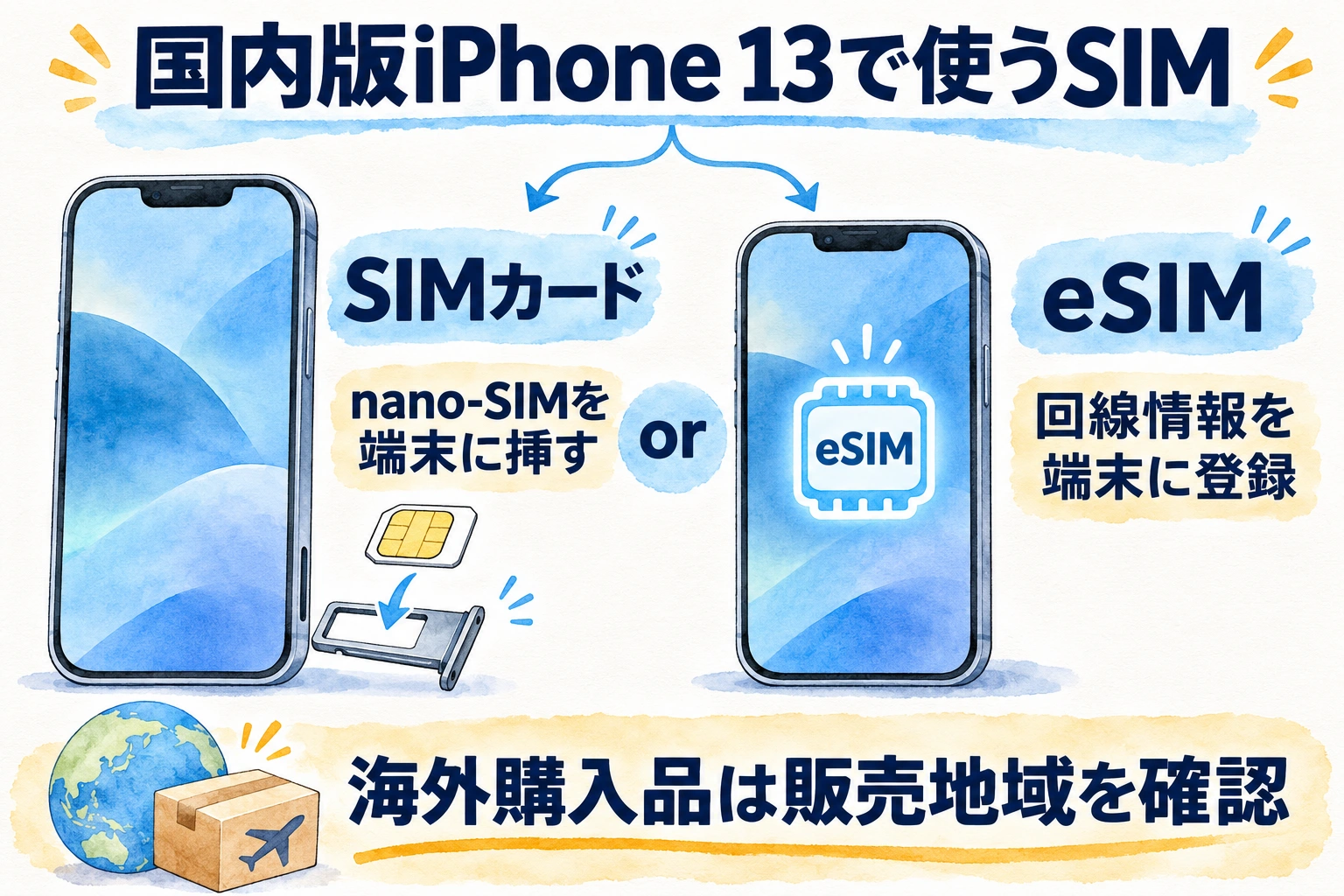
国内版のiPhone 13は楽天モバイルに対応しており、eSIMと物理SIM(nano-SIM)のどちらでも使えます。 eSIMはiPhone本体に回線情報を登録する方式です。プランを申し込む前に、SIMロックと端末の購入地域を確かめておきましょう。楽天モバイルのiPhone対応・申し込みガイド · AppleのiPhone 13技術仕様
| 手元のiPhone 13 | 申し込み前に確認すること |
|---|---|
| 国内で購入 | 「設定 → 一般 → 情報」の「SIMロック」が「SIMロックなし」か確認する |
| 中古で購入 | SIMロックに加え、販売店に購入地域やモデル番号を確認する |
| 海外で購入 | 購入地域・モデル番号でeSIMに対応するか調べ、楽天の対応状況も確かめる |
SIMロックがかかっている場合は、元の通信会社に解除の手続きを問い合わせましょう。中国本土・香港・マカオで販売された一部のモデルでは、物理SIMを2枚使う仕様があります。「設定 → モバイル通信」で「eSIMを追加」が見当たらない場合は、購入地域とモデル番号を確認してください。AppleのSIMロック解除案内 · Appleの販売地域別SIM仕様 · 楽天モバイルの対応状況確認
楽天モバイルのeSIMをiPhone 13に設定する手順
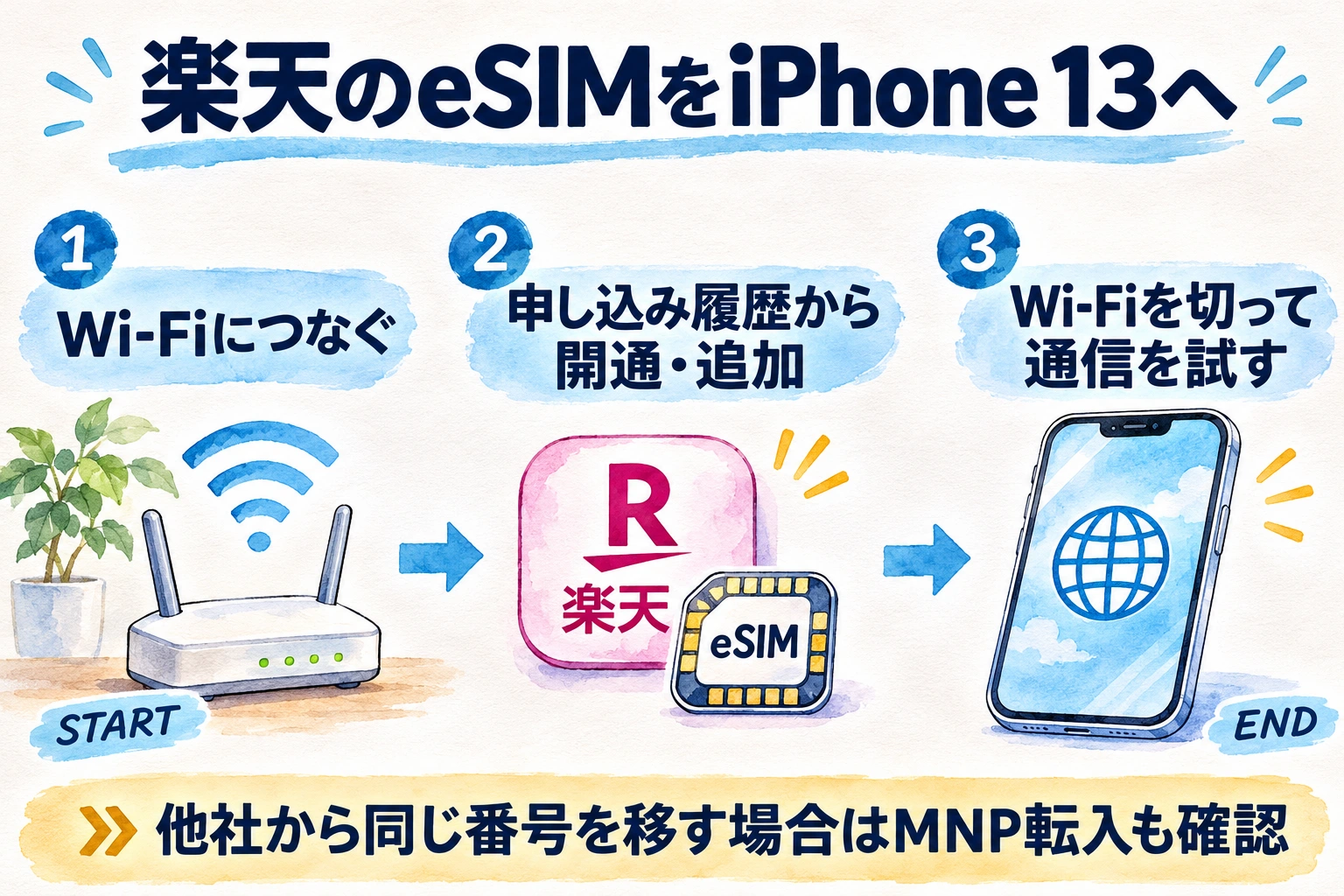
最初はWi-Fiにつないだまま、Rakuten Linkアプリ内の「my 楽天モバイル」から開通手続きを進めます。 楽天公式の案内に沿い、iPhoneで利用できる最新のiOSを入れておきましょう。以前の通信会社からAPN構成プロファイルを入れていた場合は、手続きに入る前に楽天の対象回線と削除手順を確認する必要があります。楽天モバイルのiPhone初期設定
- 申し込み履歴を開く。 Rakuten Linkを入れ、申し込み時の楽天IDでログインします。下部にある「my 楽天モバイル」を開き、対象の申し込みを選びましょう。
- 電話番号を引き継ぐ人は、先にMNP転入手続きをする。 MNPは、今の電話番号を他社へ引き継ぐ手続きです。申し込み履歴で「MNP転入を開始する」を選び、案内に沿って進めましょう。新しい電話番号で契約した場合は手順3からです。楽天モバイルのMNP手順
- eSIMを追加する。 対象の申込番号から「開通手続きをする」をタップし、iPhoneに表示された「続ける」などの案内に従ってモバイル通信プランを追加します。
- キャリア設定を更新する。 更新の案内が表示されたら「アップデート」をタップ。閉じた場合は、Wi-Fiにつないで「設定 → 一般 → 情報」を開きましょう。
- Wi-Fiを切って動作を試す。 SIMを2回線使っている場合は、「設定 → モバイル通信 → モバイルデータ通信」で楽天の回線を選びましょう。楽天の回線でウェブページが開くか確かめ、電話も使うなら標準の「電話」アプリで発着信を試します。
スタートガイドにQRコードがある場合は、カメラで読み取って申し込み履歴へ進めます。スマホで「かんたん本人確認(eKYC)」を使った場合、楽天公式の案内ではQRコードはありません。手元の申し込み履歴から開通へ進みましょう。楽天モバイルのiPhone初期設定 · Appleのキャリア設定アップデート
楽天を契約したままeSIMを再発行する場合は、my 楽天モバイルのSIM交換・再発行の案内から進めます。機種変更で今のeSIMを移す場合は、新しい端末に合う方法を楽天公式で確認しましょう。楽天モバイルのSIM交換・再発行の案内
開通直後や、使えていた回線が圏外になったときの対処
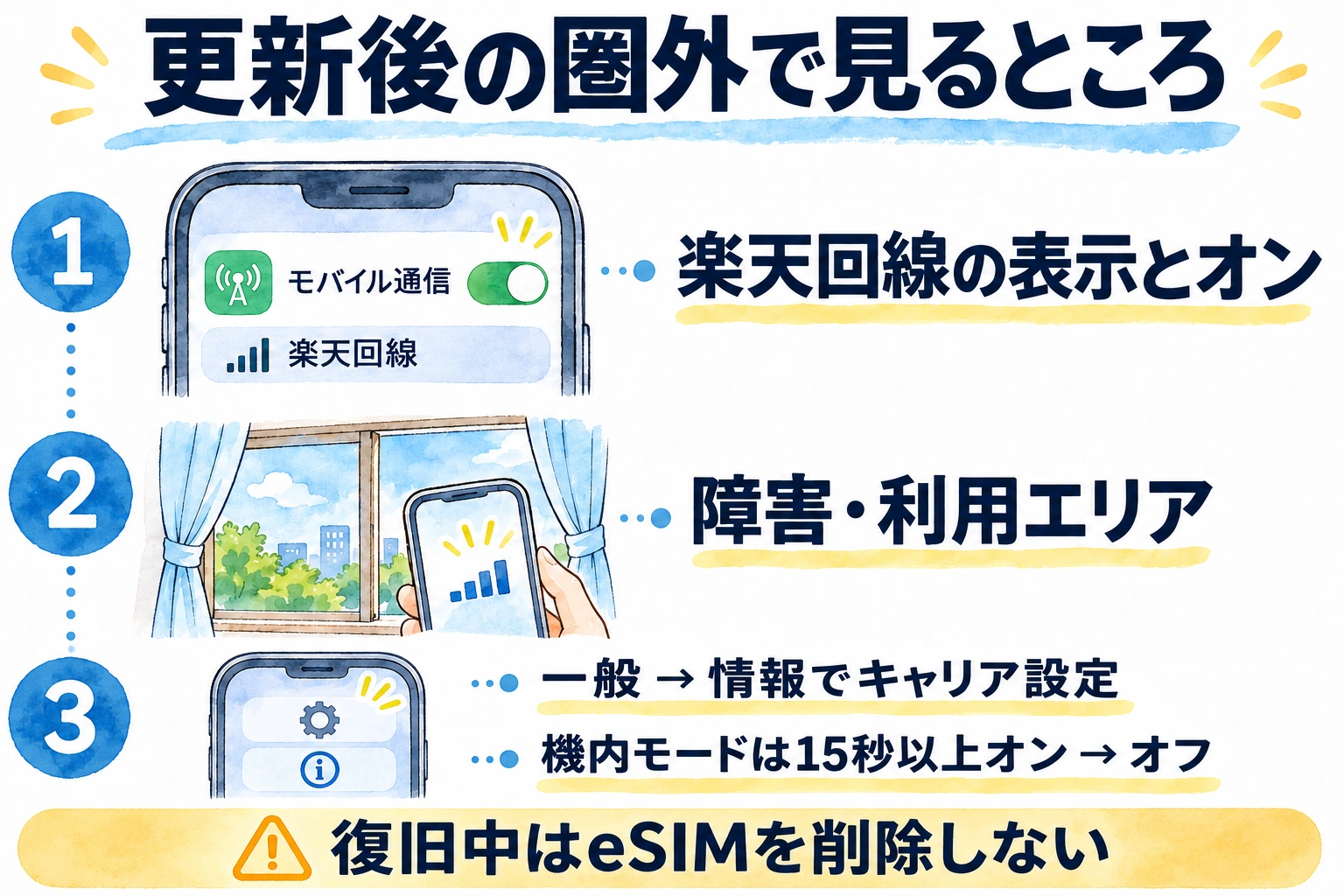
開通直後は申し込み履歴とeSIMの表示を、以前から使えていた回線は圏外になる場所と回線のオン・オフを先に確かめましょう。 圏外のままなのか、電波はあるのにネットだけ使えないのかでも、開く設定が変わります。
開通直後から圏外、または楽天のeSIMが表示されない
Wi-Fiにつなぎ直し、my 楽天モバイルの申し込み履歴を開きます。番号を引き継いだ場合はMNP転入が完了しているかを見て、eSIMの追加まで進めた場合は開通状況を確かめましょう。
「設定 → モバイル通信」に楽天の回線が表示されているなら、その回線をタップし、「この回線をオンにする」を有効にしましょう。すでにオンなら、一度オフにして再びオンに戻します。回線が表示されず、開通手続きにも進めない場合は、エラーの表示を控えて楽天モバイルに相談してください。楽天モバイルの初回接続トラブル · AppleのeSIM設定トラブル
それまで使えていた回線が急に圏外になった
特定の場所だけなら、屋外や別の場所でも同じか確かめましょう。ほかの場所でも圏外なら、楽天モバイルの障害情報と契約状況を確認し、次の順で端末を操作します。
- 「設定 → モバイル通信」で楽天の回線を選び、「この回線をオンにする」が有効か確認しましょう。
- 機内モードをオンにし、15秒以上待ってからオフに戻します。表示が変わらなければ、iPhoneを再起動しましょう。
- Wi-Fiにつないで「設定 → 一般 → 情報」を開き、キャリア設定の更新が表示されたら案内に従います。
楽天のeSIMは入れたまま進めましょう。 Appleは、通信事業者から指示された場合を除いて、トラブル対応のためにeSIMを消去しないよう案内しています。消去すると、新しいeSIMが必要になります。Appleの圏外対処 · AppleのeSIM消去に関する案内 · 楽天モバイルの圏外対処
電波は入るのに、ネットだけ使えない
「設定 → モバイル通信」でモバイルデータ通信をオンにしましょう。2つの回線を使っているなら、データ通信に楽天を選び、Wi-Fiを切ってウェブページを開いてみてください。AppleのデュアルSIM設定
乗り換え直後なら、以前の回線用のAPN構成プロファイルが残っているかも確かめましょう。これは通信の設定をまとめたもので、「設定 → 一般 → VPNとデバイス管理」に表示されます。楽天公式が削除を案内する対象に当てはまり、今後使わない回線のプロファイルだと確認できたら、公式手順に沿って削除しましょう。前の回線も引き続き使う場合は、削除する前に両社のデュアルSIMの案内を確認してください。楽天モバイルの構成プロファイル削除手順 · 楽天モバイルのAPNに関する案内
改善しないときは、サポートに何を伝える?
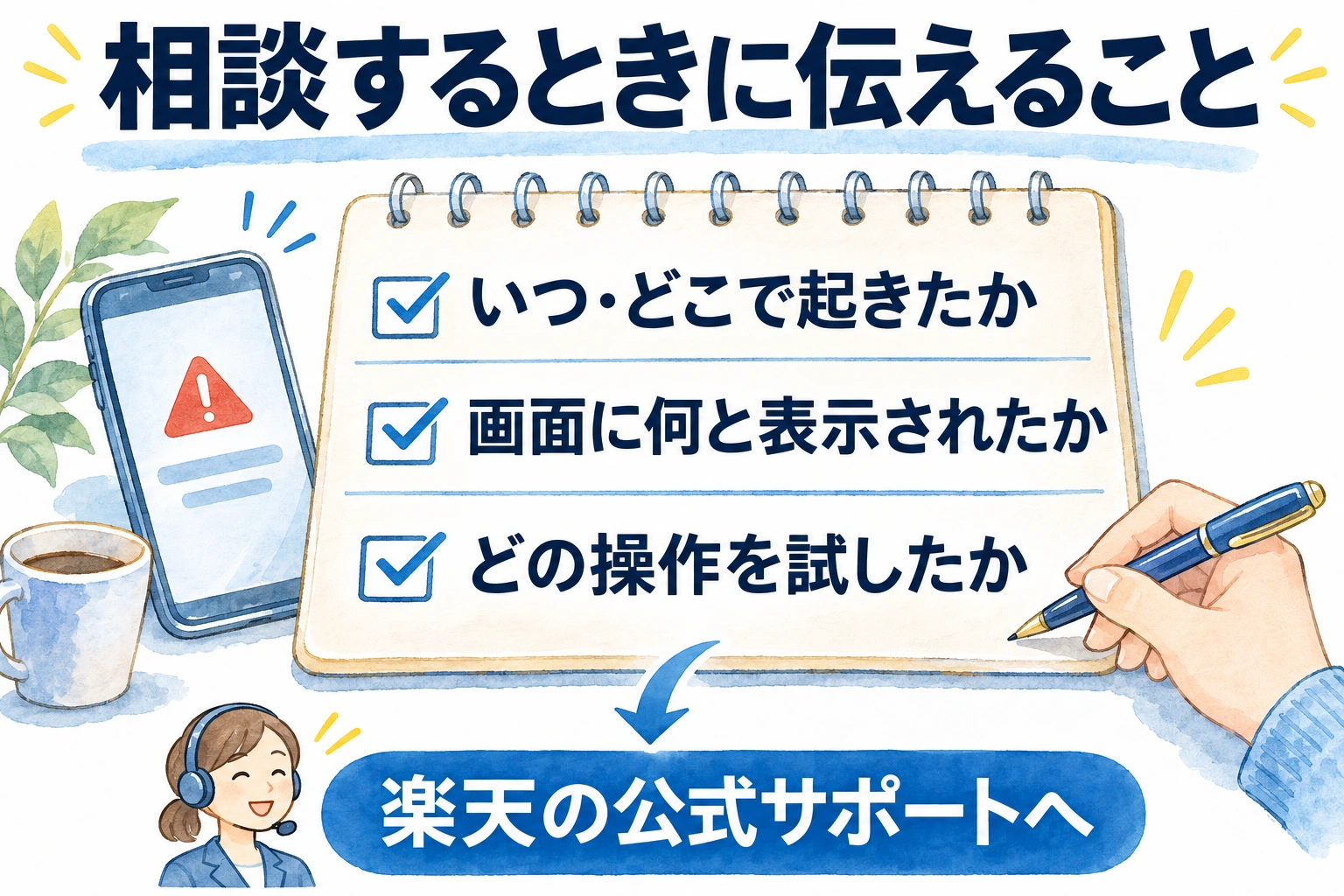
開通や契約の状態は楽天モバイルに、通信会社側に問題が見つからず端末の不具合が疑われるときはAppleに相談しましょう。 問い合わせの前に、次の項目をメモしておくと、どこまで試したか伝えやすくなります。
- 圏外になり始めた日時。開通直後か、以前から使えていたか。
- 自宅や職場など特定の場所だけか。通話とデータ通信のどちらができないか。
- 「設定 → 一般 → 情報」にあるiOSのバージョンと、表示されたエラー。
- 機内モード、再起動、キャリア設定の確認を試した結果。
楽天モバイルの開通画面で止まる場合は、申し込み履歴も手元に用意しましょう。特定の場所だけで圏外が繰り返される場合は、楽天の電波改善・調査の案内から相談できます。楽天モバイルの圏外対処・相談案内 · Appleの圏外対処
自宅や職場でつながらず、改善の見通しが立たない場合は、別回線も候補に入れてみましょう。料金を比べる前に、候補の通信会社でiPhone 13のeSIM対応と、使いたい場所のエリアを確かめておくと安心です。シムプランズの料金比較表
まとめ|iPhone 13の圏外は開通状況と回線設定から
国内版iPhone 13では楽天モバイルのeSIMを使えます。番号を引き継ぐ場合は、Wi-Fiを確保したうえでMNP転入を済ませ、アプリの申し込み履歴からeSIMを追加しましょう。
開通直後に圏外なら、申し込み履歴と「モバイル通信」の楽天回線から確認を始めましょう。使えていた回線が急につながらなくなったときは、eSIMを残したまま、機内モード・再起動・キャリア設定の更新を順に試してみてください。