ahamoがiPhone 17で圏外・つながらないときの対処法|eSIM設定とiOS更新後の確認手順
「iPhone 17でahamoのeSIMを設定したのに、圏外のまま」と悩んでいませんか?
そんな人に向けて、開通直後とiOSの更新後に確かめたい設定をまとめました。
この記事は以下のような人におすすめ!
- eSIMの開通や機種変更の手順を確かめたい人
- iOSを更新してから圏外になり、最初に試す設定を知りたい人
- 電波はあるのにネットにつながらず、データ通信の設定を見直したい人
この記事では「iPhone 17でahamoがつながらず困っている人」に向け、手続きの完了状況、回線のオン・オフ、キャリア設定の確認手順を紹介します。
そもそも国内版iPhone 17はahamoのeSIMに対応しています。開通直後なら手続き状況を、使えていた回線が圏外になったなら回線設定や障害情報を先に確認しましょう。
この記事を読めば、今の症状でどの画面を開き、何を試すかが分かるので、ぜひご覧ください。
新規・他社からの乗り換えでahamoのeSIMを開通する
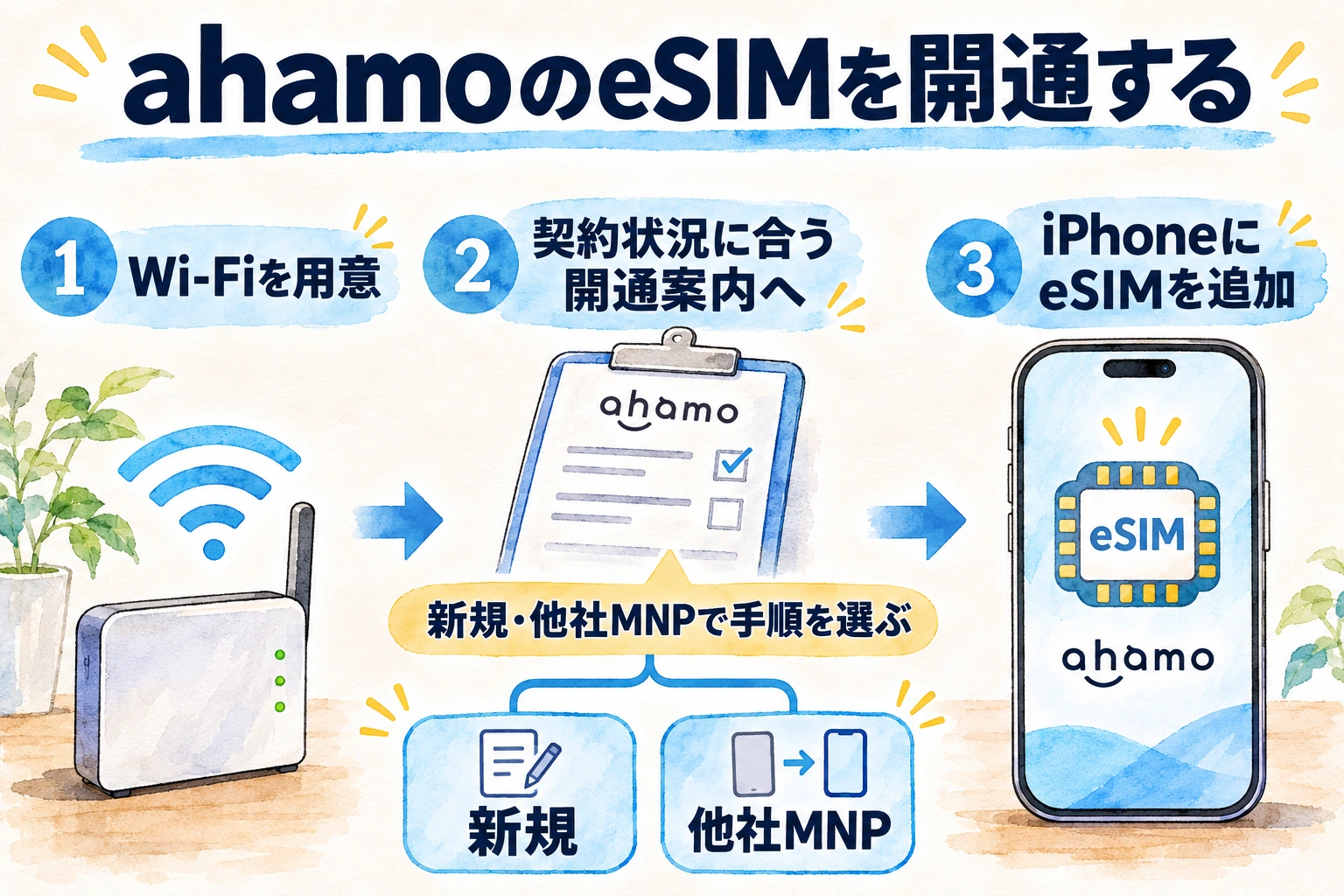
他社から電話番号をそのまま引き継ぐ場合は、ahamoで回線を切り替えてから、新しいiPhoneにeSIMを設定します。 新しい番号で申し込んだ場合は、案内を確認したらeSIMの追加に進めます。ahamo公式のeSIM開通手順
国内版iPhone 17はeSIM専用で、物理SIMカードは挿せません。ahamoのiPhone 17の対応端末一覧は、日本国内で販売された端末が対象です。海外で販売されたiPhone 17は、販売地域によってSIMの仕様が変わります。Appleの資料で販売地域ごとのSIM仕様を確認し、購入や申し込みの前に、モデル番号とSIMロックの状態を伝えてahamoに利用可否を問い合わせましょう。手元にある端末の情報は「設定 → 一般 → 情報」で確認できます。ahamoの対応端末一覧 · Appleの技術仕様 · Appleの機種別SIM仕様
- iPhone 17とWi-Fiを用意する。 ahamoで購入した端末か、SIMのみの申し込みでEIDを登録した端末を使います。EIDはeSIMを識別する番号で、「設定 → 一般 → 情報」で確認できます。SIMのみで申し込んだ場合は、利用開始の案内メールか申し込み状況を確認しましょう。端末と同時に申し込んだ場合は、商品到着後の案内を確認します。
- 番号を引き継ぐ場合は、ahamoで回線を切り替える。 Wi-Fiにつないだ状態で、申し込み時のdアカウントを使ってahamoのアプリかサイトにログインします。対象の電話番号を確かめ、画面の案内に沿って開通を完了させます。この操作が完了すると、切り替え前の回線は使えなくなります。
- eSIMを追加する。 iPhoneの通信プランを設定する通知が出たら開き、案内に沿って進めます。通知が見当たらなければ「設定 → モバイル通信 → eSIMを追加」を開きます。QRコードを求められた場合は、ahamo公式が案内する方法を使います。アクティベート中は画面が切り替わるまで待ちましょう。
- 再起動して、通話とデータ通信を試す。 アクティベートが終わったら再起動し、「モバイル通信」でahamoの回線をオンにします。標準の電話アプリから発信テスト用の 111 で発信と着信を確認できます。Wi-Fiを切り、モバイルデータ通信にahamoを選んでWebページも開いてみてください。
手続きの画面や順番は、申し込みの種類で変わることがあります。ドコモからahamoへのプラン変更や、契約済みのahamoを別端末に移す場合は、公式ガイドで該当する手続きを選んでください。ahamo公式のeSIM開通手順
機種変更で今のahamoをiPhone 17へ移す
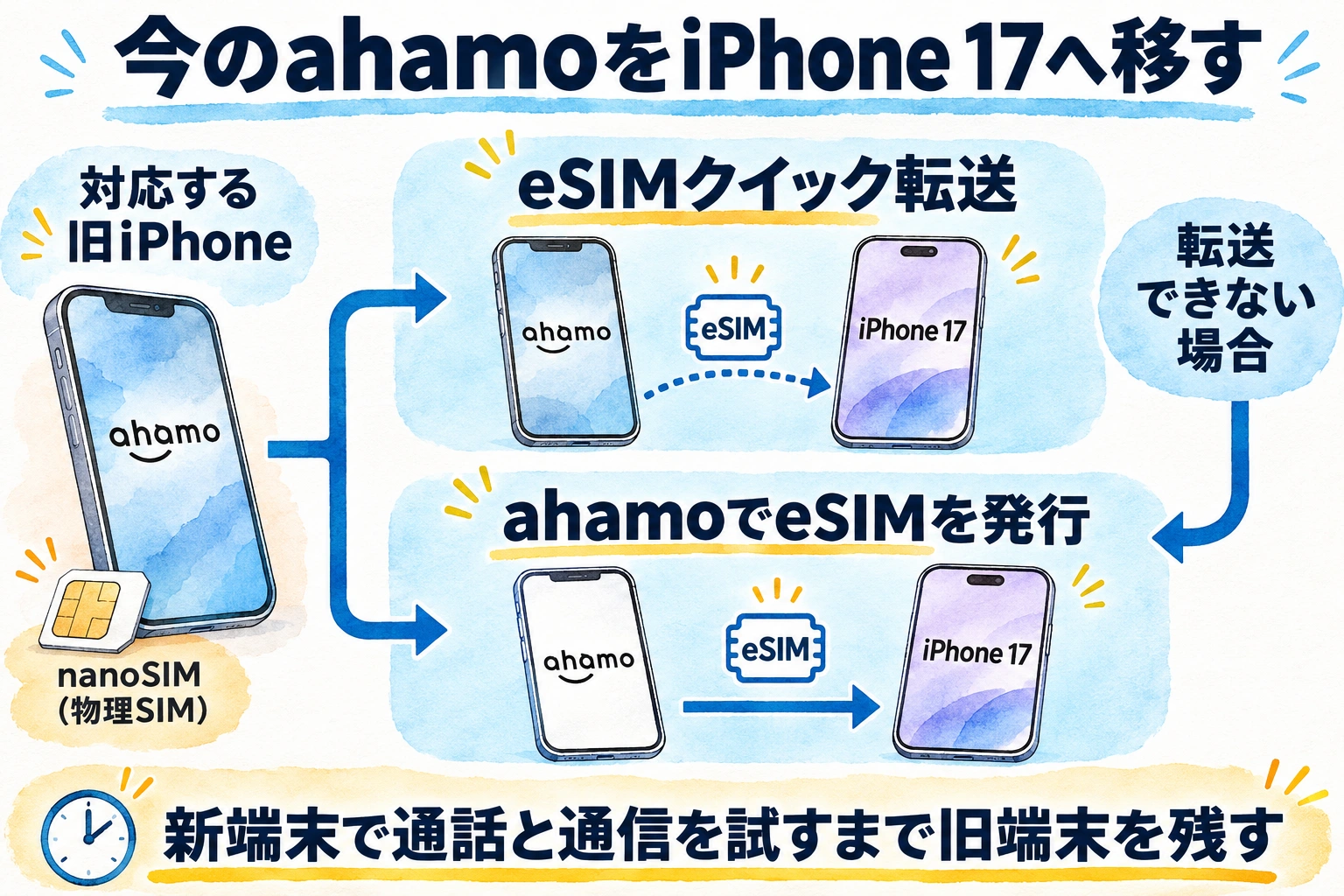
すでにahamoを使っていて、端末だけ替える場合は、iPhone 17の購入先と旧端末に応じて手順を選びます。 ahamo公式では、下の3つの購入経路について、購入前にSIMカードをeSIMへ替える必要はないと案内しています。ahamoの購入先別案内
| iPhone 17の購入先 | 機種変更後にすること |
|---|---|
| ahamoサイト・ドコモオンラインショップ | 購入手続きでeSIMを選択し、端末到着後に案内に沿って開通する |
| Apple Storeで「docomo」を選んで購入 | ドコモの商品到着後の案内で開通する。この手続きではクイック転送は使えない |
| Apple StoreなどでSIMフリー版を購入 | 条件を満たす旧iPhoneが手元にあればクイック転送。Androidからの移行や転送できない場合はahamoでeSIMを発行・再発行 |
旧iPhoneが手元にある場合はeSIMクイック転送を確認
旧iPhoneと新しいiPhoneを近くに置き、同じApple Accountでサインインし、Bluetoothをオンにします。旧端末も更新しておきましょう。Appleの現行ガイドでは、両方にiOS 18.4以降を案内しています。対応機種と契約の条件は、ahamoが案内するドコモのクイック転送ページで確認できます。AppleのeSIM設定 · ドコモの対応条件と手順
新しいiPhoneで「設定 → モバイル通信 → eSIMを追加」を開き、近くのiPhoneから転送する項目を選びます。旧iPhoneに表示される承認の案内に従ってください。転送すると旧端末のSIMは無効になります。旧端末でSMS認証が必要なアプリは、転送前に引き継ぎの準備をしておきましょう。ドコモのクイック転送手順 · ahamoの初期設定時の注意事項
下取りや売却などで旧端末のデータを消去する予定なら、新しいiPhoneで通話とモバイル通信を試しましょう。データとアプリの引き継ぎも済んでから、旧端末を初期化します。Appleの売却・譲渡・下取り前の手順
クイック転送が使えない場合は、ahamoで発行・再発行
旧端末がAndroid、旧iPhoneが手元にない、転送の選択肢が表示されないといった場合は、ahamo公式のeSIM発行手続きを確認しましょう。新しいiPhoneのEIDを用意し、ahamoサイトで案内に沿って進めます。ログインにはドコモ回線での接続かパスキー認証が必要になるため、旧回線を使えるうちに確認しておくと手続きが止まりにくくなります。ahamoのeSIM発行・再発行 · ahamoの機種変更FAQ
iPhone 17でahamoが圏外・SOSになったときの対処
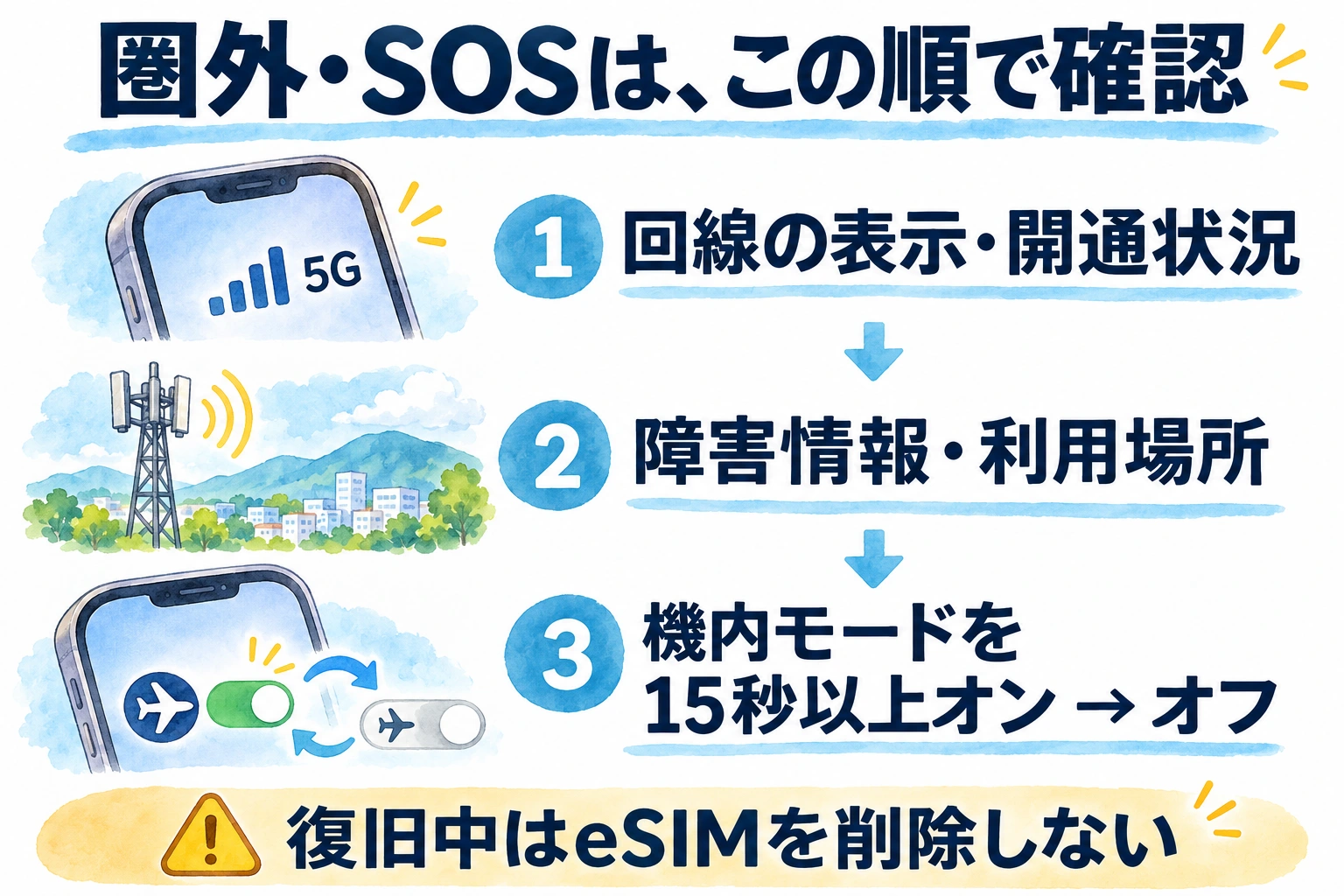
圏外になった時点と、ahamoの回線が端末に表示されるかを手掛かりにしましょう。 開通・移行直後なら手続きの状況を、iOS更新後なら回線とキャリア設定を確認していきます。ahamoの圏外対処 · Appleの圏外対処
開通・移行した直後から圏外
Wi-Fiに戻し、ahamoの手続き状況を確認します。他社から番号を引き継ぐ場合は回線切り替え、機種変更の場合は転送・発行の完了を確認しましょう。「設定 → モバイル通信」に対象回線が出るなら、その回線を選んで「この回線をオンにする」を確認します。回線が表示されず、開通操作にも進めない場合は、エラーを控えてahamoに相談しましょう。ahamoのeSIM開通手順 · AppleのeSIM設定トラブル
使えていた回線が急に圏外になった
- 家の中だけで起きるなら、屋外や別の場所でも表示が同じか確かめます。ドコモの通信障害情報も確認します。
- 「設定 → モバイル通信」でahamoの回線がオンになっているかを見ます。機内モードを15秒以上オンにしてからオフに戻し、改善しなければ再起動します。
- Wi-Fiにつないで「設定 → 一般 → 情報」を開きます。キャリア設定の更新が表示されたら案内に従います。
復旧を試す間はeSIMを残したままにしてください。 ahamoでは、一度ダウンロードしたeSIMは削除すると再ダウンロードできないと案内しています。ドコモの通信障害情報 · Appleの圏外対処 · ahamoのeSIM開通手順
iOSを更新した直後から圏外になった
更新後も、まず「設定 → モバイル通信」でahamoのeSIMが表示され、回線がオンかを確かめましょう。 ここでは、更新前まで使えていた回線で試す操作を案内します。地域の障害でも同じように圏外になるため、ドコモの障害情報も確認してください。Appleの圏外対処 · ドコモの通信障害情報
- ahamoの回線が表示されている場合。 「この回線をオンにする」がオフならオンにします。すでにオンなら、一度オフにしてからオンに戻しましょう。
- eSIMが有効でも圏外の場合。 機内モードを15秒以上オンにしてから戻し、変わらなければ再起動します。Wi-Fiに接続し、「設定 → 一般 → 情報」でキャリア設定の更新が表示されたら適用しましょう。
- 回線が表示されない場合。 Wi-Fiを確保し、ahamoにeSIMの状態を問い合わせましょう。圏外の対処としてeSIMを削除する操作は行わず、再発行が必要かを確認してください。
「キャリア設定」は、iPhoneの通信事業者向けの設定です。 iOSの更新とは別に、更新が届く場合があります。操作後はWi-Fiを切ってウェブページを開き、標準の電話アプリで通話も試してみましょう。Appleのキャリア設定アップデート · AppleのeSIM設定トラブル · ahamoのeSIM開通手順
アンテナは立つがネットだけ使えない
「設定 → モバイル通信」でモバイルデータ通信をオンにします。2回線使っている場合は、データ通信の回線にahamoを選び、Wi-Fiを切って接続を試します。
乗り換え直後なら「設定 → 一般 → VPNとデバイス管理」に以前の回線用の構成プロファイルが残っていないか確かめてください。廃止した旧回線用の構成プロファイルだと確認できた場合は、ahamoの案内に従って削除・再起動します。併用中の回線の設定を消す前には、その回線の案内も確認しましょう。eSIMの削除は「モバイル通信」にある別の操作です。ahamoの通信トラブルFAQ · AppleのデュアルSIM設定
ahamoのAPN設定とiPhone 17のテザリング
iPhone 17でahamoを使う場合、APNの英数字を手入力する必要はありません。 ahamoの「通信できないとき」の案内では、開通済みのiPhoneは公式の利用開始設定からプロファイルをダウンロードする手順になっています。Android向けに案内されているAPNは spmode.ne.jp です。ahamoのAPN・プロファイル案内 · ahamoの通信トラブルFAQ
| 確認したいこと | iPhone 17での設定 |
|---|---|
| APNの入力値 | 手入力不要。開通しても通信できない場合は、ahamo公式のiPhone利用開始設定のSTEP2を確認する。 |
| テザリングをオンにする | 「設定 → インターネット共有」で「ほかの人の接続を許可」をオンにする。 |
| パソコンなどから接続する | 接続する端末のWi-Fi一覧からiPhoneの名前を選び、iPhoneの「インターネット共有」画面に表示されるWi-Fiパスワードを入力する。 |
| Wi-Fi一覧にiPhoneが出ない | 「インターネット共有」画面を表示したまま再接続する。見つからなければ「互換性を優先」をオンにして試す。 |
ahamoでは、毎月の利用可能データ量の範囲内でテザリングを無料で利用できます。iPhone本体もネットにつながらないときは、先に上の「アンテナは立つがネットだけ使えない」を確認してください。ahamoのテザリング案内 · Appleのインターネット共有の対処
改善しないときは、ahamoに何を伝える?
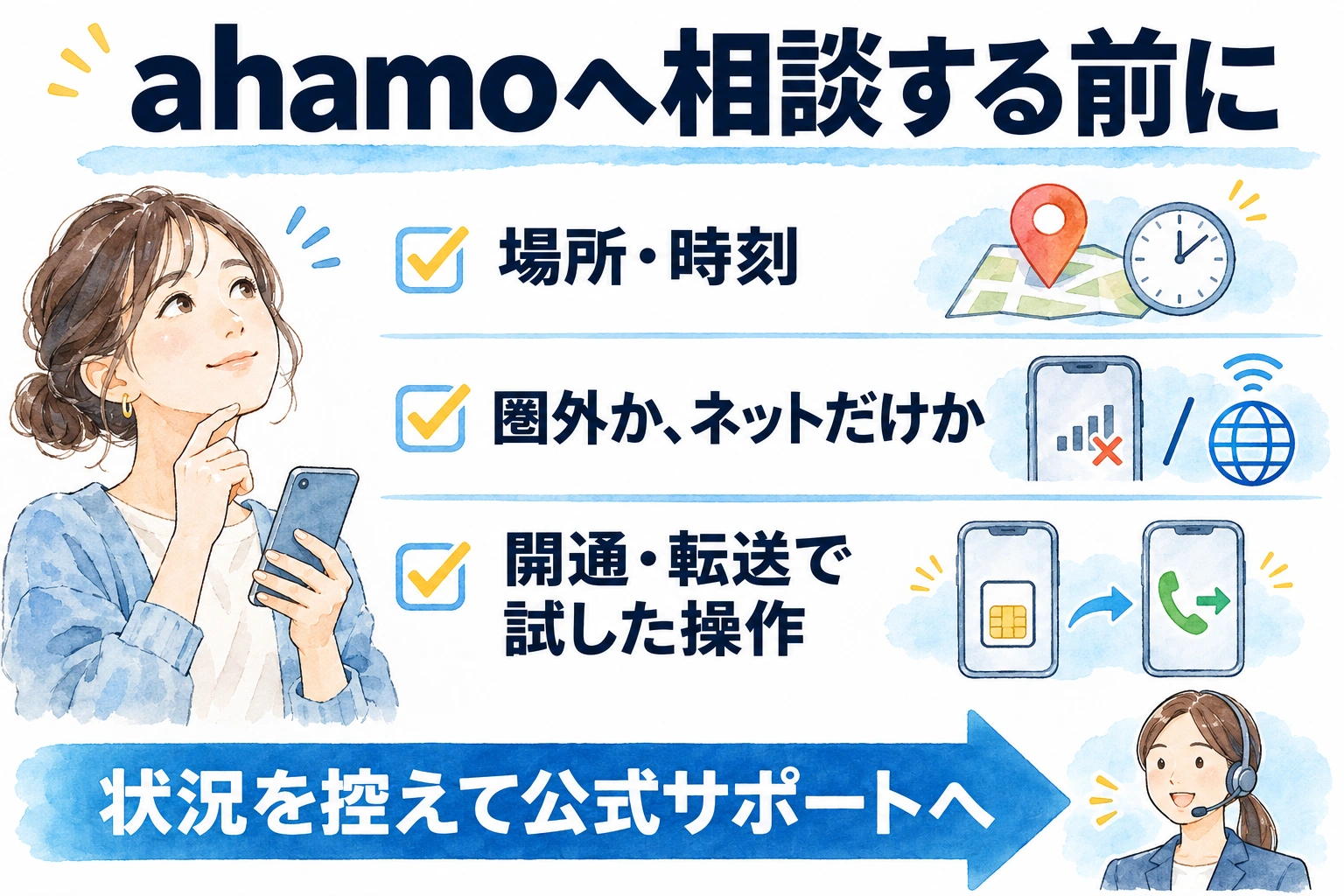
開通や回線の状態を確認してもらうため、ahamoに相談する前に、次の内容をメモしておきましょう。
- 手続き 新規、他社からの乗り換え、機種変更のどれか。切り替えや転送が完了したか。
- 端末 iPhone 17の購入先、iOSのバージョン、表示されたエラー。iOSを更新した直後なら更新した日時。
- 症状 いつ・どこで起きたか、通話と通信のどちらができないか、試した操作と結果。
eSIMをすでに消して通信できない場合、ahamoはドコモオンラインショップセンター(0120-131-067)への連絡を案内しています。回線側に問題が見つからず端末の故障が疑われるときは、Appleのサポートで診断を受けてください。ahamoの再発行案内 · Appleのサポート案内
まとめ|開通・移行の手順を選び、通話と通信を確認
国内版iPhone 17はahamoのeSIMで使えます。新規・他社からの乗り換えなら開通手続きへ、契約済みのahamoを移すなら購入先に合った移行手続きへ進みましょう。設定後はWi-Fiを切り、通話とモバイルデータ通信の両方を確認してください。