arrows We2 Plusで楽天モバイルが圏外になるときは?M06・F-51EとAPN設定
arrows We2 Plusに楽天のSIMを入れても圏外、または電話はできるのにネットを使えない。まずはSIM設定を開き、楽天回線がオンかを見ましょう。
新しく使う回線なら開通状態を、以前から使っていた回線なら障害情報を先に調べます。
- 楽天で買ったWe2 Plusがつながらない
- 旧端末のeSIMを新しい本体へ移したい
- 電話はできるが、ネットやテザリングだけ使えない
SIM設定への進み方と、機種変更で回線を移す操作を案内します。APN(データ通信の接続先)が必要な場合の公式値も載せています。
カードを差し込むnanoSIMと、カードを使わず本体へダウンロードするeSIMでは移行方法が異なります。写真やアプリをコピーしただけでは、回線の移行は終わりません。
今のSIMに合う操作でネットと電話を試し、改善しない場合は試した結果を添えて相談しましょう。
We2 Plusの型番と楽天で使える機能を調べる
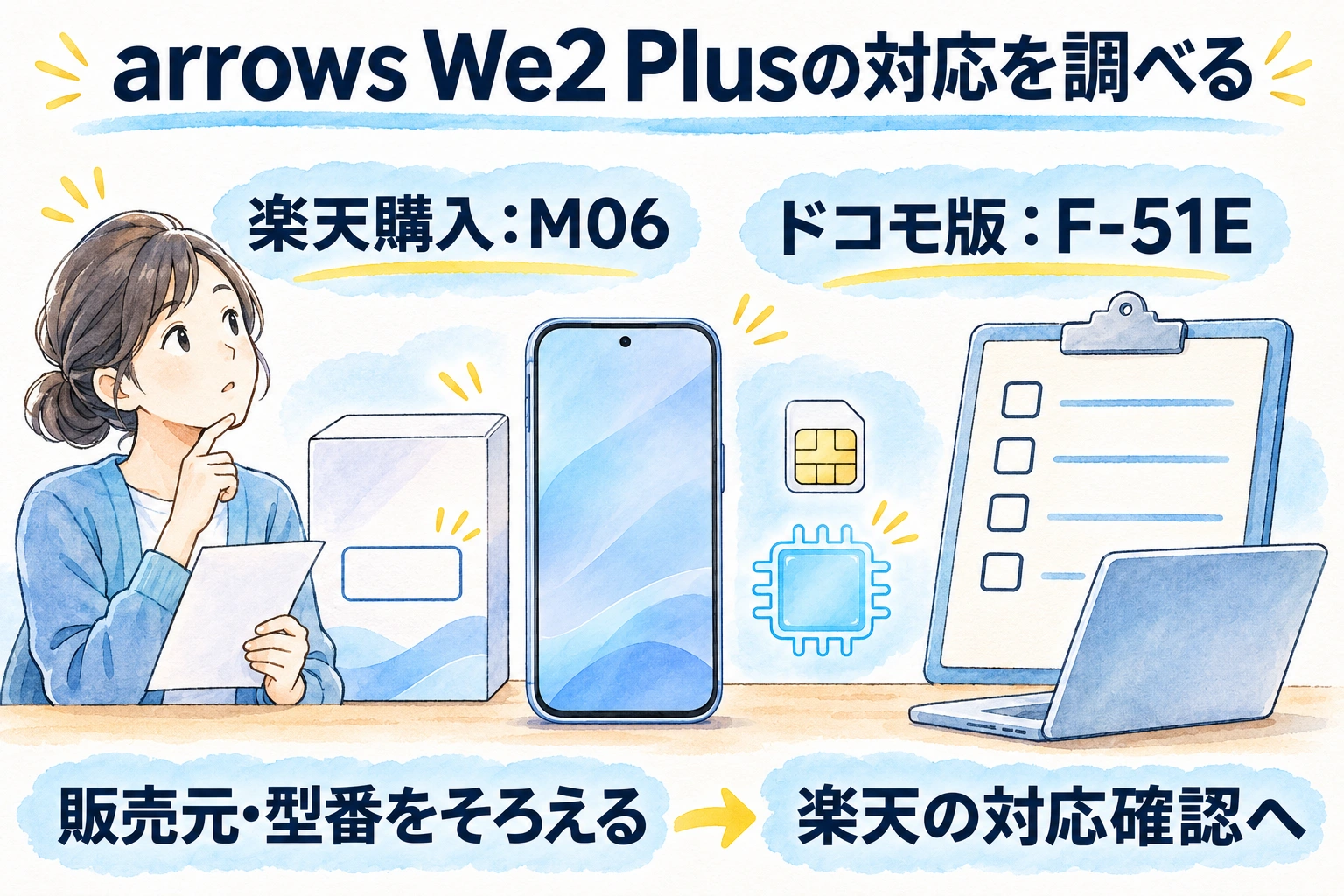
楽天で購入したM06と分かっている人は、圏外・ネット不通の手順へ進めます。他社や中古店で購入した場合は、「設定」→「デバイス情報」、箱、購入明細で型番を探してください。
| 本体 | 確認すること |
|---|---|
| 楽天で購入したM06 | 専用の初期設定を使える。APNは自動設定 |
| 他店で購入したM06 | 元の販売会社と型番を楽天の対応確認で選ぶ |
| ドコモのF-51Eなど他社版 | 販売元の仕様と楽天で使える機能を別々に見る |
中古品では、買った店と元の通信会社が違うことがあります。元の販売会社が分からなければ販売店へ確認しつつ、回線オン・再起動など、現在の設定を消さない対処から試せます。
ご利用製品の対応状況確認で、元の販売会社と型番が一致する製品を選んでください。 製品名の下で、データ通信・通話・SMS・テザリングの対応を見られます。本体にeSIMを入れられる仕様でも、楽天以外で購入した製品の全機能が保証されるわけではありません。
楽天モデルの仕様は公式スペックで確認できます。Plusが付かないWe2は別の製品です。問い合わせではPlusまで含めて伝えてください。
圏外・SIMなし・ネットだけ不可を切り分ける
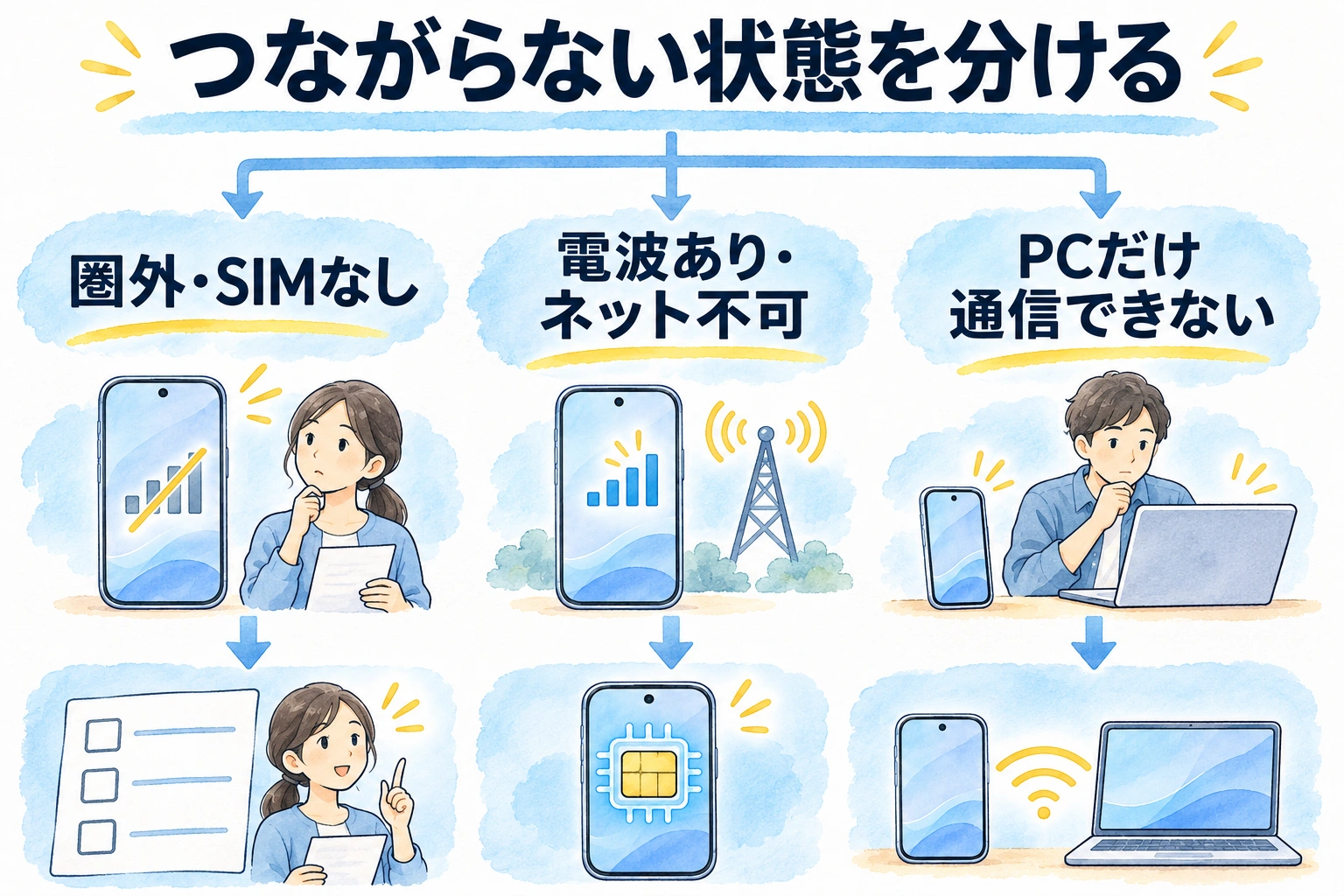
一度もつながっていない場合は開通状態を、以前は使えていた場合は障害や支払い状況を先に調べましょう。
| 今の状態 | 進む先 |
|---|---|
| 新規契約・他社から電話番号を変えずに乗り換えた後(MNP)、一度もつながらない | my 楽天モバイルの申し込み履歴で「回線開通完了」を確認。未完了なら開通手順へ |
| 以前は使えたが急に圏外 | 通信障害のお知らせと料金・支払いの確認案内を確認 |
| 電波はあるがWebが開かない | 下のSIM設定で、楽天のモバイルデータをオンにする |
| 本体では使えてPCだけ使えない | テザリングの確認へ |
使えていた楽天のSIMカードを差し替えただけなら、新たな再発行・開通は不要です。下のSIM設定から試してください。
楽天のSIMをオンにする画面
- ホーム画面から歯車の「設定」を開きます。
- 「ネットワークとインターネット」→「SIM」をタップします。
- 一覧の「Rakuten」または楽天の電話番号の回線を開き、「SIMを使用」をオンにします。
- 「モバイルデータ」もオンにします。2回線を使う場合は「データ通信の設定」で楽天を選びます。
「SIMを使用」は回線そのもの、「モバイルデータ」はネット通信の設定です。項目名が違う場合は、設定上部の検索に「SIM」または「モバイルデータ」と入力して探してください。楽天の回線が一覧にない場合は、この操作では追加できないため、SIMの移行・開通へ進みます。
SIM画面までの入口はarrows We2 Plusのメーカー説明書、回線の有効化とデータ通信先は楽天のAndroid向け案内に基づく手順です。販売元やOSの更新で、項目の名前や位置が異なる場合があります。
設定後はWi-Fiを一時的に切り、Webページを開いて試しましょう。 Wi-Fiのままだと楽天の通信が直ったか分かりません。結果を見たらWi-Fiを戻し、記事の続きを読んで構いません。
圏外のままなら、機内モードのオン→オフ、再起動を試します。SIMカードを認識しない場合は電源を切って取り付け直し、eSIMなら削除せず再起動してください。
家の中だけで起きるなら窓際や屋外でも試し、場所を変えて使えたかをメモしましょう。更新後から起きたときは「設定」→「デバイス情報」でAndroidのバージョンと、ソフトウェアを識別する「ビルド番号」も控えましょう。更新が原因と決めず、相談時に更新日時と一緒に伝えてください。M06の更新状況はFCNTの公式更新情報で調べられます。「設定」→「システム」→「システムアップデート」が入口です。Wi-Fiと充電を用意し、必要なデータをバックアップしてから案内に沿って進めましょう。
We2 PlusへSIMカード・eSIMを移す手順
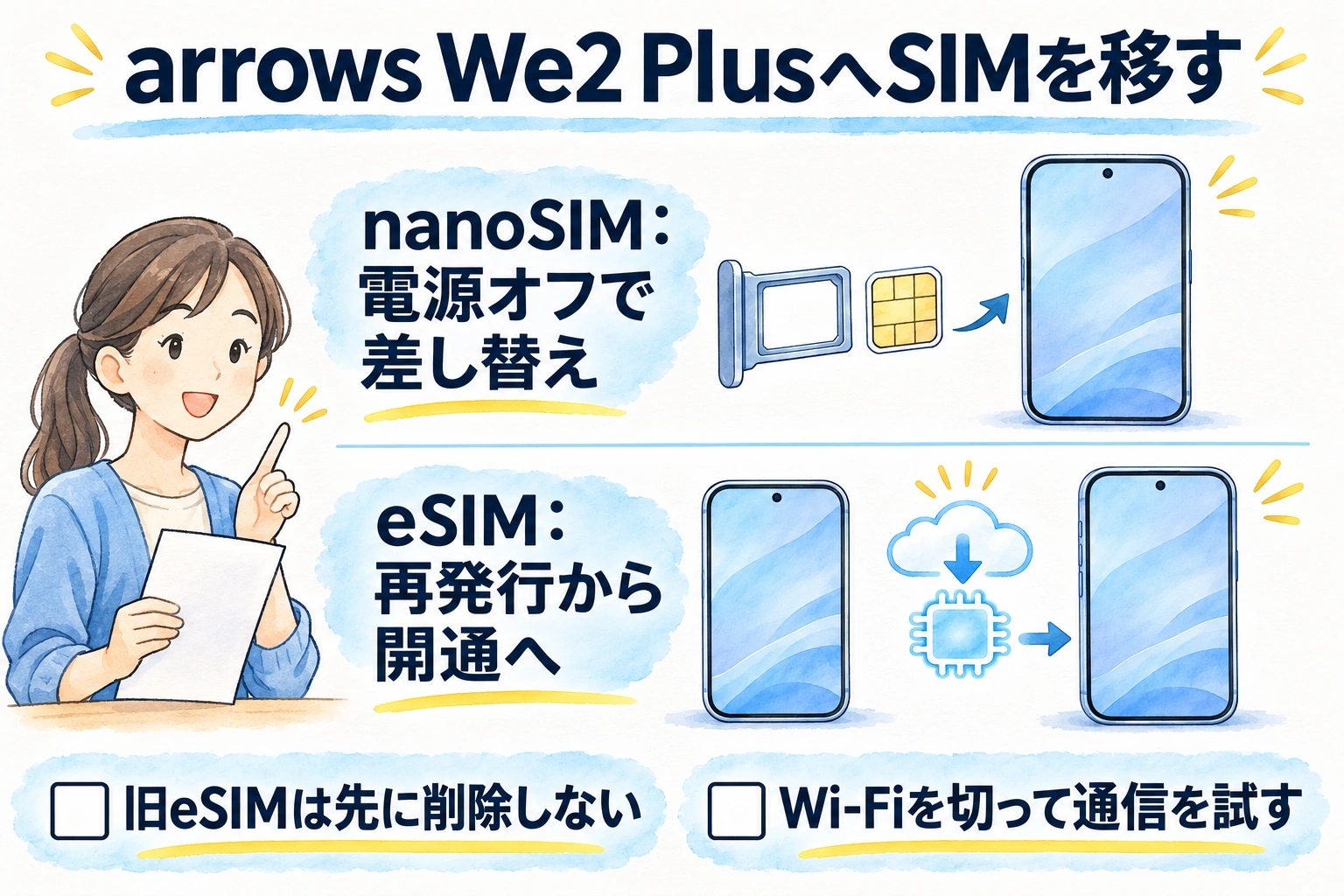
楽天で買ったM06は、今のSIMの種類で手順を選びます。他店で買ったM06やドコモ版F-51Eは、先に楽天の対応確認で購入元・型番と、使うSIM・機能の対応を調べてください。対応が確認できない場合は、再発行を申し込む前に楽天へ相談します。nanoSIMは本体へ差し込む小さなカード、eSIMは本体にダウンロードする回線情報です。
| 今の状況 | 使う手順 |
|---|---|
| 楽天のnanoSIMをそのまま使う | 新旧の電源を切って差し替える。単純な機種変更では新しい契約・再発行は不要 |
| 楽天のeSIMを新しい本体へ移す | 下の再発行→新端末での開通へ |
| 楽天を新規契約した/他社から番号を移す | arrows We2 Plus専用初期設定から申込方法に合う案内へ |
対応を確かめた本体へ、楽天のeSIMを移す場合
楽天公式の機種変更手順の「eSIMからeSIM」を使います。これは楽天側で回線情報を再発行する手続きです。新規契約のM06専用初期設定とは分けて進めてください。
新端末にRakuten Linkがなければ、Wi-Fiにつなぎ、公式のLink案内のGoogle Playリンクから先にインストールします。旧端末にLinkがない場合も、公式のLink案内から用意します。旧端末がiPhoneならApp Store、AndroidならGoogle Playを選んでください。楽天IDとパスワードを準備し、SMSか登録メールで認証を受けられる状態で始めましょう。
- 新旧の端末を手元に置き、新端末はWi-Fiへの接続を保ちます。
- 旧端末のRakuten Link内「my 楽天モバイル」→「各種手続き」→「回線のお手続き」→「SIMの再発行」を開きます。
- 再発行理由とSIMタイプ「eSIM」を選びます。届いたワンタイムパスワードで認証し、申込内容を確認して確定します。
- 「eSIMプロファイルダウンロードのお願い」のメールが届いたら、新端末のRakuten Link内my 楽天モバイルへログインします。
- 「契約プラン」→「申込履歴」の「一覧を見る」→該当の申込番号→「eSIM開通手続きに進む」を開きます。「開通手続きが完了しました」の表示まで進めます。
旧端末のeSIMは、再発行の前に削除しないでください。 認証が終わって申請を確定すると、旧回線が使えなくなる場合があります。途中からもWi-Fiで手続きを続けられるようにしておきましょう。
M06の専用初期設定は、新規利用時にmy 楽天モバイルアプリの準備も案内しています。上の既存回線の移行手順とは目的が違うため、初めて入れる回線かを確かめてください。他社から電話番号をそのまま移すMNPでは、転入の開通も必要です。
本体側でeSIMの追加画面を探す場合、M06はメーカー説明書の「設定」→「ネットワークとインターネット」→「SIM」から進みます。F-51EのAndroid 14説明書にも、同じ入口から「SIMの追加」→「eSIMを設定」へ進む操作があります(ドコモ公式取扱説明書)。これは画面の開き方であり、ドコモの契約用QRコードや設定値を楽天へ流用する手順ではありません。楽天から案内された方法で開通したら、SIMをオンにする設定へ戻り、ネット・電話・SMSを試してください。
APNの手入力と、テザリングだけ使えない場合の設定
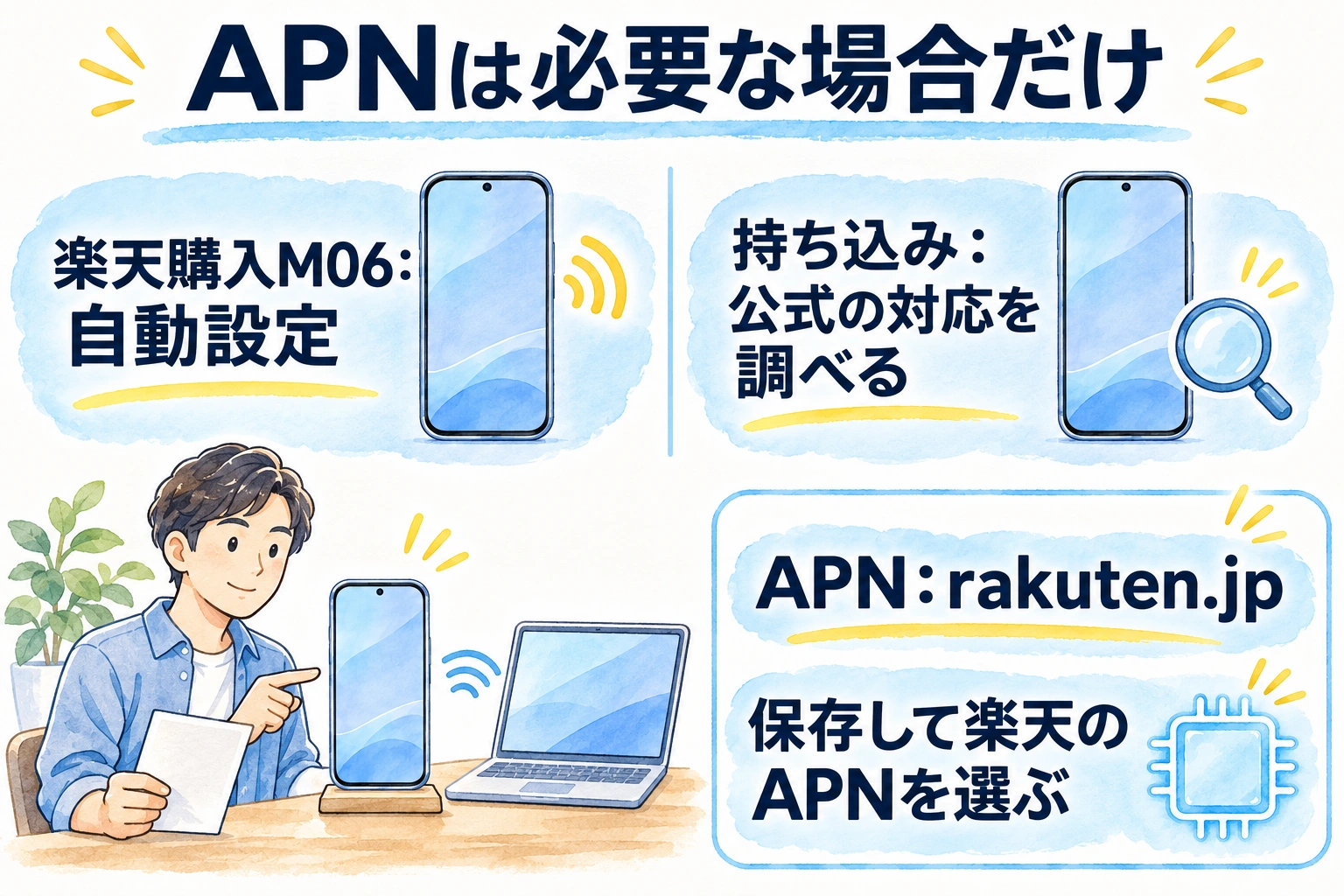
APNは、スマホがモバイルデータ通信に使う接続先です。楽天購入のM06では自動設定されるので、ネットが使えている人は入力をやり直さず、下のテザリングの確認へ進めます。
持ち込み端末は、楽天の対応確認で「APN自動設定」にチェックがあれば手入力は不要です。チェックがなく、SIMと開通の確認を終えてもネットが使えない場合に、次の値を使ってください。
| 項目 | 楽天モバイル公式の設定値 |
|---|---|
| 名前(APN名) | 楽天(rakuten.jp) |
| APN | rakuten.jp |
| MCC | 440 |
| MNC | 11 |
| APNタイプ | default,supl |
| APNプロトコル | IPv4/IPv6 |
| APNローミングプロトコル | IPv4/IPv6 |
| PDPタイプ | IPv4/IPv6(項目がある場合) |
この表は楽天モバイル公式のAPN設定値です。現在の通常の楽天回線が対象です。以前のドコモ・au回線を使う楽天のMVNO契約や株主優待などは、各契約の案内を使ってください。ドコモ・auで買った本体を、現在の楽天回線で使う場合とは区別します。PDPタイプの欄が本体にない場合は、別の欄へ代入する必要はありません。
「設定」→「ネットワークとインターネット」→「SIM」→楽天の回線を開き、「アクセスポイント名」を探します。見つからないときは設定上部で「アクセスポイント名」を検索してください。
一覧に「楽天(rakuten.jp)」があれば、まずそれを選んで通信を試します。値を調べる場合は、その項目の名前部分をタップしてください。楽天の項目がなく、手入力が必要なときは、一覧の右上にある「+」(アクセスポイント名追加)を押します。「アクセスポイントの編集」画面で各欄をタップし、表の値を入力しましょう。
APN名は一覧の表示名、APN欄が実際の接続先です。APN欄へ半角のrakuten.jpを入力し、指定のないユーザー名やパスワードは追加しません。
入力後は保存し、APN一覧で楽天の項目を選ぶところまで進めてください。 設定後の通信テストは、最初の症状の章と同じくWi-Fiをオフにして行います。追加ボタンがない、または編集・保存できない場合は、既存のAPNを消さず、その画面と型番を購入元へ伝えてください。
本体は使えるのに、PCへつなぐと通信できない場合
テザリングは、スマホの回線をPCなどでも使う機能です。楽天回線でWebページを開けたら、次にWi-Fiテザリングをオンにします。
- 「設定」の検索欄へ「テザリング」と入力し、表示されたテザリングの設定を開きます。
- 「Wi-Fiアクセスポイント」など、Wi-Fiで接続する項目を開いてオンにします。
- その項目の名前部分を開き、アクセスポイントの名前(SSID)とパスワードを表示します。
- PCのWi-Fi一覧から同じ名前を選び、表示したパスワードを入力して接続します。
M06のメーカーFAQ(Android 14)では「設定」→「ネットワークとインターネット」からテザリングの設定へ進みます。更新後にその項目が見つからなければ、上の設定内検索で「テザリング」を探してください。Android公式の手順では、クイック設定のアクセスポイントを長押しして、オン操作や名前・パスワードの表示もできます。
PCに接続できたあともネットを使えない場合は、次の条件を調べます。Wi-Fi名が見つからない・パスワードで止まる段階では、APNを変更しません。
次の3つがそろう場合だけ、公式FAQに従ってAPNタイプへdunを追加します。
- Wi-Fiを切っても、スマホ本体は楽天回線でWebを開ける
- PCなどがスマホのWi-Fiへ接続済みでも、ネットを使えない
- 楽天のAPNを編集できる
F-51EのAndroid 14説明書では、テザリング中はAPNを設定できません。上の条件を調べたあと、APNを編集する間だけテザリングをオフにし、保存後にオンへ戻してPCを接続し直します。
基本のdefault,suplを残し、default,supl,dunで保存・再選択します。dunは、この場合に追加する文字列です。保存できなければ変更を重ねず、購入元・メーカーへ相談してください。
ネット・通常電話・Linkの結果を添えて相談する
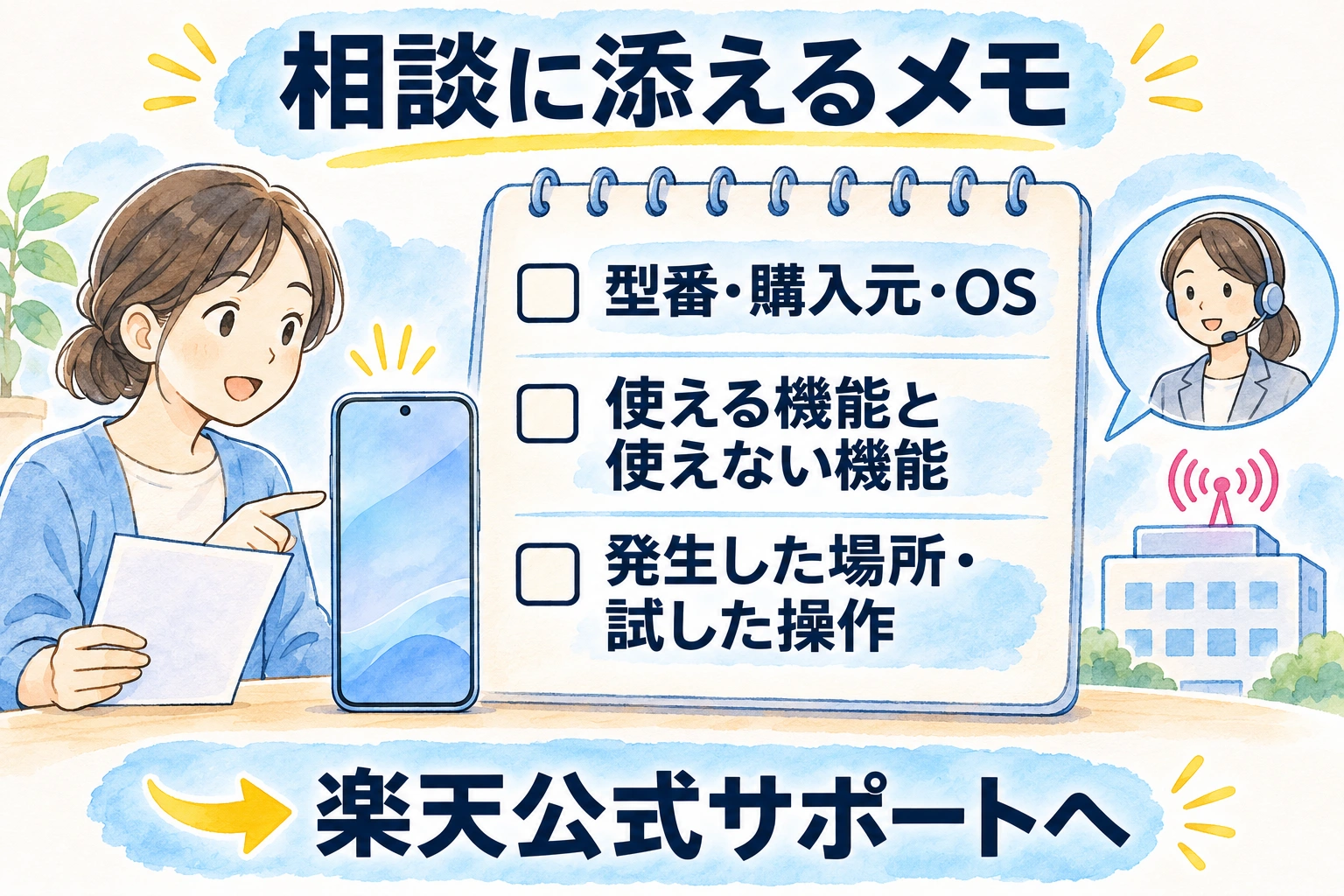
通話だけできない場合は、本体の「電話」アプリとRakuten Linkを区別して試してください。2回線を使っているなら、本体の電話アプリで発信する回線の選択も対象です。Webは使えるのにLinkの認証だけ止まるなら、APNではなくアプリのログインや電話番号認証などを調べましょう。
本体の電話アプリのテストには通話料がかかる場合があります。電話をかける相手を決めて短く試し、緊急番号へ試しに発信しないでください。着信だけできない場合は、どちらのアプリへ着信するか、通知や権限の状態も公式案内に沿って見直します。
| 相談の項目 | 伝える内容 |
|---|---|
| 本体 | We2 Plus、M06またはF-51E、購入元 |
| 契約 | nanoSIMかeSIMか、開通状態、他のSIMの有無 |
| ソフトウェア | Android・ビルド番号、更新前後の日時 |
| 不具合 | 圏外/ネットだけ不可/電話だけ不可/テザリングだけ不可 |
| 再現条件 | 場所、Wi-Fiオフ時、再起動前後、エラー文言 |
「We2 Plusで使えない」だけでなく、型番と使える機能も伝えましょう。 回線の開通や契約は楽天へ、本体の操作や他社購入品の仕様は購入元・FCNTへも相談してください。
サポートページでは、症状に合わせて次の項目へ進めます。
| 相談したいこと | 選ぶ項目 |
|---|---|
| 開通が終わらない | ご利用開始までの設定 → 楽天モバイル(楽天回線)の開通手順 |
| 圏外・ネット不通 | エリア・データ通信・通話 → データ通信・通話の不具合 |
| Linkだけ使えない | Rakuten Link → 操作・設定・不具合 |
今障害が起きていないかは障害情報から直接確認できます。
復旧の相談をしても生活圏で使いにくい状態が続く場合に、回線の変更や併用を検討しましょう。その段階では、使う場所のエリアと端末の対応に加え、容量・通話から料金を比較できます。