arrows We2で楽天モバイルが圏外・繋がらないときは?型番別の確認と公式APN・テザリング設定
arrows We2で楽天が使えないときは、圏外なのか、電波はあるのかを先に見ましょう。
開通済みなら「設定」→「ネットワークとインターネット」→「SIM」で楽天を選んでください。SIMの有効化とデータ通信先を確認してください。
- カードを入れた直後から使えない
- OS更新後に圏外が続く
- 本体は使えるのにPCだけネットにつながらない
手持ちのWe2を使う方へ、回線を有効にする操作からAPNの入力条件まで案内します。
APNは、モバイル通信の接続先を決める設定です。楽天購入品では自動設定されるので、入力より先にSIMの状態を調べます。
型番が分かる方は目次の「圏外の確認」へ、不明なら最初の表で本体と購入元を確かめてください。
arrows We2は購入元と型番を確認する。楽天モデルはM07
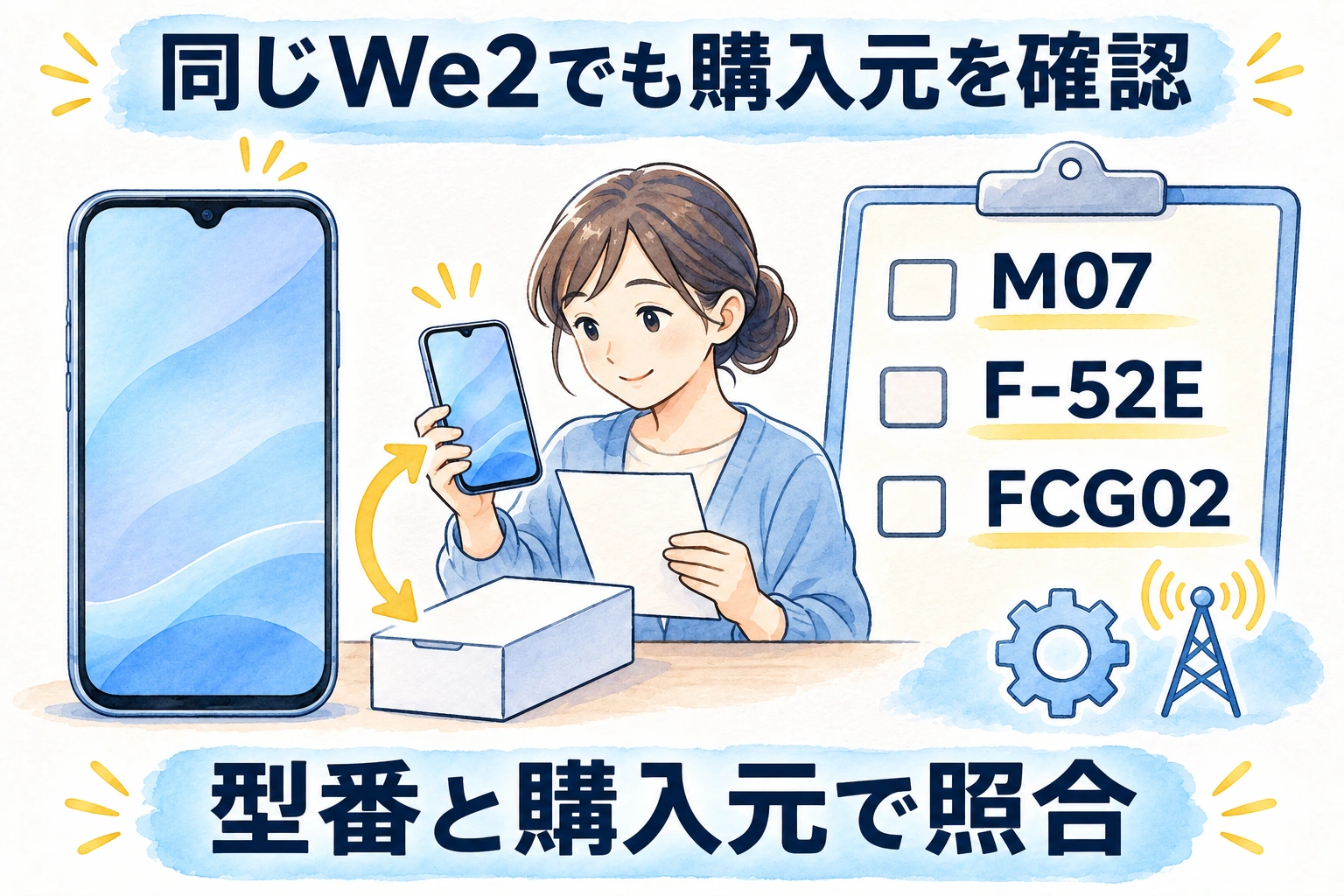
楽天で販売されるarrows We2の型番はM07です。小型のカードを挿すnanoSIMと、端末へ通信情報を設定するeSIMに対応しています。対応を検索するときは、元の販売元と型番を一緒に選びます。中古品では、最初に販売した通信会社やメーカーの製品区分を選びましょう。買った中古店の名前では区別できません。
| 購入元・製品 | 型番 | 最初に確かめること |
|---|---|---|
| 楽天モデル/通信会社を通さず販売するSIMフリー版 | M07 | 購入元と楽天の対応状況、APN自動設定 |
| ドコモ | F-52E | 他社購入品として対応する機能を確認 |
| au・UQ mobile | FCG02 | 他社購入品として対応する機能を確認 |
型番は「設定」→「デバイス情報」のモデル名で確かめましょう。M07がどの販売元か分からない場合は、箱・購入明細・販売店の商品説明を見て、元の販売元を販売店へ尋ねてください。楽天モデルM07の仕様はFCNTの仕様表、ドコモ版はドコモのF-52E仕様、au・UQ mobile版はFCNTのFCG02仕様を参照できます。
楽天の対応表には、通話・データ通信・SMS・APN自動設定などの項目があります。利用したい機能の結果を確かめましょう。本体のnanoSIM・eSIM対応だけでは、楽天で全機能を使える保証にはなりません。
圏外になったら、開通・SIMの有効化・通信障害から確認する
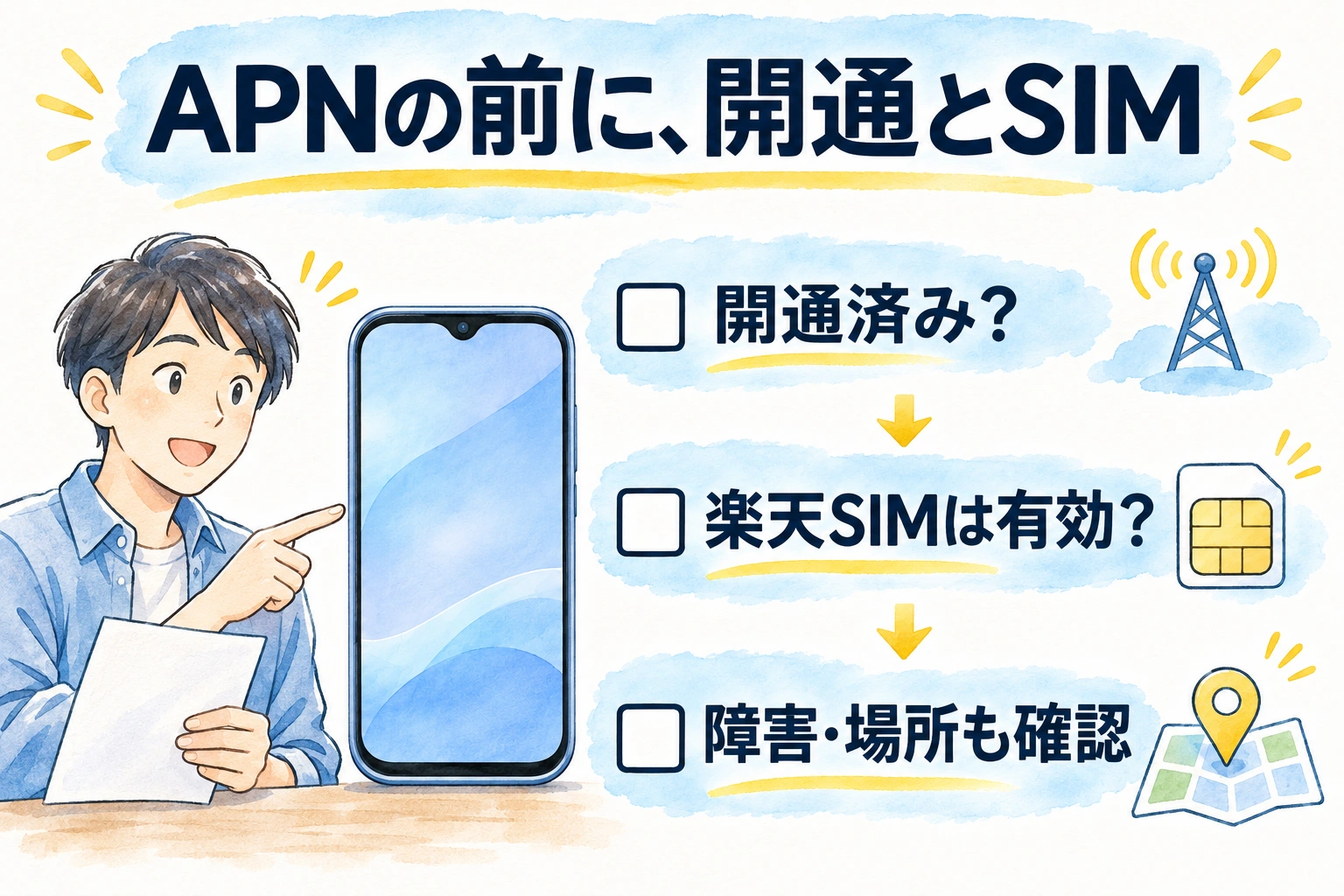
圏外のときは、APNを作り直す前に、楽天のSIMが端末で有効になっているかを確認します。eSIMがまだ端末に追加されていない場合は、APNを変えても開通しません。
SIMを開通する・今の楽天回線を移す場合
arrows We2の公式初期設定で、nanoSIMかeSIMかを選んで設定します。電話番号を変えず他社から乗り換える(MNP)方は、開通手続きも必要です。eSIMのダウンロードなどに備え、Wi-Fiを用意してください。
eSIMを再発行する方は、新旧の端末にRakuten LinkがなければWi-Fiにつなぎましょう。楽天の機種変更ガイドの「Rakuten Link アプリをダウンロード」を開いてください。各端末のOSに合わせて、iPhoneはApp Store、AndroidはGoogle Playの配信画面へ進めます。
インストール後、Rakuten Link下部のmy 楽天モバイルを開き、楽天IDでログインしてください。
楽天での機種変更手順は、現在のSIMから移行先を選べます。今のカードを続ける方は電源を切って差し替えます。持ち込み端末へ既存の楽天eSIMを移す方も、対応確認後に機種変更手続きへ進んでください。
旧端末のRakuten Link内でmy 楽天モバイルを開きます。「各種手続き」→「回線のお手続き」→「SIMの再発行」から、eSIMを選択してください。認証を終えたらメールを待ち、新端末をWi-Fiにつないで開通しましょう。旧端末でSMSを受け取れない場合は、公式の再発行案内の別の申請方法を使います。
再発行後は新端末のmy 楽天モバイルで、「契約プラン」→「申込履歴」の「一覧を見る」→該当する申込番号を開きます。「eSIM開通手続きに進む」を押し、「開通手続きが完了しました」の表示を待ちましょう。画面が異なる場合は、公式の機種変更手順で、使っているSIMからeSIMへの項目を選んでください。
SIMを入れたのに圏外の場合
- 開通状態は、my 楽天モバイルにログインし、「申し込み履歴」で対象の申し込みを開いて確認します。表示が「回線開通完了」なら、端末のSIM設定へ進みましょう。未完了なら、初めて契約した方は申込案内、他社から番号を移す方はMNP開通手順を開きます。
- 「設定」→「ネットワークとインターネット」→「SIM」で楽天のSIMを選び、有効になっているか確認します。
- デュアルSIMなら、モバイルデータに使うSIMを楽天に合わせます。
- 機内モードをオン・オフし、改善しなければ再起動します。
- 障害情報と利用エリアを確認し、別の場所でも症状が続くか試します。
SIMの選択やモバイルデータの項目は、au版の公式マニュアルで操作を確かめましょう。販売元やAndroidの版で表示が異なるため、見当たらなければ設定内の検索を使うか、該当する型番の説明書を参照してください。
OS更新後に使えなくなった場合は、更新前後のAndroidの版と発生時刻を控えましょう。更新の直後でも、障害やSIMの状態が関係する場合があります。楽天の圏外チェックに沿って、先に基本の項目を確かめましょう。
APN手入力は必要な端末だけ。楽天モバイル公式の設定値を使う
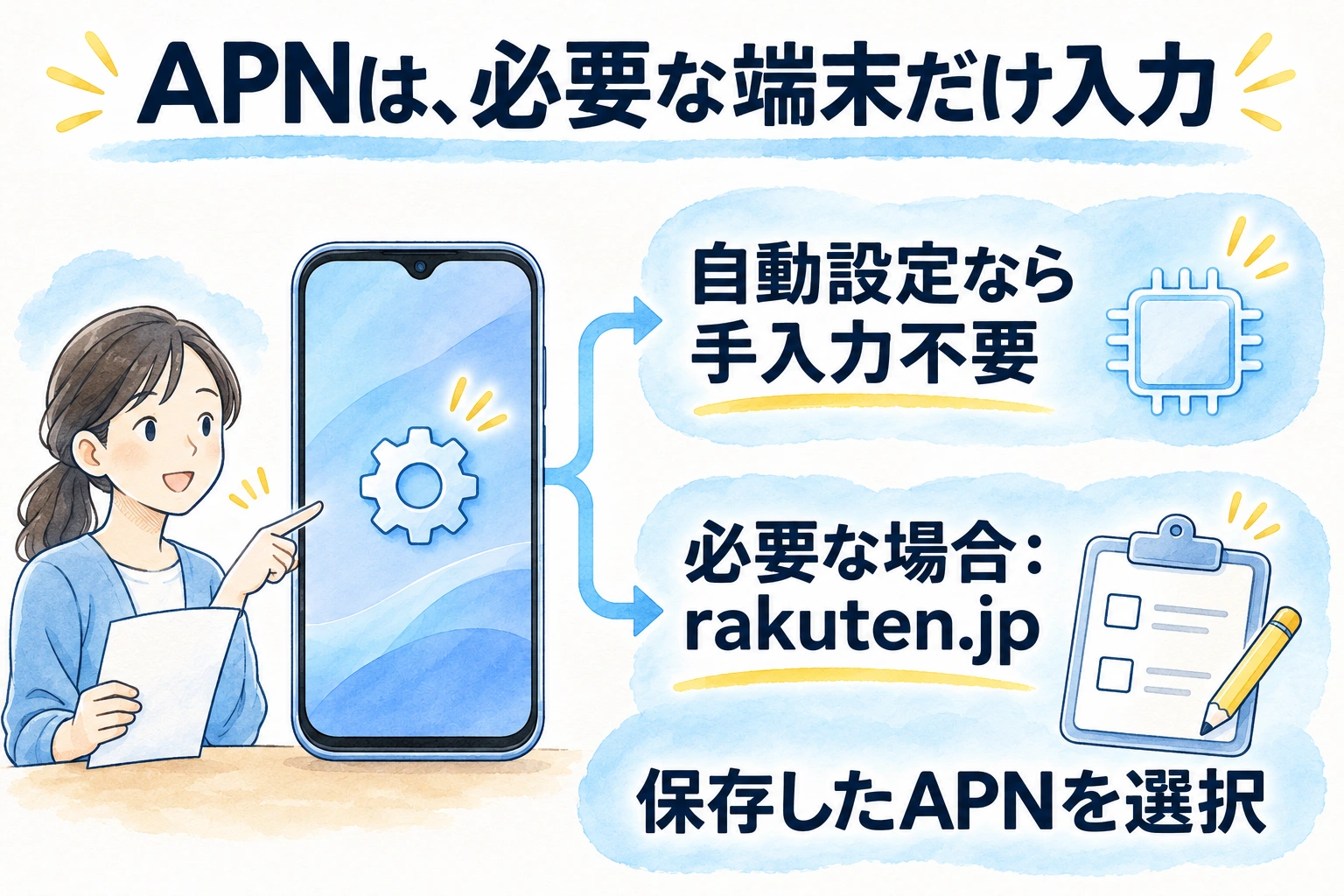
楽天購入の対応製品や、対応表で「APN自動設定」が使える製品は手入力不要です。
対応状況の案内で手入力が必要な場合だけ、次の公式値を使います。楽天のAPN公式案内が根拠です。動作保証外の製品では、入力しても利用や全機能を保証されるわけではありません。
| 項目 | 楽天モバイル公式の値 |
|---|---|
| APN名 | 楽天(rakuten.jp) |
| APN | rakuten.jp |
| MCC | 440 |
| MNC | 11 |
| APNタイプ | default,supl |
| APNプロトコル | IPv4/IPv6 |
| APNローミングプロトコル | IPv4/IPv6 |
| PDPタイプ | IPv4/IPv6(項目がある場合) |
入力前に元のAPN名と値を画面の写真などで控えましょう。
M07でAPNを追加した直後から通信できなくなった場合は、FCNTのAPN追加に関する告知も確認してください。2024年8月の告知には、不要なAPNの削除による回避策が案内されています。現在の端末も同じ原因だと決めず、残す設定と不要な設定を見分けられなければ、削除前にFCNTへ相談しましょう。
設定画面は「ネットワークとインターネット」→「SIM」→楽天のSIM→「アクセス ポイント名」を探します。新規追加の「+」や「追加」が表示される場合はそこから値を入力し、画面のメニューにある「保存」で確定します。一覧へ戻り、作成したAPNを選択してください。ボタンがない・表記が違う場合は、型番に合う説明書で追加と保存の項目を確かめましょう。項目が表示されない・編集できない場合は、無理に別の項目へ入力せず、型番に合う説明書やメーカーへ確認します。
楽天の案内にないユーザー名・パスワード・認証方式を自己判断で追加する必要はありません。入力後はWi-FiをオフにしてWebページを開き、楽天の通信を試します。
テザリング先だけ使えない場合に、APNタイプのdunを確認する
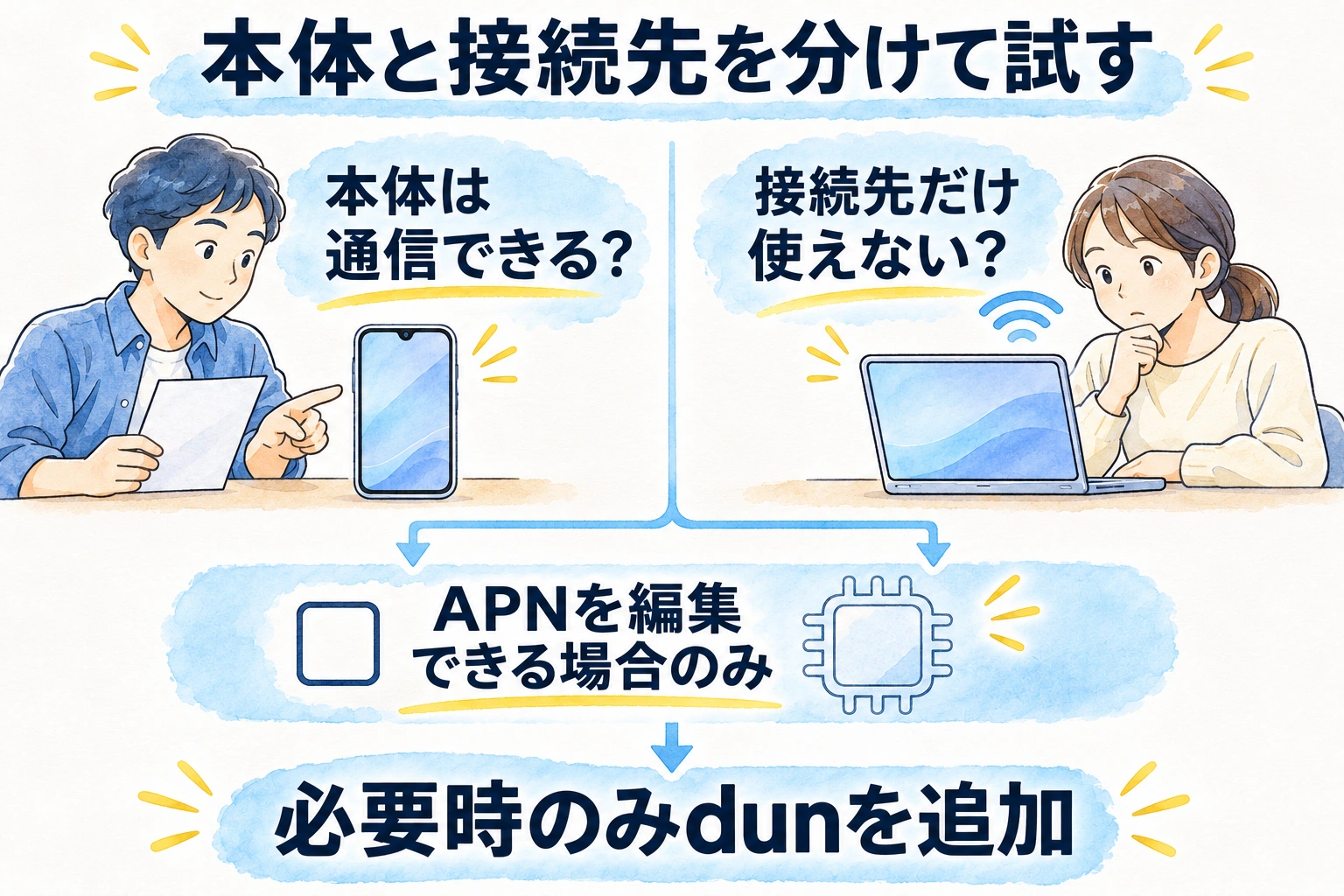
まずarrows We2本体で、Wi-Fiを切った状態のインターネット通信を試してください。本体も通信できない場合は、テザリングより先に回線・APNを確認します。
| 症状 | 次の操作 |
|---|---|
| PCにWi-Fi名が見つからない | Wi-Fiアクセスポイントがオンか、ネットワーク名を確認 |
| Wi-Fi接続でパスワードを求められる | We2に表示されるパスワードを接続先へ入力 |
| 接続済みなのにネットが使えない | 本体の楽天通信、接続先の設定、必要ならAPNタイプを確認 |
「設定」→「ネットワークとインターネット」→「アクセス ポイントとテザリング」からWi-Fiアクセスポイントを有効にします。SSID(Wi-Fiの名前)とパスワードを確認し、PCなどから接続しましょう。設定名はOS・販売元で異なる場合があります。
追加の対象は、次の3条件すべてに当てはまる場合です。
- 本体はWi-Fiを切っても楽天回線で通信できる
- PCなどは本体のWi-Fiに接続済みでも、ネットを使えない
- 楽天のAPNを編集できる
すべて当てはまる場合に限り、楽天の公式APN案内に従ってAPNタイプへ「dun」を追加します。元が「default,supl」なら「default,supl,dun」に変更しましょう。保存してAPNを選び直し、接続先でも再接続してください。
編集できない場合や改善しない場合は、型番とAPNの状態を添えて窓口へ確認します。Rakuten Linkだけ使えない場合も、回線全体の不通とは分け、アプリの認証・権限を公式案内で確認しましょう。
改善しないときは、型番・購入元・症状をそろえて相談する
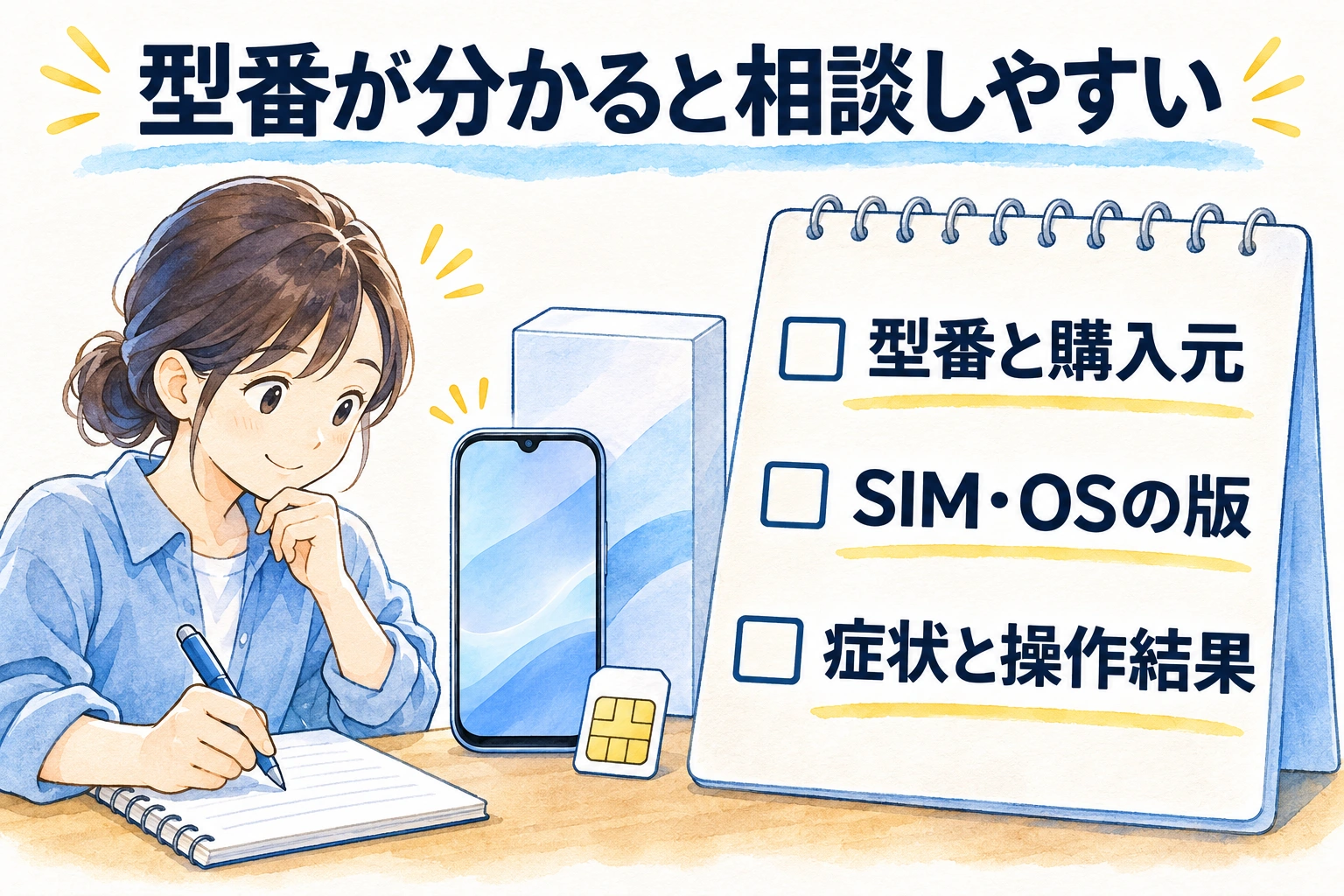
楽天の回線側の問題か、持ち込み端末の仕様・設定かを分けて確認するには、「arrows We2」だけでなく型番と購入元も伝えることが必要です。
| 相談時のメモ | 内容 |
|---|---|
| 端末 | M07・F-52E・FCG02などの型番と購入元 |
| SIM | nanoSIM/eSIM、開通状況、SIMの表示有無 |
| 発生条件 | 開通直後・更新後、全ての場所・特定の場所 |
| 症状 | 圏外、ネットのみ、テザリング先のみ、Linkのみ |
| 設定と結果 | APN自動設定の対応、入力した項目、再起動などの結果 |
OSのバージョンやエラー文も記録しておくと、同じ操作を何度も繰り返さずに相談できます。eSIMや端末全体を削除・初期化する前に、公式窓口で必要な操作と影響を確認してください。
対応しない機能がある場合や、普段の利用場所で改善しない場合は、端末に合う回線への変更も選択肢です。利用場所のエリアと型番の動作確認に加え、必要なデータ量・通話料を比べましょう。