Galaxy S26で楽天モバイルが圏外・繋がらないときは?SIM・公式APNとOS更新後の対処法
Galaxy S26で楽天がつながらないときは、SIMマネージャーを開いてください。
「設定」→「接続」→「SIMマネージャー」で楽天をオンにし、モバイルデータにも楽天を選びましょう。そのあとWi-Fiを切ってWebを試しましょう。
- 機種変更後から圏外のまま
- OSを更新してから通信できない
- 本体は使えてもテザリング先だけ使えない
楽天モデルと持ち込みのS26について、回線を移す手順と不通時の設定を載せています。
写真を移すSmart Switchと、電話番号を新端末で使う手続きは別です。2回線を登録した端末では、データ通信に使う回線も選ぶ必要があります。
SIM設定済みなら「圏外の確認」、これから移す方は開通の章から進んでください。
楽天のGalaxy S26はSM-S942C。他社版は購入元を合わせて確認する
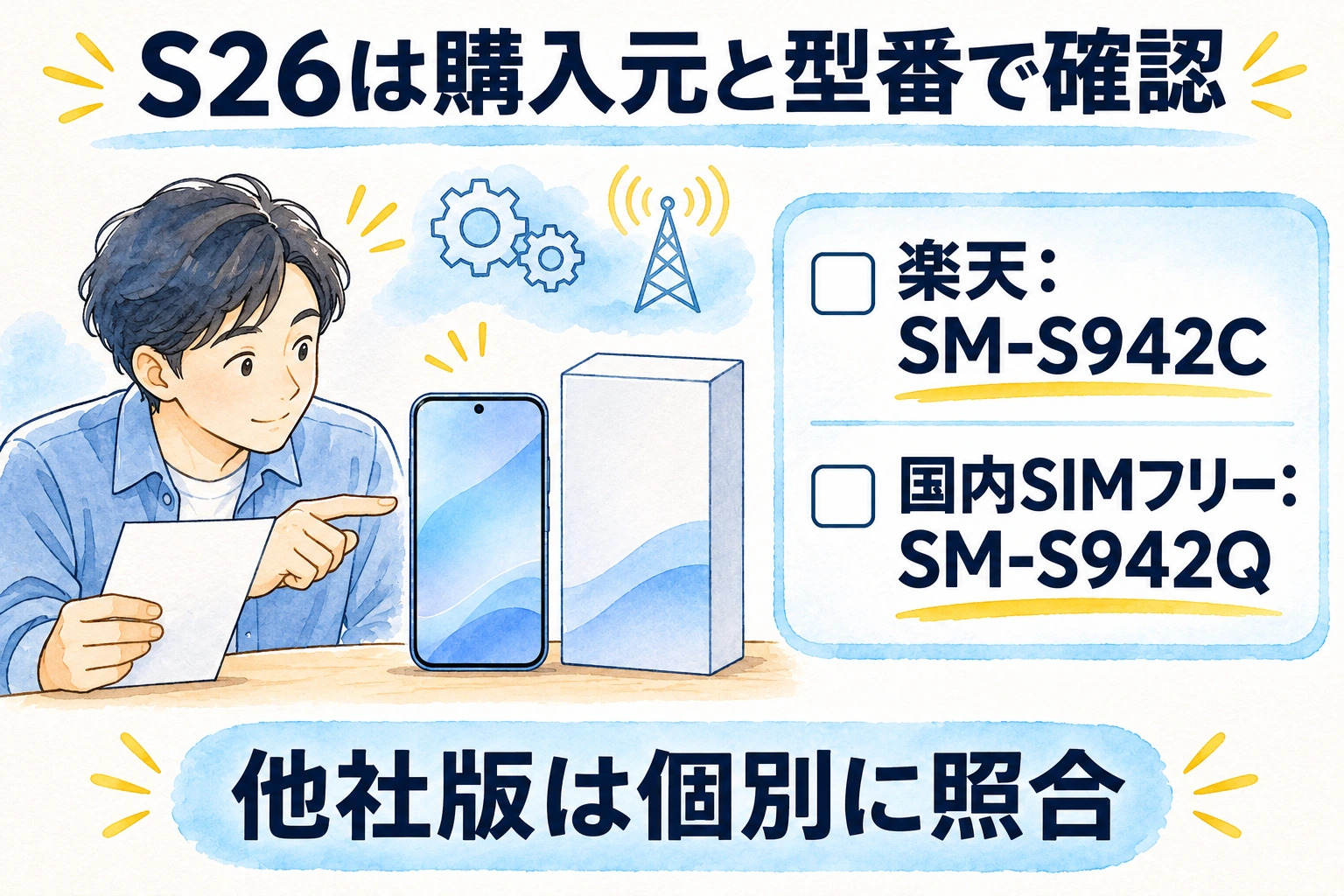
楽天モデルのGalaxy S26はSM-S942Cです。カード型のnanoSIMと、端末へ通信情報を設定するeSIMに対応しています。「設定」→「端末情報」で型番を確かめ、元の販売元の行を選びましょう。中古品の販売元は、買った中古店ではなく、最初に販売した通信会社を指します。
| 購入元 | Galaxy S26の型番 | 確認する資料 |
|---|---|---|
| 楽天モバイル | SM-S942C | 楽天の製品仕様・初期設定 |
| 国内SIMフリー | SM-S942Q | 楽天の購入元別対応状況・Samsungの説明書 |
| ドコモ | SC-51G | 楽天の購入元別対応状況・ドコモの説明書 |
| au | SCG36 | 楽天の購入元別対応状況・auの説明書 |
| SoftBank | SM-S942Z | 楽天の購入元別対応状況・SoftBankの説明書 |
販売元別の型番はSamsungの公式マニュアル案内、楽天モデルのSIM仕様は楽天のS26仕様を参照してください。
楽天モデルでは、nanoSIM+eSIM、またはeSIM2回線の組み合わせに対応しています。2回線で待ち受けられますが、データ通信に使う回線は選びます。楽天の対応状況確認で、購入元・機種・必要な機能を照合しましょう。
楽天モデルはAPN自動設定。SIMの開通と回線選択を済ませる
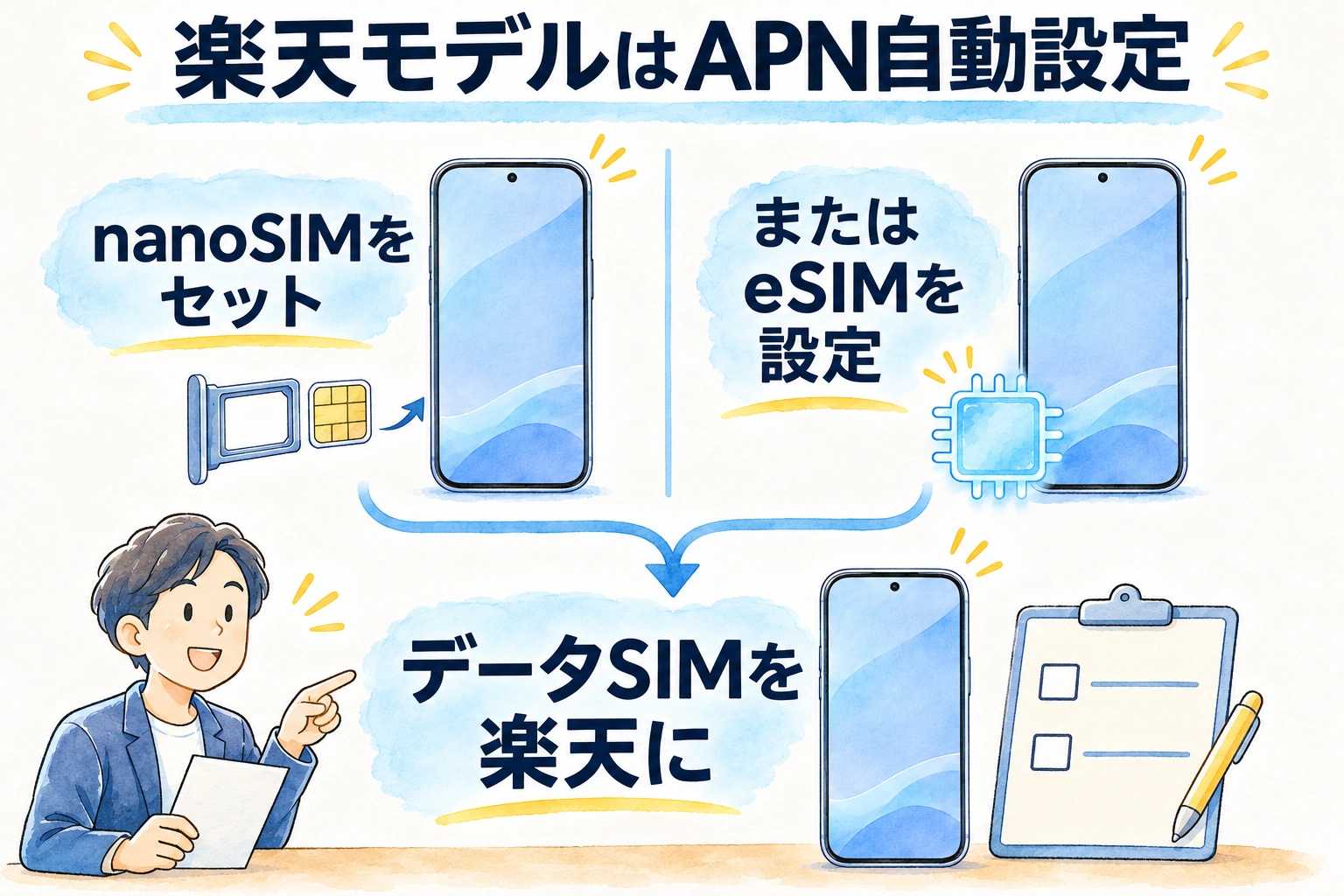
楽天のGalaxyシリーズ初期設定にはGalaxy S26が対象として含まれます。モバイル通信の接続先であるAPNは、自動設定されると案内されています。楽天モデルの初期設定に、APNの手入力は不要です。
nanoSIMで開通する場合
他社から番号を移す場合はMNP開通手続きを行います。電源を切った本体へnanoSIMを正しくセットし、Wi-Fiにつないで初期設定を進めてください。すでに楽天を使っている方のSIM差し替えと、新規・MNPの開通は分けて考えます。
「設定」→「接続」→「SIMマネージャー」で楽天回線が有効か、モバイルデータに使うSIMが楽天かを確認します。OSや購入元で名称が異なる場合は、型番の説明書と照合してください。
eSIMで開通・機種変更する場合
Wi-Fiを用意しましょう。楽天モデルを新しい電話番号で開通する場合は、Rakuten Link内のmy 楽天モバイルから申込番号を開いて進めます。他社から電話番号を移すMNPなら、MNPのeSIM開通手順を開きます。楽天で購入したS26も、対応確認を済ませた持ち込みS26も、既存の楽天eSIMを移す方は、機種変更手順のeSIM→eSIMを選んでください。
eSIMを再発行する方は、新旧の端末にRakuten LinkがなければWi-Fiにつなぎましょう。楽天の機種変更ガイドの「Rakuten Link アプリをダウンロード」を開いてください。各端末のOSに合わせて、iPhoneはApp Store、AndroidはGoogle Playの配信画面へ進めます。
インストール後、Rakuten Link下部のmy 楽天モバイルを開き、楽天IDでログインしてください。
旧端末のRakuten Link内my 楽天モバイルで「各種手続き」→「回線のお手続き」→「SIMの再発行」へ進みます。認証と申請後に届くメールを待ち、新端末をWi-Fiにつないで開通します。Smart Switchによるデータ移行だけで、eSIMの移行まで完了したと判断しないようにしましょう。
再発行後は新端末のmy 楽天モバイルで、「契約プラン」→「申込履歴」の「一覧を見る」→該当する申込番号を開きます。「eSIM開通手続きに進む」を押し、「開通手続きが完了しました」の表示を待ちましょう。画面が異なる場合は、公式の機種変更手順で、使っているSIMからeSIMへの項目を選んでください。
新端末の回線が有効になったら、Wi-FiをオフにしてWebページを開き、通話とSMSも試します。確認が終わるまで旧端末を初期化せず、使っているeSIMを先に削除しないでください。
圏外・更新後の不通は、SIMマネージャーと開通状態から切り分ける
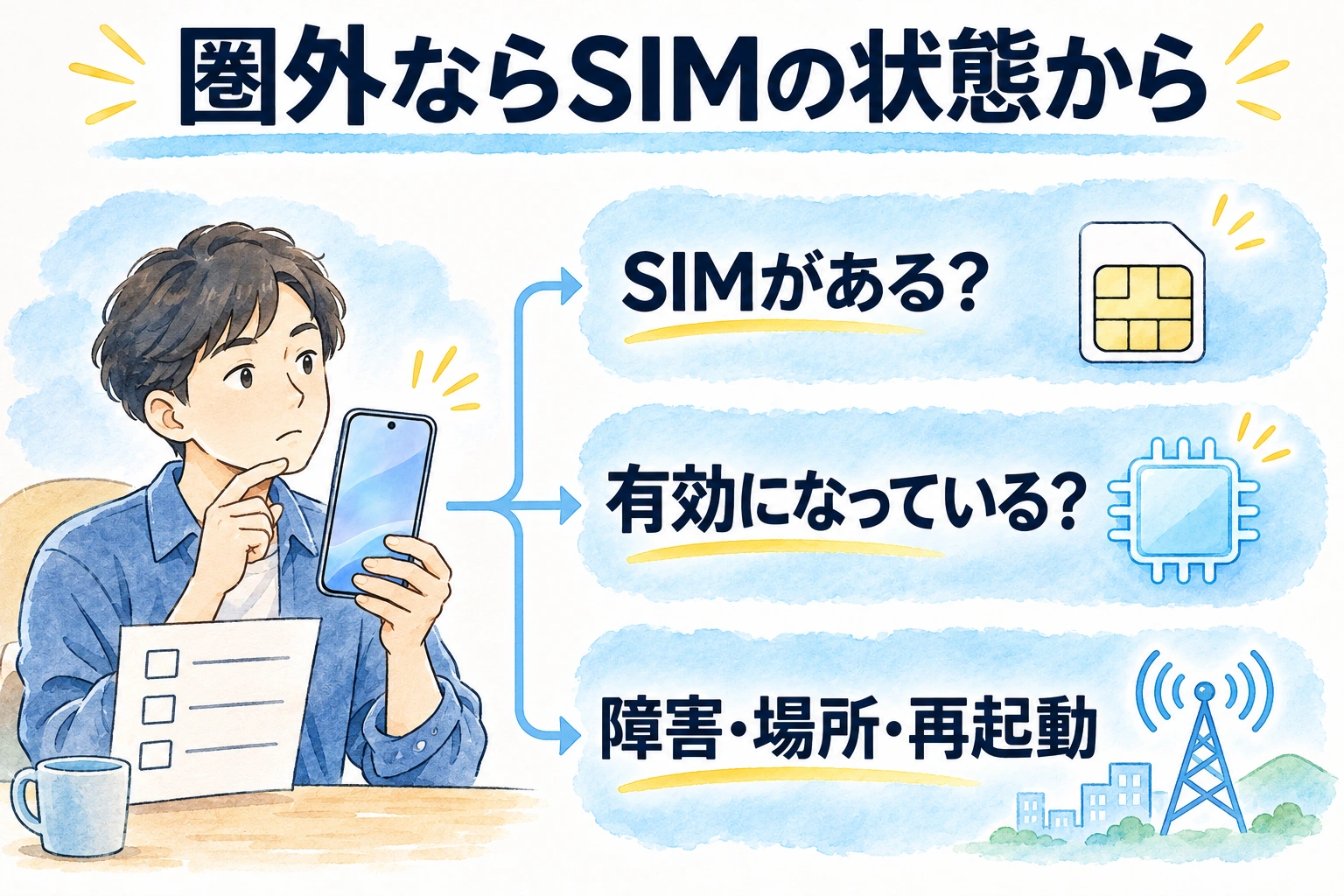
Galaxy S26が圏外のときは、「SIMがない」「SIMはあるがオフ」「オンなのに電波をつかまない」を分けます。圏外だけを理由にeSIMを削除・再発行しないでください。
| 現在の状態 | 次に確認する内容 |
|---|---|
| 楽天のSIMが表示されない | nanoSIMの装着、eSIMの追加、開通手続き |
| 楽天のSIMが無効 | SIMマネージャーで有効にする |
| 有効なのに圏外 | 障害・利用場所、機内モード、再起動 |
| 電波はあるがネットだけ使えない | モバイルデータのSIM選択、APN自動設定 |
まず開通状態は、my 楽天モバイルにログインし、「申し込み履歴」で対象の申し込みを開いて確認します。表示が「回線開通完了」なら、端末のSIM設定へ進みましょう。未完了なら、初めて契約した方は申込案内、他社から番号を移す方はMNP開通手順を開きます。
端末の楽天回線を有効にします。機内モードをオン・オフし、改善しなければ再起動しましょう。屋外など別の場所でも同じか確かめると、利用場所による違いを記録できます。
楽天の圏外・不通チェックで通信障害や契約状態も確認してください。特定の建物だけで起きる場合と、どこでも起きる場合では相談時の情報が異なります。
OS更新後に気づいたとしても、更新が原因とは限りません。「設定」→「端末情報」→「ソフトウェア情報」などで現在の版を控え、更新の日時、SIMの表示、開通直後かどうかを記録しましょう。OS更新前後で変わった表示があれば、その内容もメモしてください。
APN手入力とdunの追加は、必要な端末・症状に限って行う
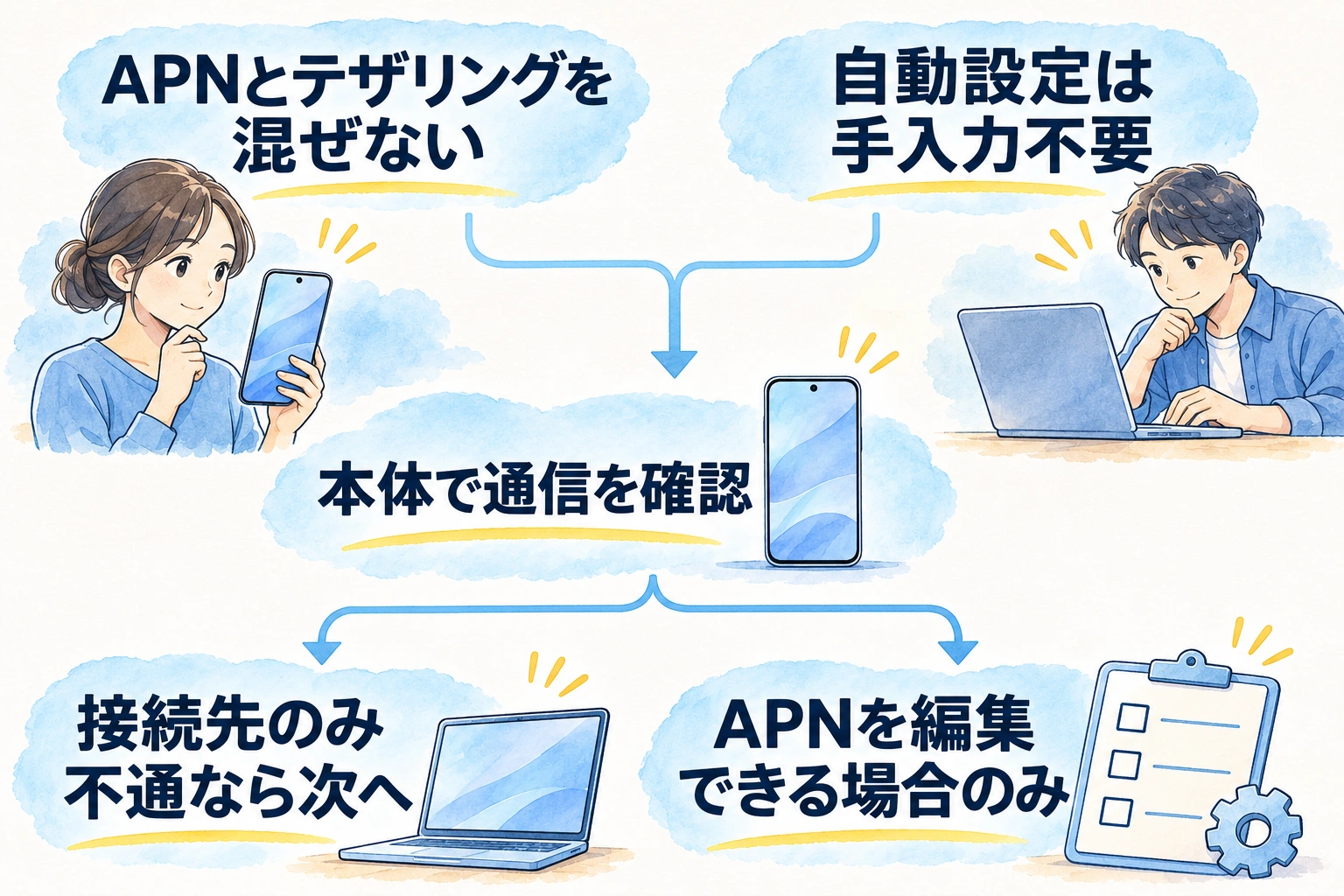
APNは、モバイル通信の接続先を指定する設定です。楽天の製品確認でAPN自動設定の対応を確認し、手入力が必要な持ち込み端末だけ、以下の公式値を使いましょう。
手入力が必要な場合の楽天モバイル公式APN設定値
次は楽天の公式APN案内の設定値です。動作保証外の端末では、入力によって全機能が保証されるわけではありません。
| 項目 | 設定値 |
|---|---|
| APN名 | 楽天(rakuten.jp) |
| APN | rakuten.jp |
| MCC | 440 |
| MNC | 11 |
| APNタイプ | default,supl |
| APNプロトコル | IPv4/IPv6 |
| APNローミングプロトコル | IPv4/IPv6 |
| PDPタイプ | IPv4/IPv6(項目がある場合) |
「設定」→「接続」→「モバイルネットワーク」→「APN」などから、楽天のSIMの設定を確認します。表示名は購入元・OSで異なります。
元の設定を控えてから「+(追加)」へ進み、公式値を入力して「保存」を押しましょう。一覧で作成したAPNにチェックを入れてください。操作位置はSamsungの公式APN手順を参照できます。PDPタイプなど、表示されない項目は追加せずに進めます。編集や保存ができない場合は、その画面と型番を控え、メーカーや楽天へ相談してください。
テザリング先だけ使えない場合
最初にWi-Fiを切り、Galaxy S26本体で楽天の通信ができるか試します。本体が使えない場合は、先に回線・データSIM・APNを確認してください。
本体で通信できるなら、「設定」→「接続」→「テザリング」などからWi-Fiテザリングをオンにします。S26側に表示されるネットワーク名(SSID)とパスワードを確かめます。接続先のPCなどでは、そのWi-Fi名を選んでパスワードを入力しましょう。Wi-Fiに接続できないのか、接続後にネットだけ使えないのかを分けましょう。
追加の対象は、次の3条件すべてに当てはまる場合です。
- 本体はWi-Fiを切っても楽天回線で通信できる
- PCなどは本体のWi-Fiに接続済みでも、ネットを使えない
- 楽天のAPNを編集できる
すべて当てはまる場合に限り、楽天公式の案内に従いAPNタイプへ「dun」を追加します。元が「default,supl」なら「default,supl,dun」です。保存してAPNを選択し、接続を試します。自動設定の端末すべてに最初から追加する手順ではありません。
直らないときは型番・ソフトウェア情報・試した結果を楽天へ伝える
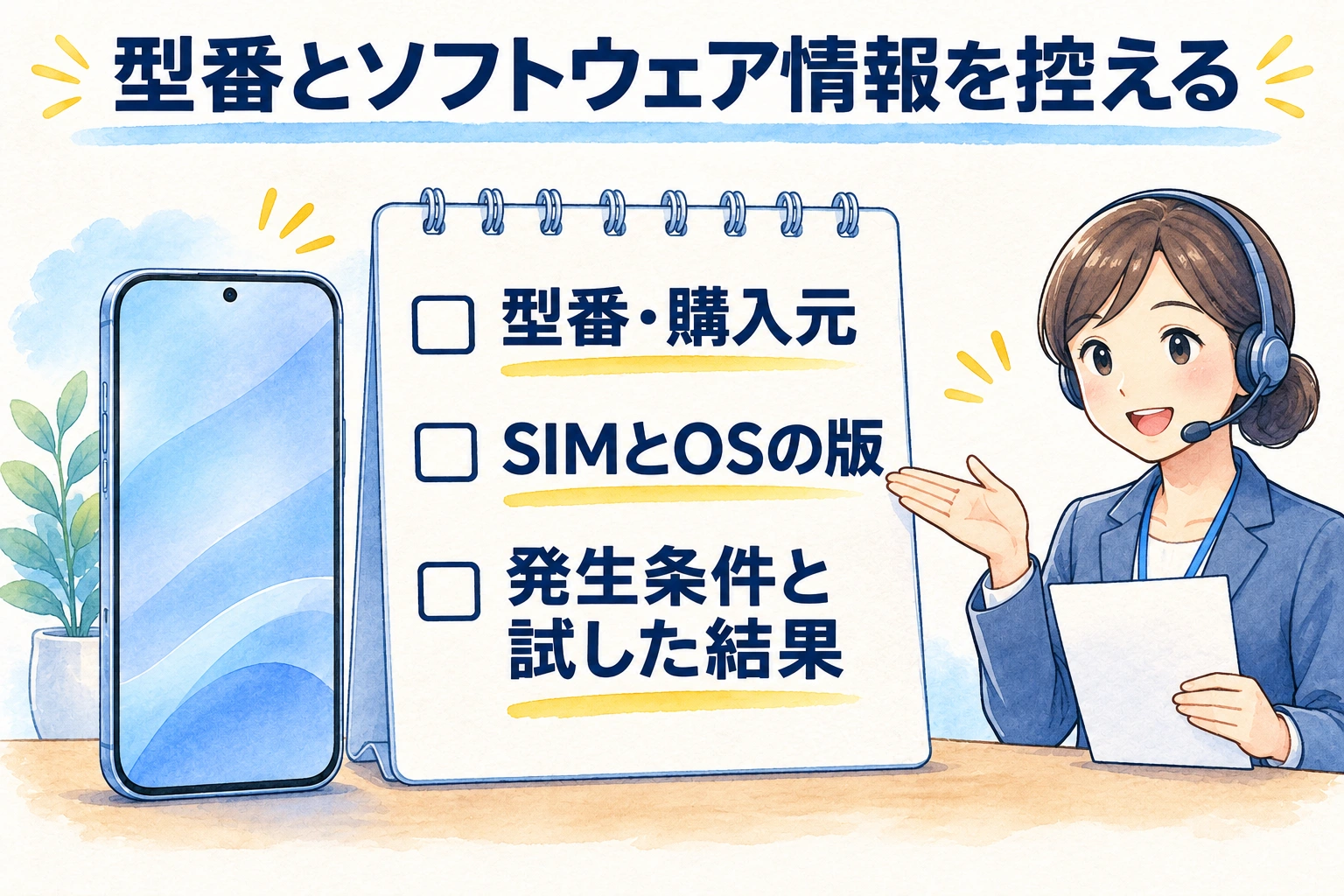
同じGalaxy S26でも販売元が違うため、相談時は「SM-S942C」などの型番と購入元を添えます。楽天回線の確認と端末側の確認を分けて案内してもらいましょう。
| 控えておく情報 | 内容 |
|---|---|
| 本体 | 型番・購入元・Androidやソフトウェアの版 |
| 回線 | nanoSIM/eSIM、デュアルSIMか、開通状況 |
| 症状 | 圏外、ネットのみ、テザリング先のみ、Linkのみ |
| 発生条件 | 機種変更直後、更新後、特定の場所など |
| 操作と結果 | SIM選択、機内モード、再起動、APNの確認結果 |
Rakuten Linkだけ不調な場合は、本体の楽天通信・標準電話が使えるかも伝えてください。アプリの問題と回線全体の不通を混同せずに相談できます。初期化やeSIM削除を求められた場合は、事前に再設定やデータへの影響を確認しましょう。
普段の利用場所で改善しない場合は、別回線への変更や併用も選択肢です。使う場所のエリアと、手持ちの型番の対応、必要なデータ量・通話条件を比較してください。料金が安いことだけで、つながりやすさまで決めることはできません。