iPhone 15で楽天モバイルが圏外・繋がらないときは?eSIM移行・iOS更新後とネット不通の対処法
楽天のSIMをiPhone 15へ移したのに、圏外のままで困っていませんか。
「設定」→「モバイル通信」で楽天回線を開き、「この回線をオンにする」を確かめてください。電波があるなら、「モバイルデータ通信」で楽天を選びましょう。
- SIMを移した直後から使えない
- iOS更新後に圏外・SOSになった
- 本体やテザリング先でネットを開けない
楽天モバイルをiPhone 15で使う方へ、圏外とネット不通それぞれの設定手順を載せています。
圏外と、アンテナがあるのに通信できない状態は、見る場所が違います。2回線を使っていると、楽天以外でネットにつながっている場合もあります。
SIMの準備中なら移行の章、設定済みなら目次の「圏外・SOS」から進めてください。
国内向けiPhone 15はnanoSIM・eSIM対応。今のSIMに合わせて移す
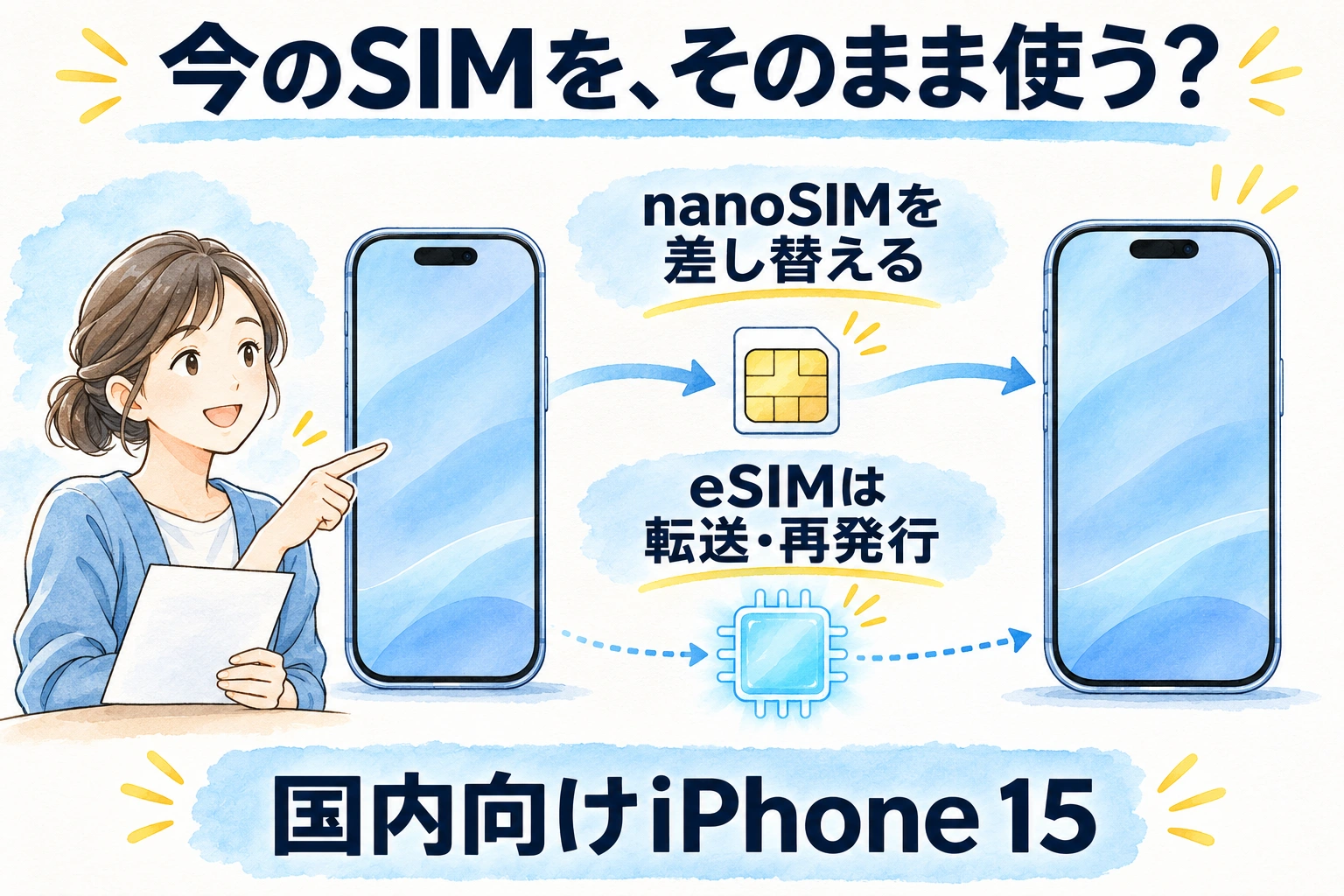
カード型の小さなSIMがnanoSIM、端末へ通信情報を設定する方式がeSIMです。SIMカードをそのまま使うなら、eSIMへの変更は必須ではありません。今使っているSIMの行から移行方法を選びましょう。
| 今のSIM・契約 | iPhone 15への移し方 | 注意点 |
|---|---|---|
| nanoSIM | SIMカードを新端末に入れる | 電話番号を変えず他社から乗り換える(MNP)なら開通手続きも必要 |
| eSIM | 旧iPhoneから電話番号を移すeSIMクイック転送、または公式の再発行・設定 | データだけ移しても回線移行は済まない |
| 他社回線からの乗り換え | 楽天のSIMを契約し、MNP開通後に設定 | 以前の回線のデータ通信設定ファイル(APN構成プロファイル)を確認 |
日本で購入した本体を対象にしています。米国購入品などはSIMトレイがない場合があるため、Appleの販売地域別仕様で確認してください。
楽天のご利用製品の対応状況確認では、機種名・購入元を合わせて確認します。中古品は「設定」→「一般」→「情報」でSIMロック欄が「SIMロックなし」かを見ておきましょう。別の表示なら、購入元に確認してください。
楽天のSIMを移したら、Wi-Fiを切って通信・通話・SMSを確認する
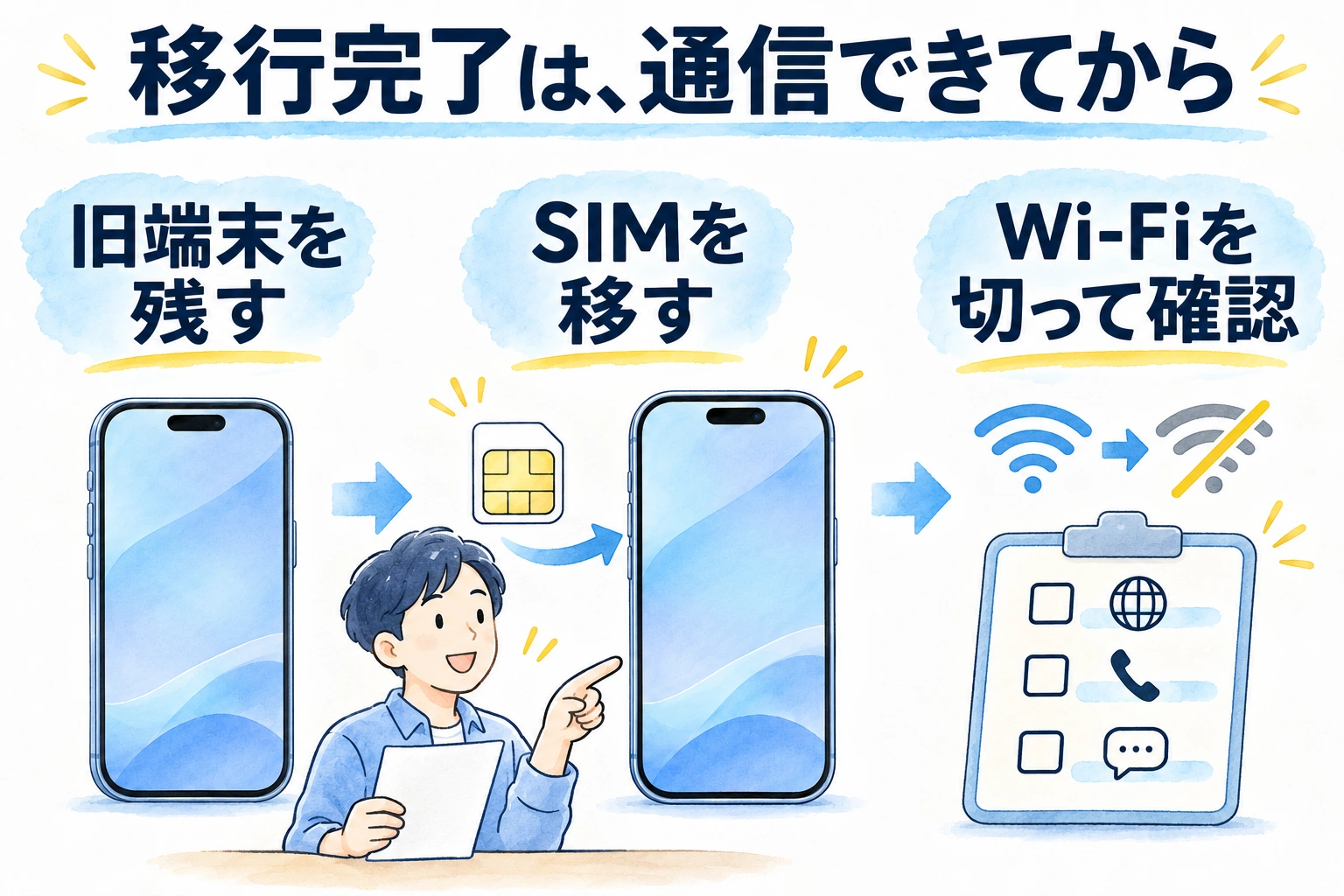
機種変更では、新しいiPhone 15で回線が使えるまで旧端末を初期化しないことが大切です。eSIMの移行やアプリの認証で旧端末が必要になる場合があります。
SIMカードを使う場合
- データのバックアップを取り、iPhone 15の初期設定を進めます。
- 他社からの乗り換えなら、my 楽天モバイルの案内でMNP開通を完了します。
- 本体の電源を切り、nanoSIMをiPhone 15にセットします。形が合わないSIMを無理に入れないでください。
- Wi-Fiにつなぎ、「設定」→「一般」→「情報」で通信会社の接続設定(キャリア設定)の更新案内を確認します。
- モバイル通信で楽天回線を有効にし、Wi-Fiをオフにして通信を試します。
初期設定の画面は楽天のiPhone設定ガイドと照合してください。すでに楽天のnanoSIMを使っている機種変更と、新規契約・MNPの開通は別です。
eSIMを使う場合
eSIMクイック転送は、旧iPhoneの電話番号を新しいiPhoneへ移す機能です。楽天のSIMカードも転送できますが、移したあとはeSIMになり、元のカードは使えなくなります。カードを続ける方は差し替えの手順を選びましょう。
楽天の対象条件では、新旧ともiPhone 11以降(iPhone SE第2世代を除く)が対象です。両方を最新のiOSに更新し、Wi-FiとBluetooth、旧端末のパスコードを用意します。Appleの現行案内には、両方にiOS 18.4以降が必要と記載されています。
新端末の「設定」→「モバイル通信」→「eSIMを追加」から、近くのiPhoneから転送する選択肢へ進みましょう。旧端末に出る確認を承認し、表示された案内で転送を終えましょう。対象外の旧iPhone、Androidからの移行、転送できない場合は楽天の機種変更手順を使います。
転送せずeSIMを再発行する場合
eSIMを再発行する方は、新旧の端末にRakuten LinkがなければWi-Fiにつなぎましょう。楽天の機種変更ガイドの「Rakuten Link アプリをダウンロード」を開いてください。各端末のOSに合わせて、iPhoneはApp Store、AndroidはGoogle Playの配信画面へ進めます。
インストール後、Rakuten Link下部のmy 楽天モバイルを開き、楽天IDでログインしてください。
発行手続きを使う方は、旧端末のRakuten Link内my 楽天モバイルで「各種手続き」→「回線のお手続き」→「SIMの再発行」を開き、eSIMを選びます。認証と申請後、「eSIMプロファイルダウンロードのお願い」のメールを待ち、新端末をWi-Fiにつないで開通してください。画面が異なる場合やSMSを受け取れない場合は、公式の再発行案内から該当する手続きを選んでください。
再発行後は新端末のmy 楽天モバイルで、「契約プラン」→「申込履歴」の「一覧を見る」→該当する申込番号を開きます。「eSIM開通手続きに進む」を押し、「開通手続きが完了しました」の表示を待ちましょう。画面が異なる場合は、公式の機種変更手順で、使っているSIMからeSIMへの項目を選んでください。
新端末でWeb・通話・SMSを試すまで、旧端末の初期化や旧eSIMの削除は行いません。
圏外・SOSは、開通状態・SIMの認識・キャリア設定の順に見る
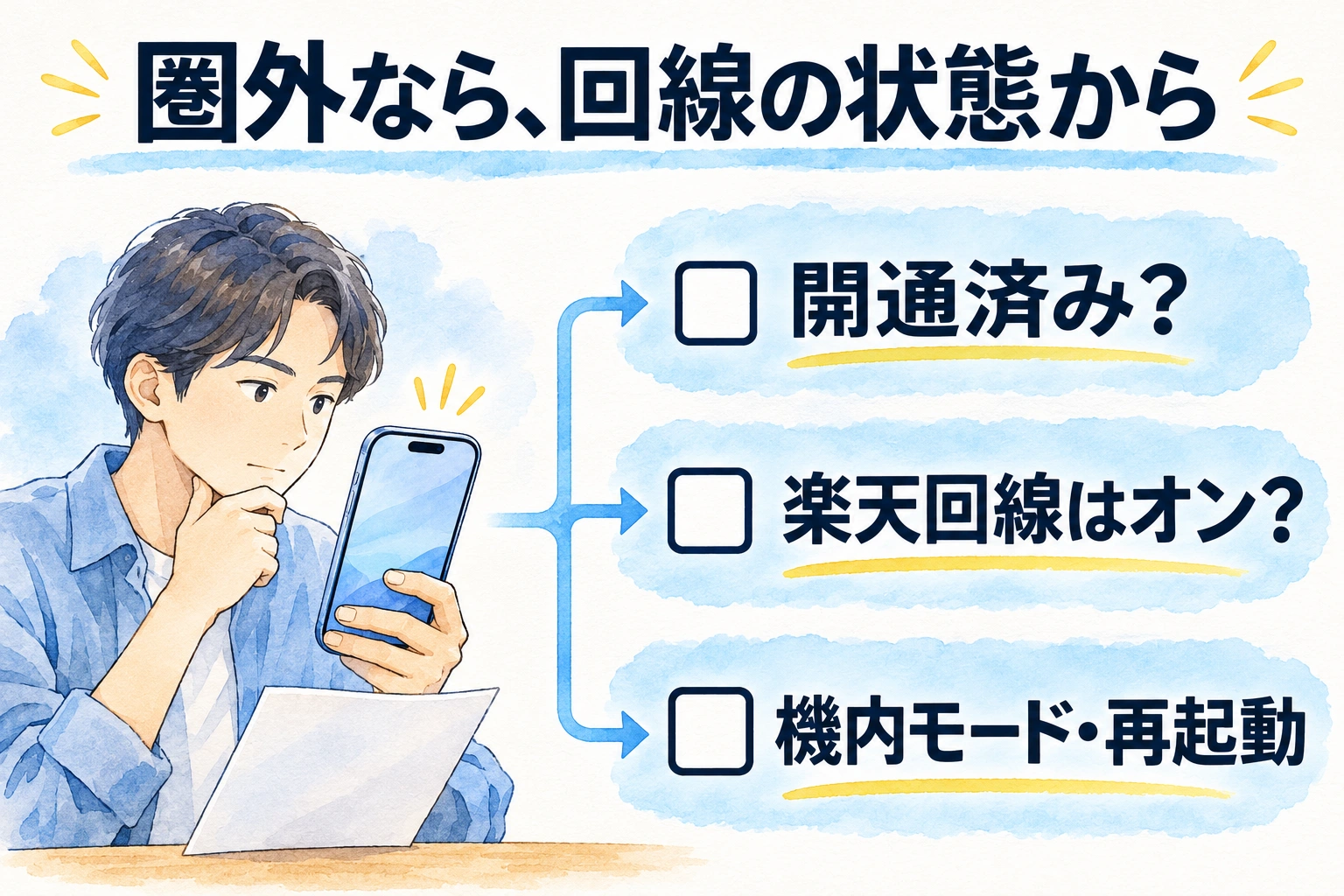
iPhone 15で圏外やSOSになる場合は、「設定」→「モバイル通信」で楽天回線が表示されるかを見ます。iOS更新後に起きたというだけで、更新を原因と決めないようにしましょう。
| どの状態か | 最初の確認 |
|---|---|
| 開通直後から一度も使えない | 「申し込み履歴」の「回線開通完了」と、SIMの設定完了 |
| 「SIMなし」「不正なSIM」と出る | SIMの装着・認識、SIMロックの状態 |
| 楽天回線が表示されているが圏外 | 回線のオン・オフ、障害・エリア、機内モード |
| 特定の部屋や建物だけ圏外 | 屋外や別の場所との違い |
「設定」→「モバイル通信」で楽天回線を選び、「この回線をオンにする」が有効か確認します。続いて機内モードを15秒以上オンにし、オフへ戻してください。改善しなければ再起動します。Appleの圏外・SOSの案内でも、この順の確認を案内しています。
開通状態は、my 楽天モバイルにログインし、「申し込み履歴」で対象の申し込みを開いて確かめましょう。表示が「回線開通完了」なら、端末のSIM設定へ進みましょう。未完了なら、初めて契約した方は申込案内、他社から番号を移す方はMNP開通手順を開きます。
Wi-Fiを使える場所で「設定」→「一般」→「情報」を開き、キャリア設定の更新案内が出たら適用しましょう。出なければ次の確認へ進めます。OS更新後は、現在のiOSバージョンと、圏外になった時刻も控えておきましょう。
SIMカードが認識されない場合は、本体の電源を切って装着を確認します。eSIMを使う方は、削除せず再起動を試してください。削除・再発行を繰り返さず、楽天の圏外チェックで障害・利用場所・契約状態を確認してください。
ネットだけ使えない場合は、データ回線と旧APNプロファイルを確認する
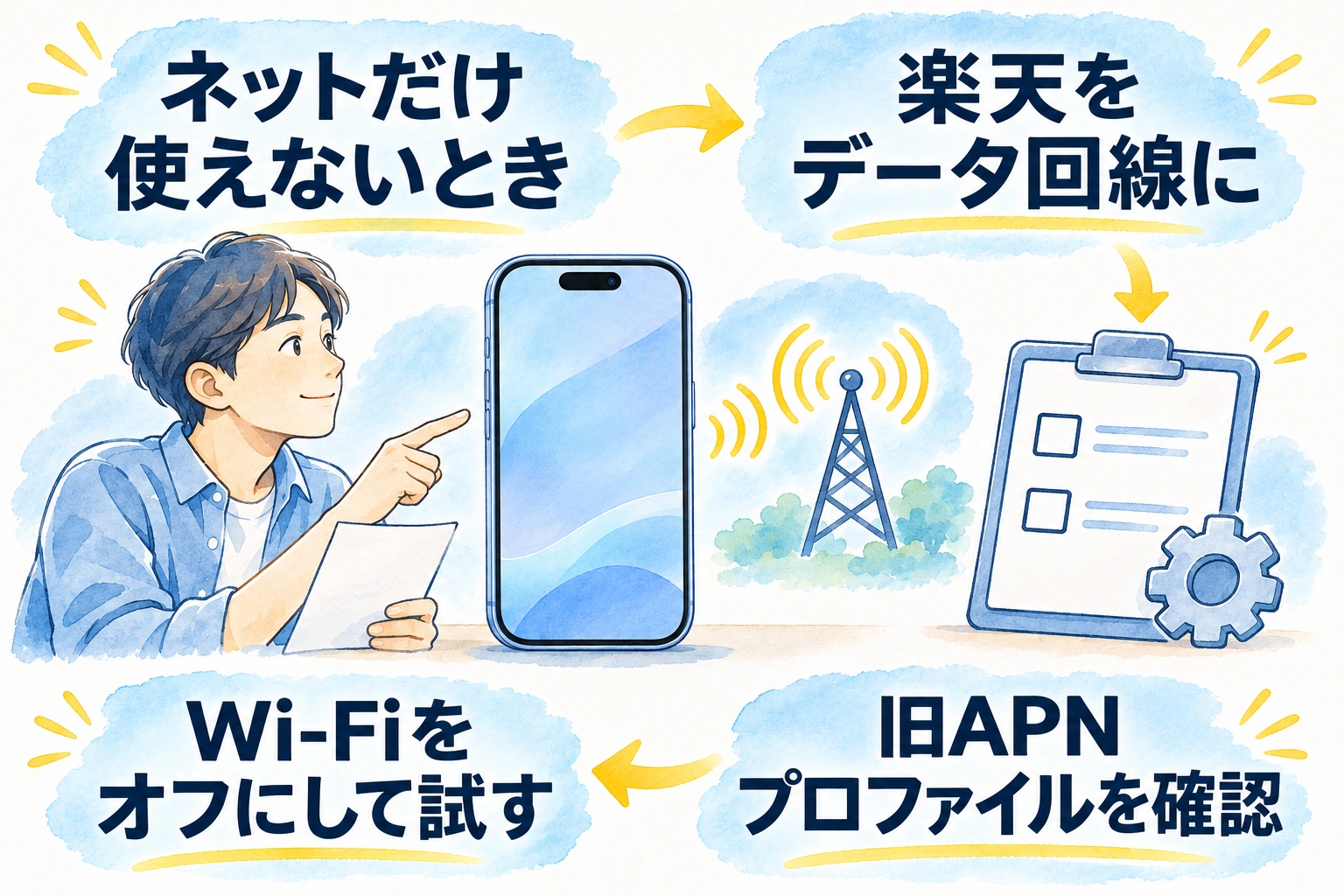
アンテナがある場合は、「設定」→「モバイル通信」→「モバイルデータ通信」で楽天回線を選びましょう。デュアルSIMでは、電話に使う回線とデータに使う回線が別になることがあります。楽天の通信を試す間はWi-Fiをオフにしましょう。
楽天モバイル公式のAPN案内では、iPhoneの手入力は不要
APN構成プロファイルは、格安SIMなどのデータ通信に使う設定ファイルです。楽天のiPhoneでは通常、APNの手入力は不要ですが、以前の回線の設定が残っていると通信に影響することがあります。
- 「設定」→「一般」→「VPNとデバイス管理」を開きます。
- 構成プロファイルがあればタップし、名前・提供元・説明を読みます。「詳細」がある場合は、APNなどモバイル通信の設定が含まれるかも見てください。
- 以前使っていた会社の公式設定ガイドと、表示されたプロファイルの名前を比べます。旧回線のAPN用だと分かった場合だけ、契約先の削除手順へ進みます。
たとえば「mineo」という名前があっても、メール設定用とAPN用は別です。会社名だけで削除を決めないでください。mineoの公式ガイドも、メール用のプロファイルを削除しないよう案内しています。楽天への移行は楽天のプロファイル削除手順と照合できます。
会社・学校の管理用、VPN、メール用などは対象にしません。内容を特定できなければ名前や説明を控え、配布した会社や管理者に確認してください。他社SIMも併用している方は、その回線の通信に必要な設定かも確認します。
iPhone本体は使えて、テザリング先だけ使えない場合
「設定」→「インターネット共有」で「ほかの人の接続を許可」をオンにします。接続先でiPhoneのWi-Fi名を選び、表示されたパスワードを入力してください。まず本体だけで楽天回線の通信ができるか確かめてから、接続先を調べます。
見つからない・接続できない場合は、Appleのインターネット共有の対処を参照します。iPhoneの共有設定で進めるため、APNの手入力は行いません。
設定で改善しなければ、端末と発生条件をまとめて楽天へ相談する
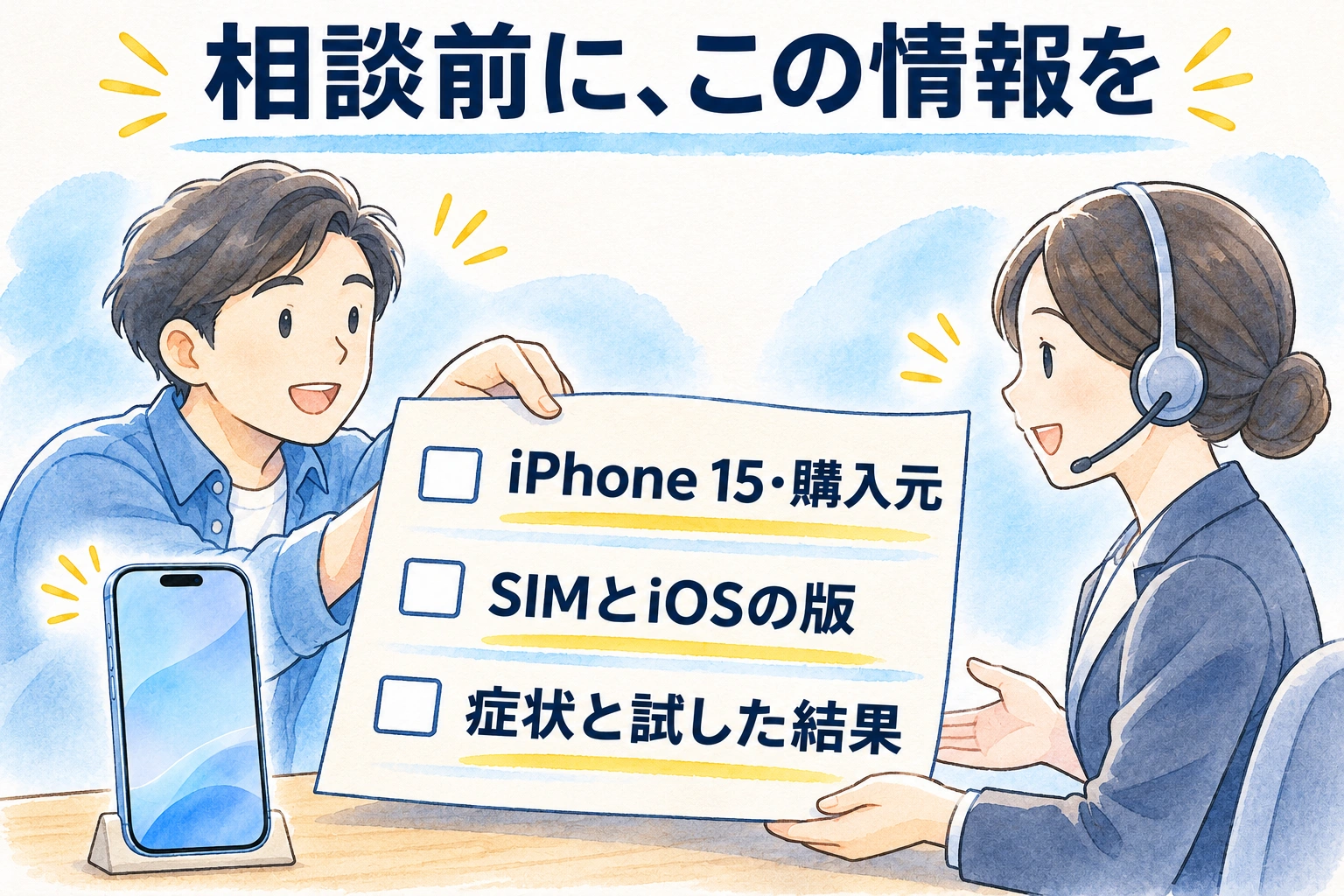
開通・回線選択・キャリア設定を確認しても直らない場合は、試した操作と結果を残して公式窓口へ相談しましょう。「つながらない」だけでなく、圏外か、アンテナはあるか、通話だけかを分けて伝えます。
| 伝える項目 | 確認する内容 |
|---|---|
| iPhoneの情報 | iPhone 15、購入元・販売地域、iOSバージョン |
| SIMと開通 | nanoSIMかeSIMか、開通状況、機種変更の有無 |
| 表示と発生条件 | 圏外・SOS・エラー、いつから、どの場所で起きるか |
| 操作した結果 | 機内モード、再起動、屋外での通信、キャリア設定 |
端末の識別番号や本人確認情報はSNSに掲載しないでください。公式窓口から求められた場合に、その案内で伝えてください。
利用場所による不通が続く場合は、回線の変更や併用も検討できます。月額に加えて、よく使う場所のエリア、必要なデータ量、通話料金を比べましょう。復旧の相談をしたうえで、乗り換え後も同じiPhone 15を使えるか確認してください。