iPhone 17でpovoがつながらないときは? eSIM開通・圏外・低速の対処
povoのeSIMを入れたはずのiPhone 17に「圏外」が出て、電話もネットも使えない。
新規・乗り換えの直後なら、povo2.0アプリの「契約管理」を開きます。「SIM有効化完了」と出ていれば、アプリでの有効化は済んでいます。使えていた回線なら、iPhoneの「設定 → モバイル通信」でpovoがオンかを確かめましょう。
- 機種変更して、povoの回線が新しいiPhoneに入ったか知りたい人
- iOSを更新してから圏外になり、回線をつなぎ直したい人
- アンテナは立つのに、ネットが遅い理由を知りたい人
iPhone 17でpovoを使う方へ、Wi-Fiを切ってページを開く通信テストと、「通話+データ」の発信テストを紹介します。
iPhoneで2回線を使う場合、データ通信と電話で使う回線を別々に選べます。圏外を調べている間は、設定済みのeSIMを残しておきましょう。
設定を試しても直らなければ、povoのチャットに伝える症状やエラーを、相談前に控えられます。
iPhone 17でpovoがつながらないとき、最初にどこを見る?
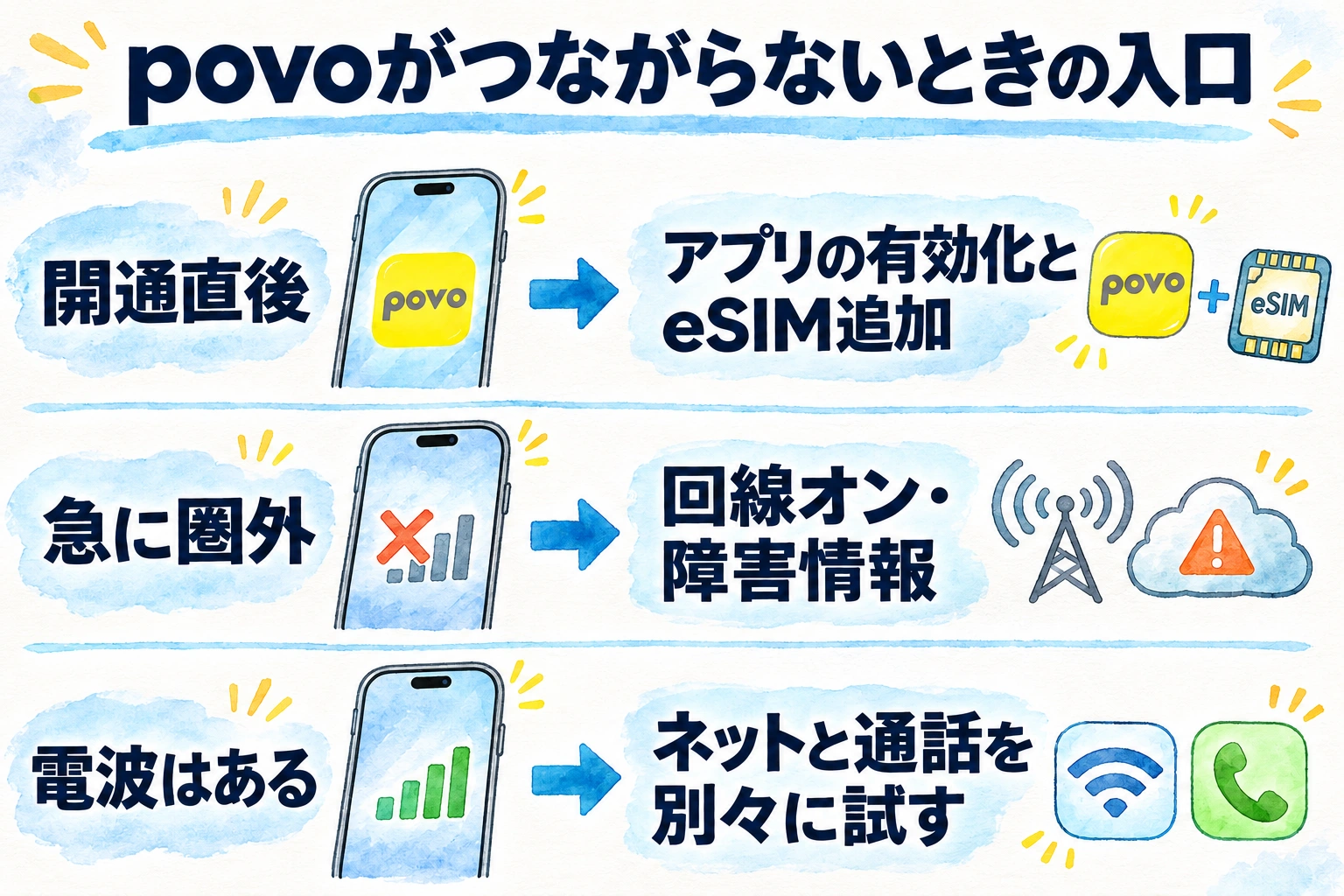
開通直後はpovo2.0アプリ、使えていた回線が圏外ならiPhoneの「モバイル通信」を開きましょう。 アンテナが立っている場合は、ネットと通話を別々に試しましょう。
eSIMは、カードを挿さずに回線情報を端末に入れて使う仕組みです。
| 今の状況 | 最初に確かめること |
|---|---|
| 新規・乗り換えの開通直後 | povo2.0アプリでSIM有効化を確認 |
| 機種変更直後 | 旧iPhoneから回線を移すクイック転送か、再発行したeSIMの有効化を確認 |
| 使えていたのに急に圏外 | povoの回線のオン・オフと障害情報 |
| 電波はあるがネットだけ遅い・開かない | データ通信に使う回線とトッピング(追加データ)の残量 |
| ネットは使えるが電話できない | 契約プランと電話の発信回線 |
国内版のiPhone 17はeSIM専用で、povoのeSIMに対応しています。購入前なら、端末の販売地域とモデル番号を確かめましょう。他社の回線を制限する「SIMロック」の有無も確かめておきましょう。海外販売品ではSIMの仕様が変わるため、モデル番号を伝えてpovoに対応を確認するのが確実です。AppleのiPhone 17技術仕様 · Appleの機種別SIM仕様 · povoの対応端末
開通直後から圏外なら、アプリでの有効化とiPhoneへの追加を確認
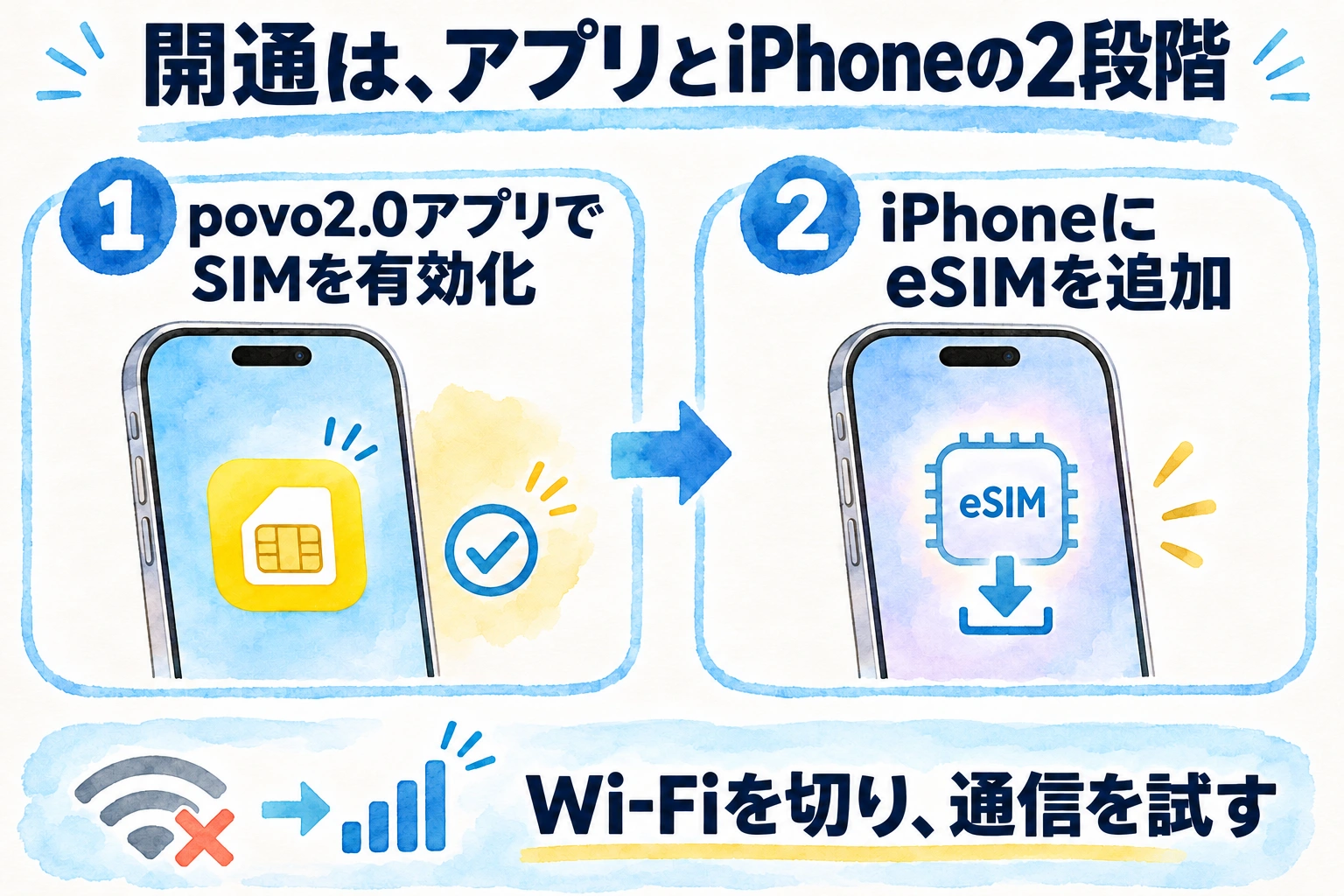
アプリに「SIM有効化完了」と出ていても、iPhoneへのeSIM追加が済んでいない場合があります。 まずpovo2.0アプリのホーム左上の人型マークを押し、「契約管理」で有効化の状況を確かめましょう。
- アプリでSIMを有効化する。 未完了なら、申し込み時のアカウントで「eSIMを発行する」などの案内に沿って進めましょう。他社から番号を引き継ぐと、有効化の手続きで元の回線が止まるため、先にWi-Fiにつないでおきましょう。
- 使うiPhone 17にeSIMを追加する。 アプリの「eSIMを設定する」からダウンロードへ進み、iPhoneの案内に沿って追加しましょう。完了したら「設定 → モバイル通信」にpovoの回線が表示され、オンになっているかを確認しましょう。
- Wi-Fiを切り、通信を試す。 2回線を使っているならモバイルデータ通信にpovoを選び、ブラウザでpovo公式サイトを開きましょう。「通話+データ」なら、標準の電話アプリでpovoを選び、国内から無料の 111 にかけてガイダンスを最後まで聞きましょう。
povoのSIM有効化を確認する方法 · povoのeSIM開通手順 · povoの開通テスト
他社の電話番号を引き継ぐ場合は「通話+データ」を使います。「データ専用」は新規契約のみです。povoのデータ専用プランの条件
ダウンロードを押してもiPhoneに回線が出ない
アプリの「契約管理」で有効化が済んでいるかを確かめ、iPhoneの「設定 → モバイル通信」にpovoが表示されない場合はeSIMの追加を続けましょう。アプリのボタンで追加できない場合、iPhoneだけで進めるならコードを入力しましょう。端末が2台ある場合は、別の端末に表示したQRコードをiPhoneで読み取る方法もあります。povoのeSIMダウンロードの対処
機種変更なら、クイック転送かeSIM再発行かを確認
「通話+データ」で対応する旧iPhoneがある場合は、クイック転送の完了を確認しましょう。転送の途中で止まった場合は、完了まで旧iPhoneのeSIMを削除しないでください。「通話+データ」でAndroidから移る場合や、旧iPhoneでクイック転送が使えない場合は、povo2.0アプリでeSIMを再発行しましょう。「データ専用」ではクイック転送に対応していないため、公式のデータ専用向け再発行手順へ進みましょう。povoのiPhone 17への機種変更
圏外・低速・通話だけできない場合に試す設定
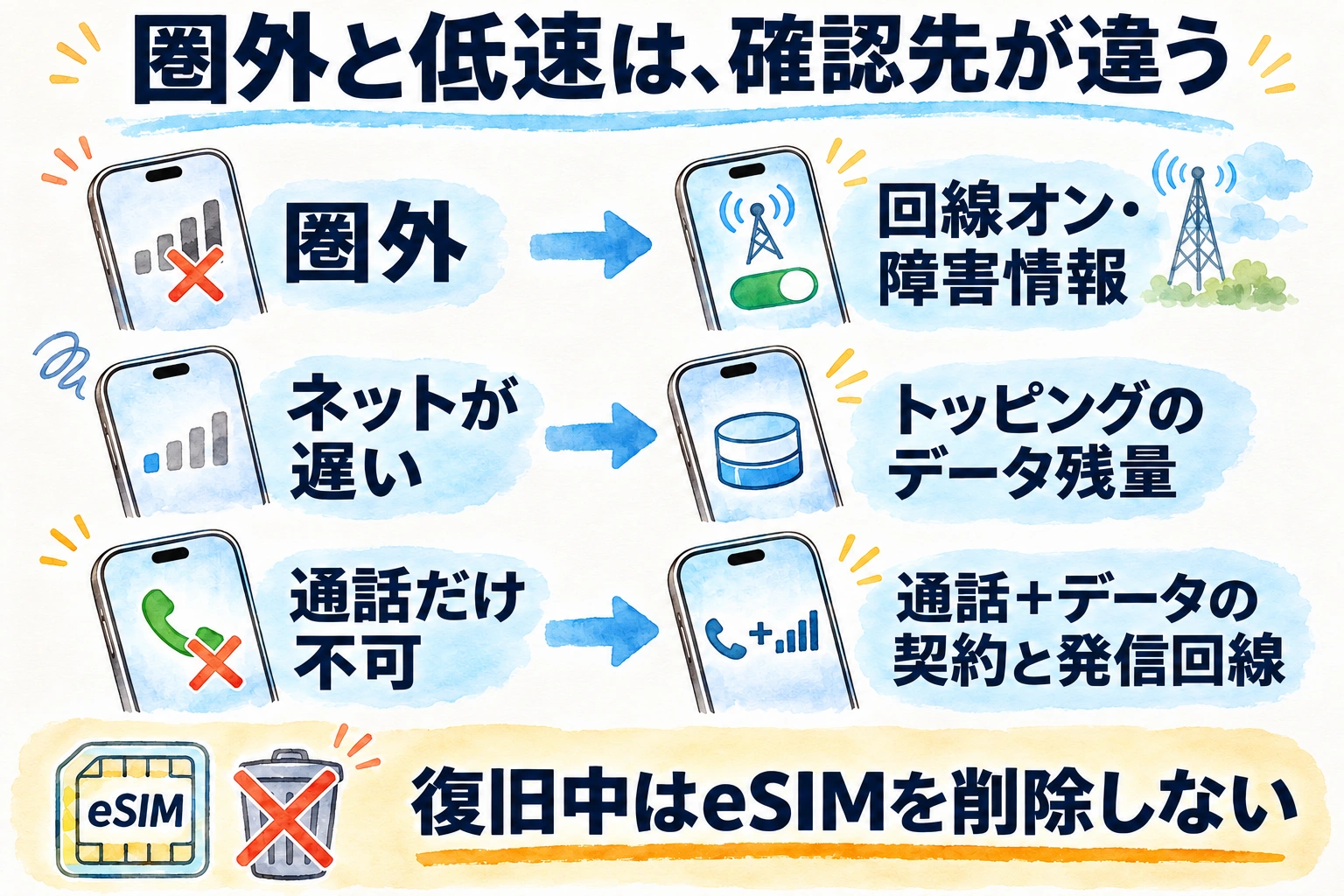
「圏外」と表示されるなら、povoの回線と電波から確かめましょう。 アンテナが立つ場合は、ネットと通話のどちらに症状が出るかを試しましょう。
iOSの更新後など、使えていたpovoが急に圏外になった
- 「設定 → モバイル通信」でpovoを開き、「この回線をオンにする」のスイッチを見ましょう。オフならオンにし、すでにオンなら一度切って戻してみましょう。
- 機内モードを 15秒以上 オンにしてからオフへ。表示が変わらなければ、iPhoneを再起動しましょう。特定の場所で起きるなら、屋外で電波が入るかも試しましょう。
- キャリア設定は、携帯会社の回線につなぐための設定で、iOSとは別に更新されます。Wi-Fiにつなぎ、「設定 → 一般 → 情報」を開きましょう。キャリア設定の更新が表示されたら、案内に沿って適用しましょう。
povoのiPhone圏外対処 · Appleの圏外対処 · Appleのキャリア設定
iOSの更新後から圏外になったときも、特定の場所だけで起きるなら、地域の障害・工事情報を見ておきましょう。povoの場所ごとの圏外対処 · auの障害・工事情報
復旧のためにeSIMを削除せず、そのまま確認を続けましょう。 使えていたpovoの回線が「モバイル通信」に出ない場合は、Wi-Fiが使える場所からpovoへ相談しましょう。AppleのeSIM消去に関する案内
アンテナは立つが、ネットが遅い・開かない
「設定 → モバイル通信」でモバイルデータ通信をオンにしましょう。2回線を使っている場合は、データ通信先にpovoを選んで試してみましょう。
povo2.0アプリで次に見るのは、トッピングの残量と有効期限です。使えるデータが0GBなら、通信速度は送受信最大128kbpsです。 Wi-Fiを切ってpovo公式サイトを開き、遅くても読み込めるかを試してみましょう。povoの副回線設定 · povoの0GB時の通信速度
乗り換え後にネットが開かない場合は、「設定 → 一般 → VPNとデバイス管理」を開きましょう。APNはモバイル回線でネットにつなぐための接続先です。APN構成プロファイルは、その設定をiPhoneに入れるファイルです。
過去の契約で使っていて不要になったものだけ、povoの案内に沿って削除しましょう。今も使っている別回線の設定は残し、削除してよいか迷う場合は契約先に相談しましょう。povoのeSIMは「モバイル通信」にあり、別の設定です。povoのiPhone圏外・APN構成プロファイル案内
ネットは使えるが、電話だけできない
「通話+データ」かをpovo2.0アプリで確かめましょう。「データ専用」で使えるのはデータ通信です。「通話+データ」なら、日本国内から111に発信して試しましょう。2回線を使う人は、先に電話アプリで発信回線をpovoに切り替えてください。povoのプラン条件 · povoの副回線設定 · povoの開通テスト
改善しないとき、povoに何を伝える?
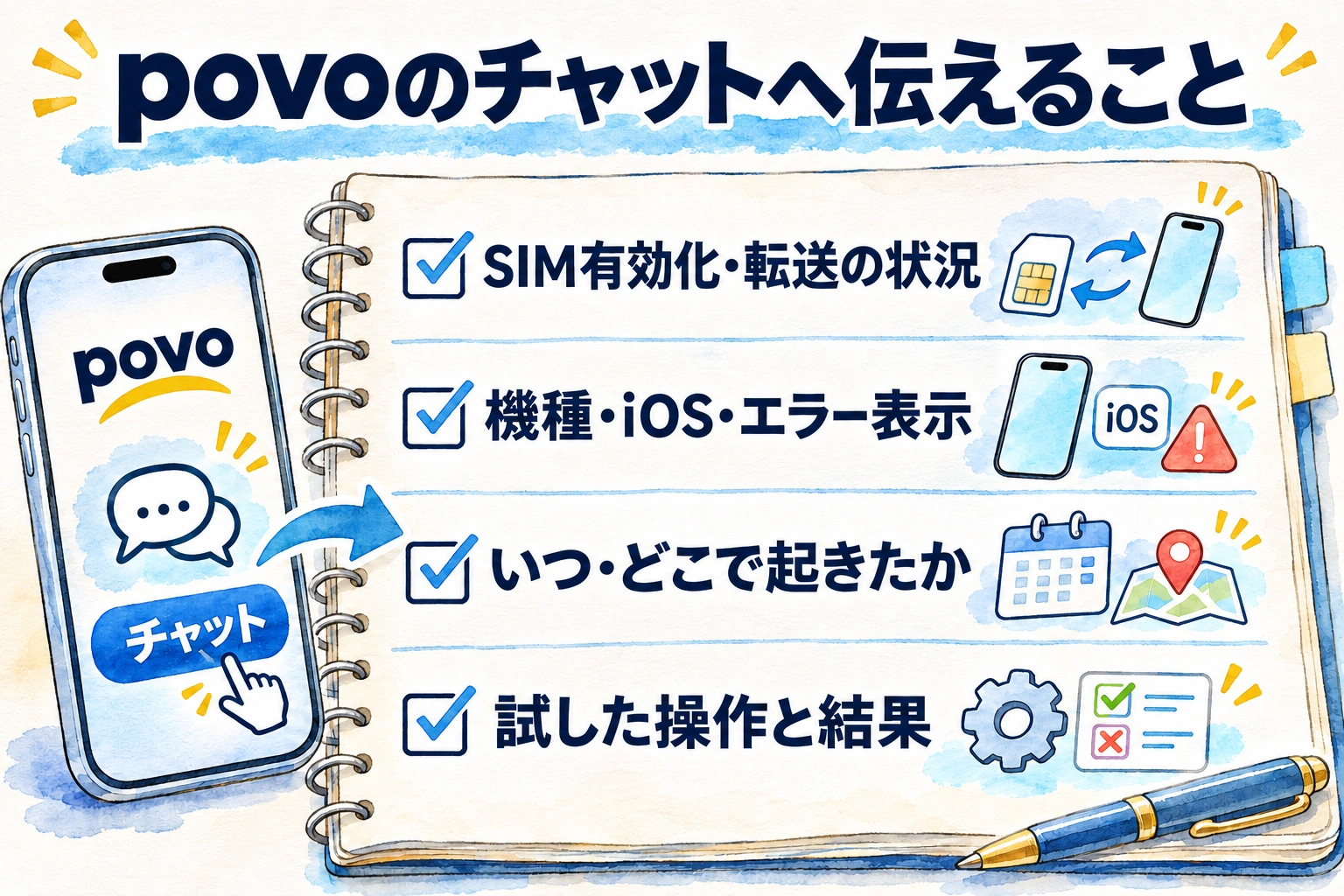
povoに相談する前に、次の3点をメモしましょう。回線が表示されるか、どの操作を試したかを最初に伝えるためのメモです。
- 手続き 新規・乗り換え・機種変更のどれか、SIMの有効化や転送はどこまで済んだか。
- 端末 iPhone 17のモデル番号、iOSのバージョン、エラーの表示。
- 症状 発生した日時と場所、圏外・低速・通話不可のどれか、試したこと。
povo2.0アプリが使えない場合は、Wi-Fiにつながる端末で公式のサポートページを開きましょう。eSIMをすでに消した場合は、povo2.0アプリで再発行が必要です。povoの圏外・再発行案内 · povo2.0のサポート案内
まとめ|確認したあとの次の一手
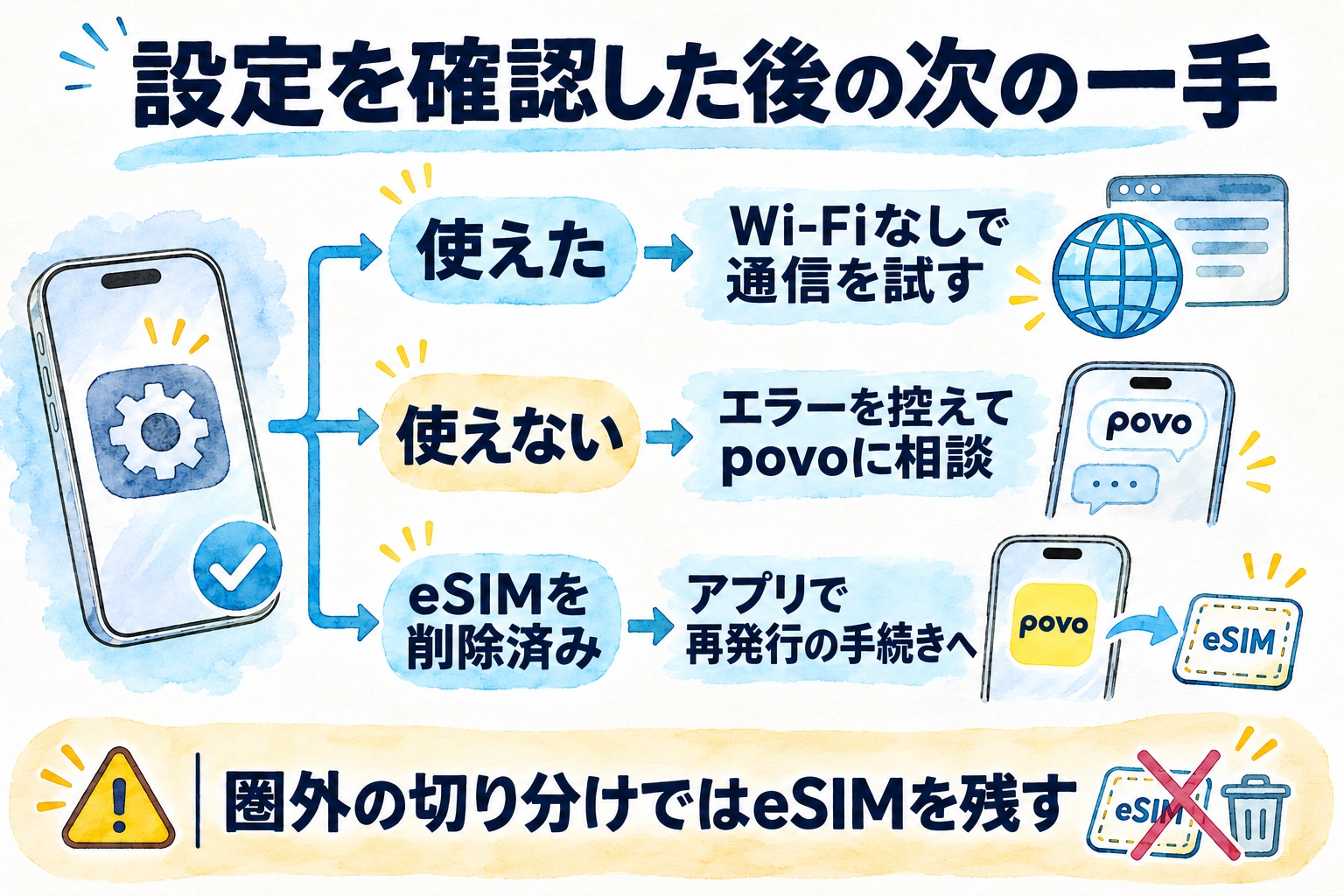
iPhoneにpovoを設定できたら、Wi-Fiを切ってモバイル通信を試しましょう。まだつながらなければ、エラーの表示を控えてpovoに相談しましょう。