iPhone 17で楽天モバイルが圏外・つながらないときの対処法|eSIM設定とiOS更新後の確認
iPhone 17に「圏外」「SOS」「検索中」と出て、楽天モバイルがつながらない。アンテナが立っていて電話もできるのに、Wi-Fiを切るとネットだけ開けない場合もあります。
どちらも最初に開くのは「設定 → モバイル通信」です。圏外なら楽天回線が一覧にあり、オンになっているかを確認。電話が使えるなら「モバイルデータ通信」で楽天回線を選び、Wi-Fiを切ってウェブページを開いてみてください。
- 開通したばかりで、申し込みがどこまで進んだか知りたい
- iOSの更新後に急につながらなくなった
- 標準の電話と通信は使えるのにRakuten Linkだけ不調
圏外が続く人は、楽天の障害情報とiPhoneのキャリア設定の見方まで確認できます。電話は通じるのにデータ通信だけ使えない人は、乗り換え前のAPN設定が残っていないか調べるところまで進めます。
国内版のiPhone 17には、差し込むタイプのSIMカードは入りません。旧端末で楽天のSIMカードを使っていた場合は、機種変更時にeSIMへ切り替えます。
設定を見直しても直らなければ、iOSのバージョンや症状が出る場所を控えてから、楽天のサポートに相談できます。
目次
| 今の症状・手続き | 進む先 |
|---|---|
| 「圏外」「SOS」「検索中」と表示される | 楽天回線の表示・障害・キャリア設定を確認 |
| 電波はあるが、Wi-Fiを切るとネットが使えない | 楽天をデータ通信先に選び、旧APN構成プロファイルを確認 |
| 標準の電話とネットは使え、Rakuten Linkだけ不調 | 着信先と通知を確認 |
| 楽天を申し込んだばかりで回線をまだ入れていない | 持ち込み・セット購入で楽天回線を開通 |
| すでに契約中の番号をiPhone 17へ移したい | 旧端末から回線を移す |
楽天回線が表示されるか確認し、症状に合う手順へ
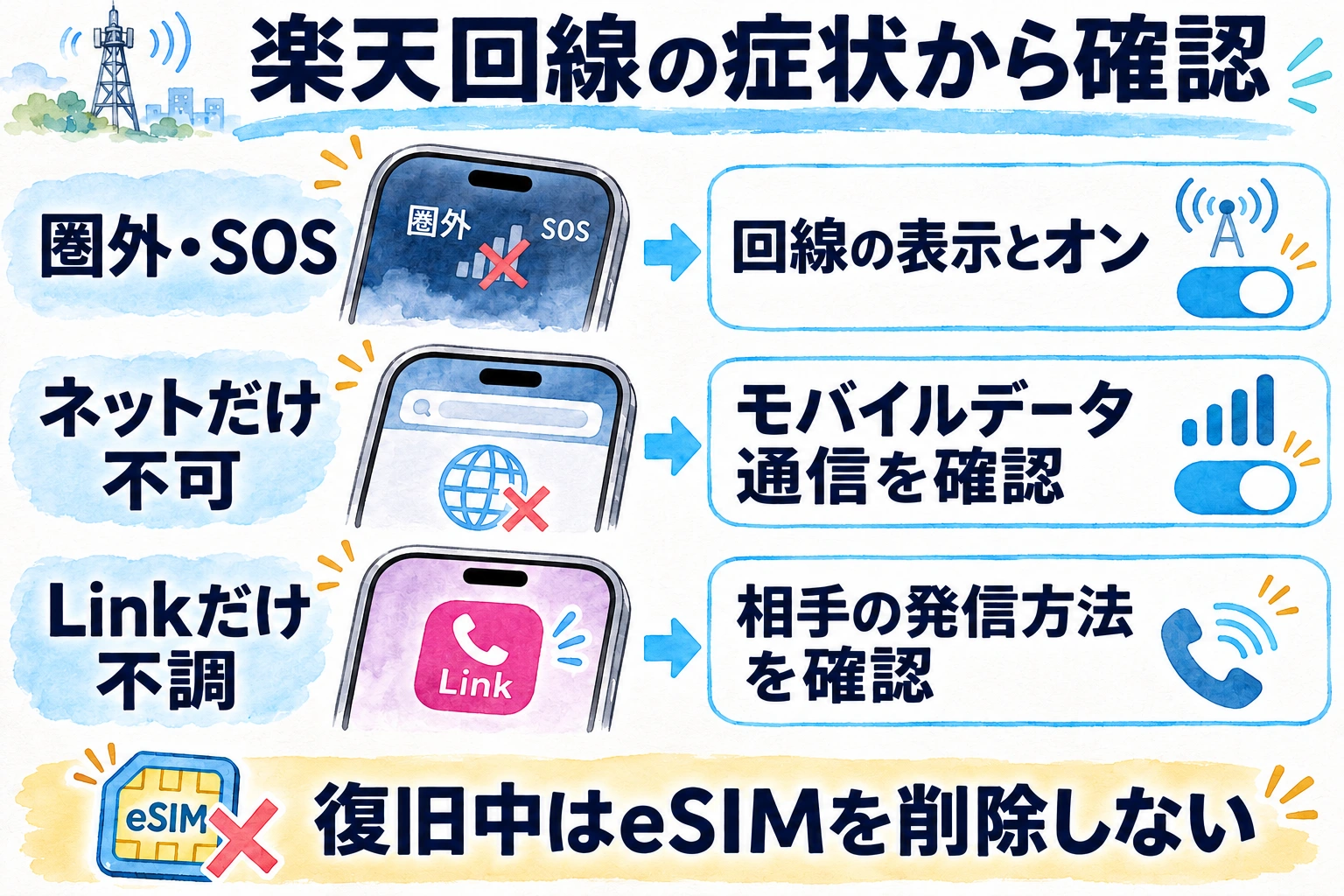
「圏外」「SOS」「検索中」が出たら、まず「設定 → モバイル通信」です。 機種変更の直後につながらないときも、同じ画面で楽天回線の表示とオンの状態が分かります。電波はあるのにネットが開けない場合と、Rakuten Linkだけ使えない場合は、それぞれ下の手順に進みましょう。Appleの圏外対処 · 楽天モバイルの圏外FAQ
圏外なら、回線の表示とキャリア設定を確認する
- 「設定 → モバイル通信」で楽天回線を探し、「この回線をオンにする」が有効か確かめましょう。2回線を使っている場合は、症状が出ている回線名も確認しておきます。
- 楽天の障害情報とサービスエリアを確認しましょう。特定の場所だけで圏外になるなら、屋外など別の場所で電波が入るか試します。
- 機内モードを15秒以上オンにしてからオフへ。表示が変わらなければ、iPhoneを再起動しましょう。
- Wi-Fiに接続して「設定 → 一般 → 情報」を開きましょう。キャリア設定の更新が表示された場合は、適用してから再起動します。
iOSの更新直後から圏外が続く場合も、上の手順で楽天回線の状態とキャリア設定を確かめましょう。相談するときのために、症状が出始めた時刻とiOSのバージョンも控えておきます。
開通や機種変更の直後に楽天回線が一覧に出なければ、Wi-Fiでmy 楽天モバイルの申し込み・再発行の状況を確かめましょう。使えていた回線が突然圏外になったときは、障害情報に加えて、利用料金に未払いがないかも確かめましょう。
eSIMは、端末に登録して使うデジタルのSIMです。復旧を試している間は、端末に入っているeSIMを残しましょう。 削除すると、回線の再設定が必要になる場合があります。Appleの圏外対処 · 楽天モバイルのキャリア設定FAQ · 楽天モバイルの圏外FAQ · 障害情報 · 通信エリア · AppleのeSIM削除案内
電波があるのにネットだけ使えないなら、データ通信先と古いAPNを見る
「設定 → モバイル通信 → モバイルデータ通信」で楽天回線を選びましょう。2回線を入れている場合は、試す間だけ「モバイルデータ通信の切替を許可」をオフにします。Wi-Fiを切ってウェブページが開けば、楽天のデータ通信が使えています。楽天モバイルのデュアルSIM案内
APN構成プロファイルは、通信用の設定を端末に入れるファイルです。乗り換え前の設定が残っていないか、「設定 → 一般 → VPNとデバイス管理」で旧回線名を探しましょう。削除するのは、使わなくなった旧回線のプロファイルだけです。 楽天の削除手順に沿って進め、併用中の回線や勤務先・学校の設定は残します。名前で判別できないときは、削除する前に管理元に相談しましょう。楽天モバイルのAPN構成プロファイル削除手順 · Appleの構成プロファイル案内
Rakuten Linkだけ不調なら、着信先とアプリを確認する
Rakuten Linkは楽天モバイルの通話・メッセージ用アプリです。相手がLinkから発信すると、ログイン済みのiPhoneではLinkに着信します。固定電話や相手の標準電話からの発信は、iPhone標準の「電話」に届きます。相手がどのアプリから発信したかを先に確かめましょう。Rakuten Linkの着信条件
Linkに届くはずの着信や通知だけ来ない場合は、「設定 → 通知 → Link」の通知許可と集中モードを確かめましょう。Linkから発信できないなら、App Storeでアプリの更新を探し、申し込みに使った楽天IDでログインしているかも確認してください。iPhoneに圏外と表示されるときは、先に回線の状態を確認しましょう。Rakuten Linkの不具合FAQ · iPhone版Rakuten Linkの着信・通知FAQ
新規・乗り換えで楽天モバイルのeSIMを開通する
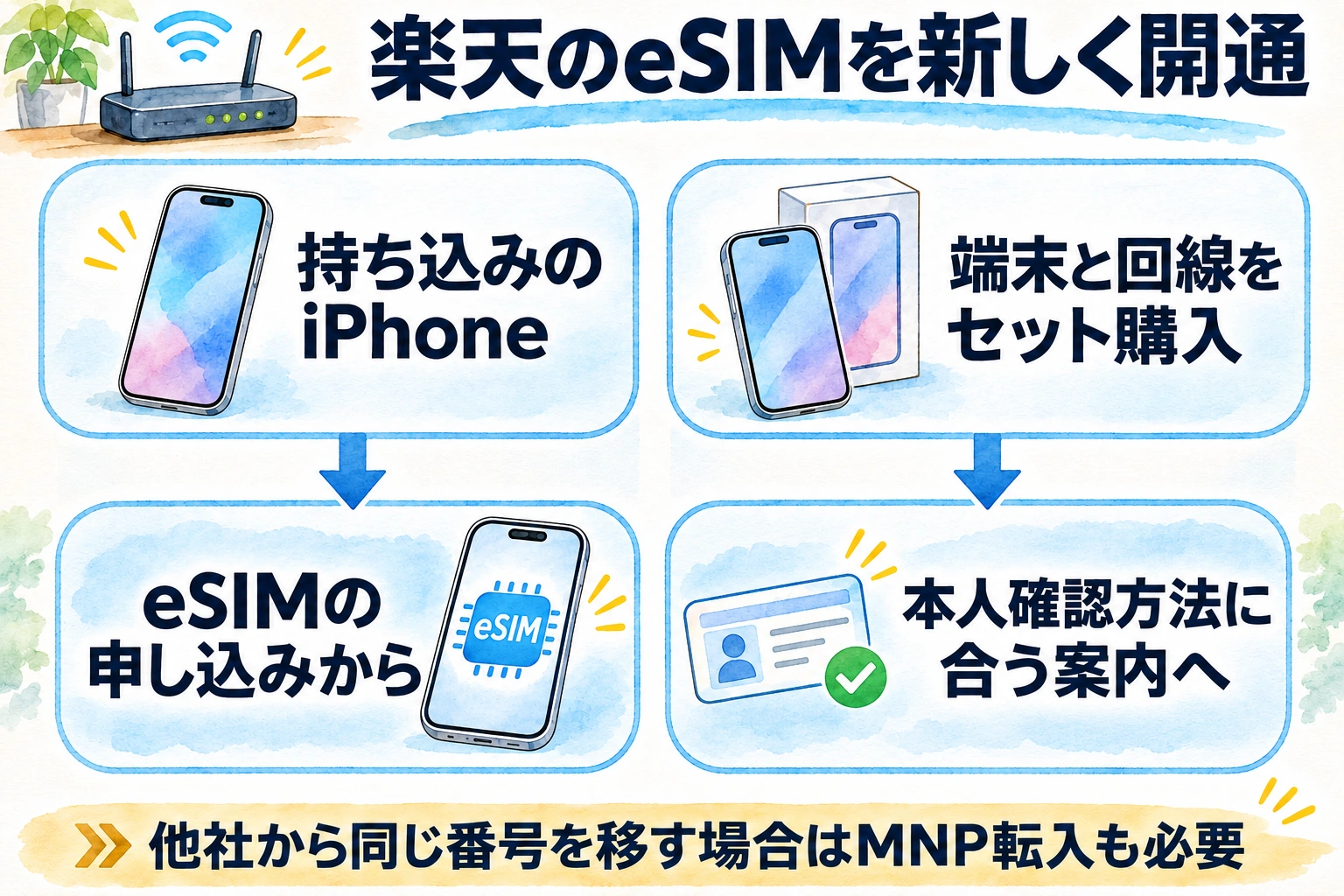
国内版のiPhone 17は、端末に回線を登録するeSIM専用です。旧端末でSIMカードを使っていた人は、eSIMに切り替えましょう。AppleのiPhone 17技術仕様
持ち込む人は「eSIMのみ」で申し込み、楽天で本体と回線を買った人は、到着後の案内を開きます。 どちらもWi-Fiにつながる場所で設定します。楽天回線に移す電話番号を使ってSMS認証をしている場合は、ログインに必要な情報を先に用意しておきましょう。他社から同じ番号を引き継ぐと、切り替えが完了した時点で移転元の回線が使えなくなります。楽天モバイルのMNP案内
iPhone 17を持ち込む場合
- 楽天モバイルに回線のみ申し込み、SIMタイプは「eSIM」を選びます。
- iPhone 17をWi-Fiにつなぎます。Rakuten Link内のmy 楽天モバイルを開き、申し込み時の楽天IDでログインしましょう。
- 申し込み履歴を開き、他社から同じ番号を引き継ぐ人はMNP転入(番号を楽天へ移す手続き)へ進みましょう。新しい番号で申し込んだ人は、開通手続きへ進みます。
- 対象の申し込み番号を選び、「開通手続きをする」からモバイル通信プランを追加します。キャリア設定アップデートが表示されたら「アップデート」を選びます。
- Wi-Fiを切り、楽天回線を選んだ状態でウェブページを開きます。電話も使う人は標準の「電話」で発信・着信を試しましょう。標準の電話からの発信には通話料がかかる場合があります。
申し込み方法によって、スタートガイドのQRコードから申し込み履歴を開くこともあります。手元に届いた開通案内の順番に沿って進めてください。楽天モバイルの持ち込みiPhone初期設定 · 標準の電話とRakuten Linkの通話料金
楽天モバイルでiPhone 17と回線をセット購入する場合
iPhone 17が届いたら、Wi-Fiにつないでセット購入者向けの案内を開きましょう。他社から同じ番号で乗り換える場合は、MNP転入も必要です。「スマホでかんたん本人確認」で契約した場合は、初期設定中にモバイル通信プランの案内が出ることがあります。セット購入者向け初期設定 · スマホでかんたん本人確認を使った場合
楽天モバイルで本体だけを購入し、契約中の番号を移す人は、次の機種変更の手順へ進みましょう。
海外で買ったiPhone 17は、販売地域によって使えるSIMの種類が違います。「設定 → 一般 → 情報」でモデル番号を確認し、楽天の対応製品一覧と照らし合わせてください。楽天以外で購入した製品は、楽天モバイルの動作保証の対象外です。Appleのモデル別SIM仕様 · 楽天モバイルの対応製品
楽天モバイルを契約済みなら、今の番号をiPhone 17へ移す
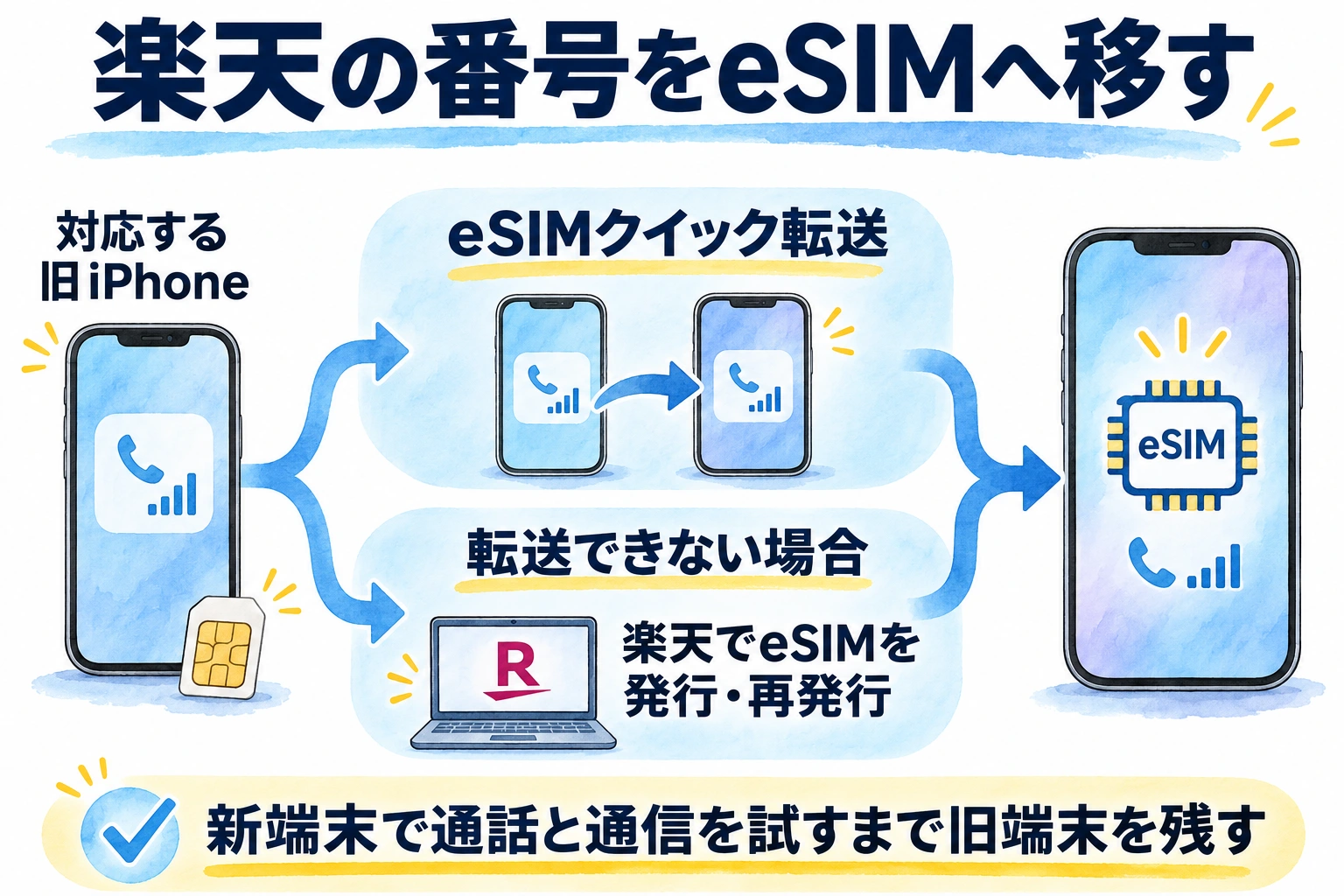
旧iPhoneが条件を満たすならeSIMクイック転送、Androidから移す場合や転送が使えない場合はeSIMの交換・再発行へ進みます。 対応する旧iPhoneならSIMカードでもeSIMでも、回線を新しいiPhoneのeSIMへ移せます。楽天モバイルの機種変更案内 · 楽天モバイルのeSIMクイック転送
| 旧端末の状態 | iPhone 17で楽天回線を使うには |
|---|---|
| 対応する旧iPhoneが手元にあり、操作できる | iPhone同士のeSIMクイック転送を使う |
| クイック転送に非対応、Androidから移す | my 楽天モバイルでeSIMの交換・再発行手続きへ |
| 旧端末の紛失・故障などでSMS認証ができない | 楽天モバイルの再発行FAQで、認証できない場合の案内へ |
旧iPhoneが使えるなら、クイック転送の条件を確認
対応機種とOS、Apple Accountの条件は、転送の前に楽天とAppleのガイドで照らし合わせましょう。旧端末を充電し、Wi-FiとBluetoothをオンにして、新しいiPhoneの近くに置きます。
初期設定で電話番号の転送を案内されたら、移す番号を選び、旧iPhoneで承認しましょう。初期設定が済んでいる場合は、新しいiPhoneの「設定 → モバイル通信 → eSIMを追加」を開きます。そこで、近くのiPhoneから転送する項目を選びましょう。楽天モバイルのeSIMクイック転送 · AppleのeSIM設定ガイド
クイック転送が使えないなら、eSIMを交換・再発行する
通常の再発行にはSMS認証が必要です。今使っている端末でmy 楽天モバイルの「契約プラン」を開き、各種手続きからSIMの交換・再発行へ進みましょう。認証が済むまで、旧端末のeSIMやSIMカードは入れたままにします。
SIMタイプで「eSIM」を選び、手続き後に届く案内に沿ってiPhone 17で開通しましょう。旧端末を手放す前に、新しい端末で通話とモバイルデータ通信を試します。楽天モバイルのSIM交換・再発行FAQ
改善しないときに楽天モバイルへ伝えること
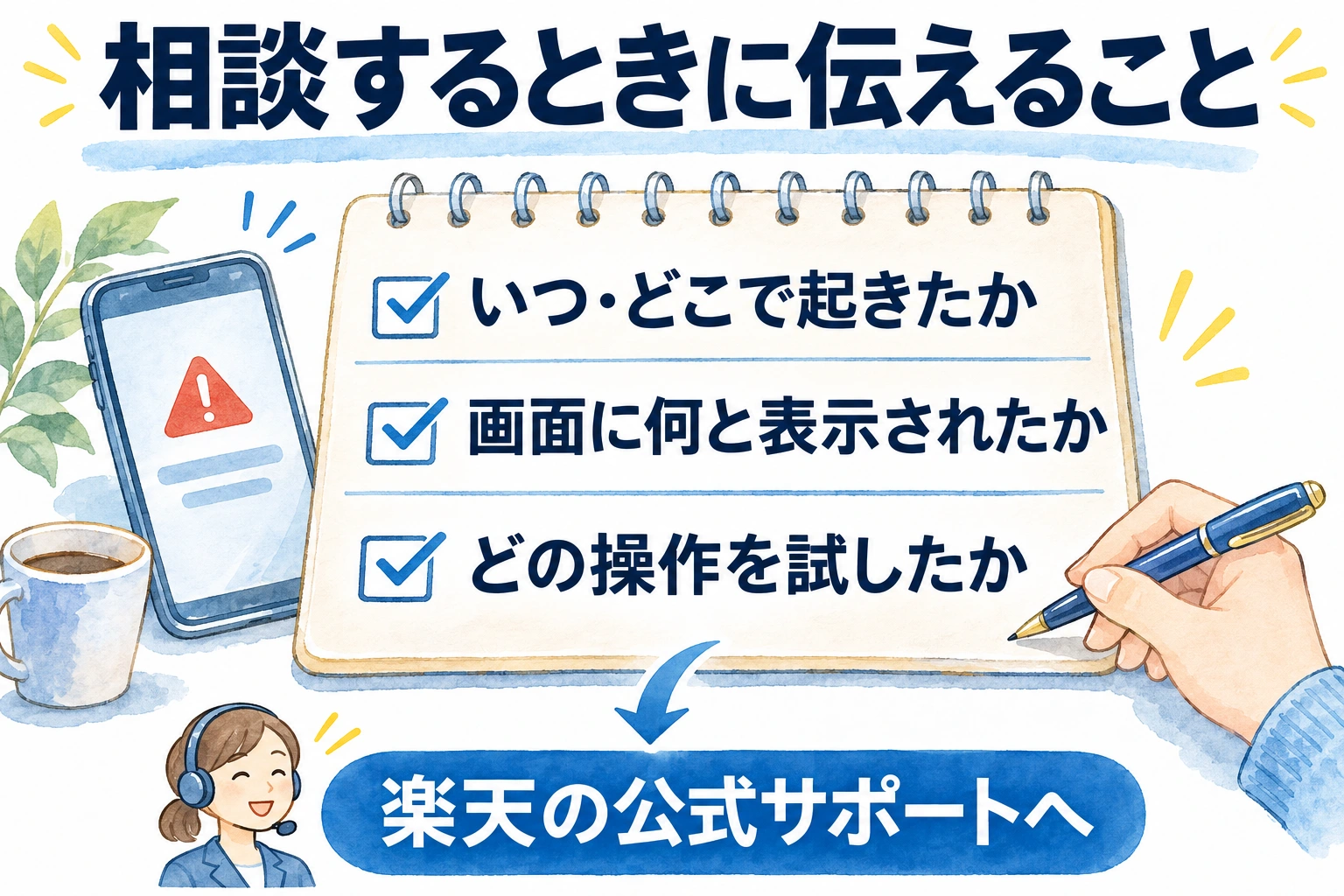
回線の表示や機内モード、キャリア設定を確かめても改善しない場合は、楽天モバイルに契約中の回線の状況を相談しましょう。 相談時に伝える内容は、手続きの段階・端末の情報・症状の3点です。
- 手続き 新規・乗り換え・機種変更のどれか、開通やeSIM移行がどこまで終わったか。
- 端末 iPhone 17の販売地域と、「設定 → 一般 → 情報」に表示されるiOS・キャリア設定のバージョン。
- 症状 いつ、どこで起きるか。「圏外」と表示されるか、標準の電話、モバイルデータ通信、Rakuten Linkのうちどれが使えないか。
場所を変えてもつながらない場合は、試した場所と再起動後の表示を伝えましょう。開通状況を確認した場合は、my 楽天モバイルに表示された内容も添えます。楽天モバイルのお問い合わせを開く
設定が済んだら、標準の電話とモバイルデータ通信を試す
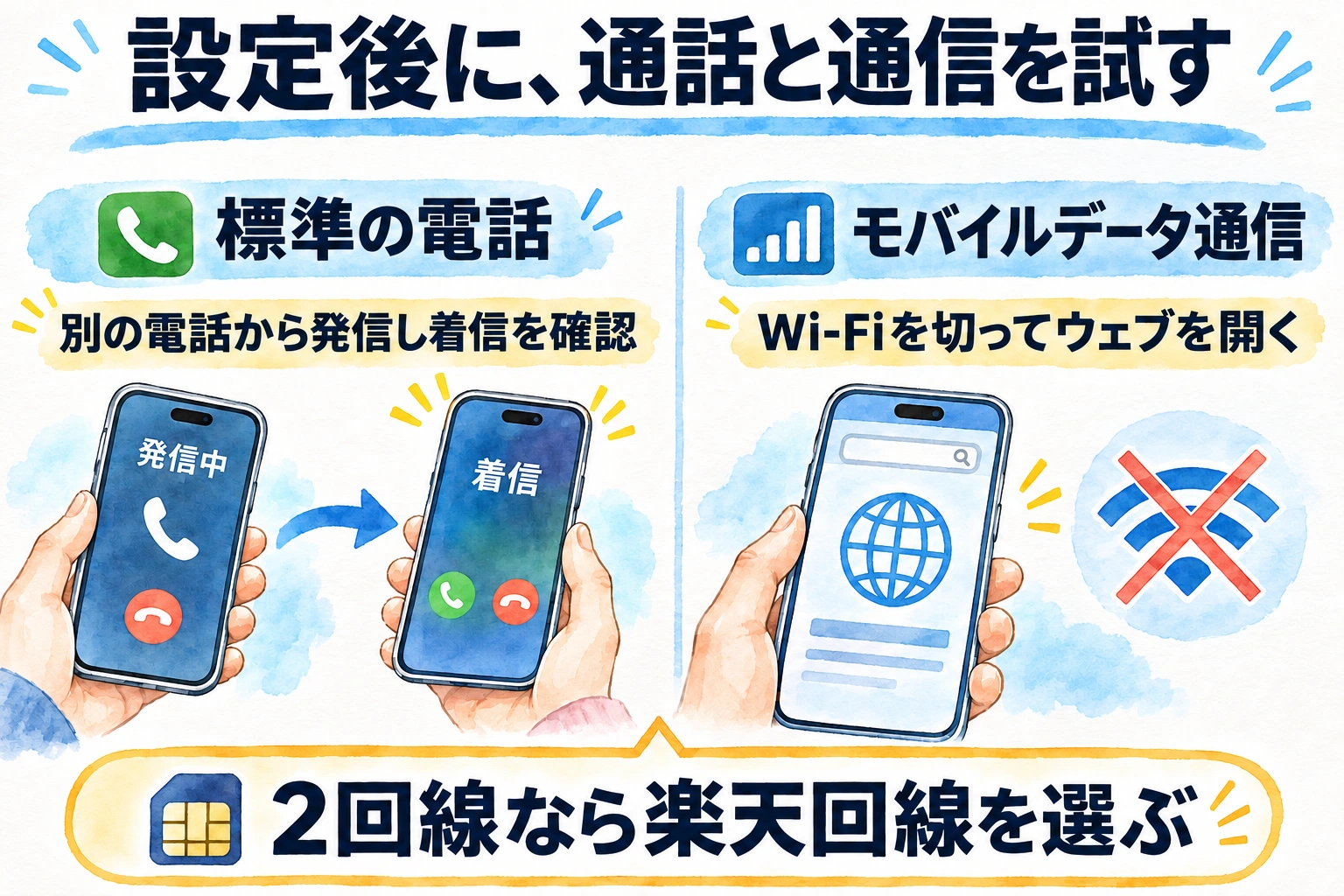
設定完了の目安は、標準の電話と、Wi-Fiを切った状態でのモバイルデータ通信がそれぞれ使えることです。 別の端末の標準の電話アプリからかけて、iPhone 17の「電話」に着信するか試しましょう。次に「設定 → モバイル通信」で楽天をデータ通信先に選びます。Wi-Fiを切って、ウェブページが開けばデータ通信も使えています。
片方だけ使えない場合は、その症状の確認手順へ戻りましょう。Rakuten Linkを使う人は、アプリの発着信も別に試しましょう。楽天モバイルの開通確認 · Rakuten Linkの着信条件