iPhone 17eでahamoが圏外・繋がらないときは?eSIM開通・機種変更とiOS更新後の対処法
iPhone 17eへ替えてahamoが圏外なら、eSIMが端末に追加されているかを見てください。
「設定」→「モバイル通信」にahamo回線があればオンにします。まだSIMカードを使っている方は、eSIMへの変更から進めましょう。
- SIMカードから17eへ移したい
- eSIMを追加したのに圏外になる
- iOS更新後にネットだけ使えなくなった
ahamoの機種変更や新規開通をする方と、設定後に困っている方の両方を対象にしています。
国内向け17eにはSIMカードの挿入口がありません。eSIMの転送と、端末の識別番号を入力して発行する方法では、選ぶ画面が異なります。
未設定なら開通の章、設定済みなら「圏外・SOS」の表から、自分の操作へ進んでください。
国内のiPhone 17eはeSIM専用。ahamoのSIMカードは切り替えが必要
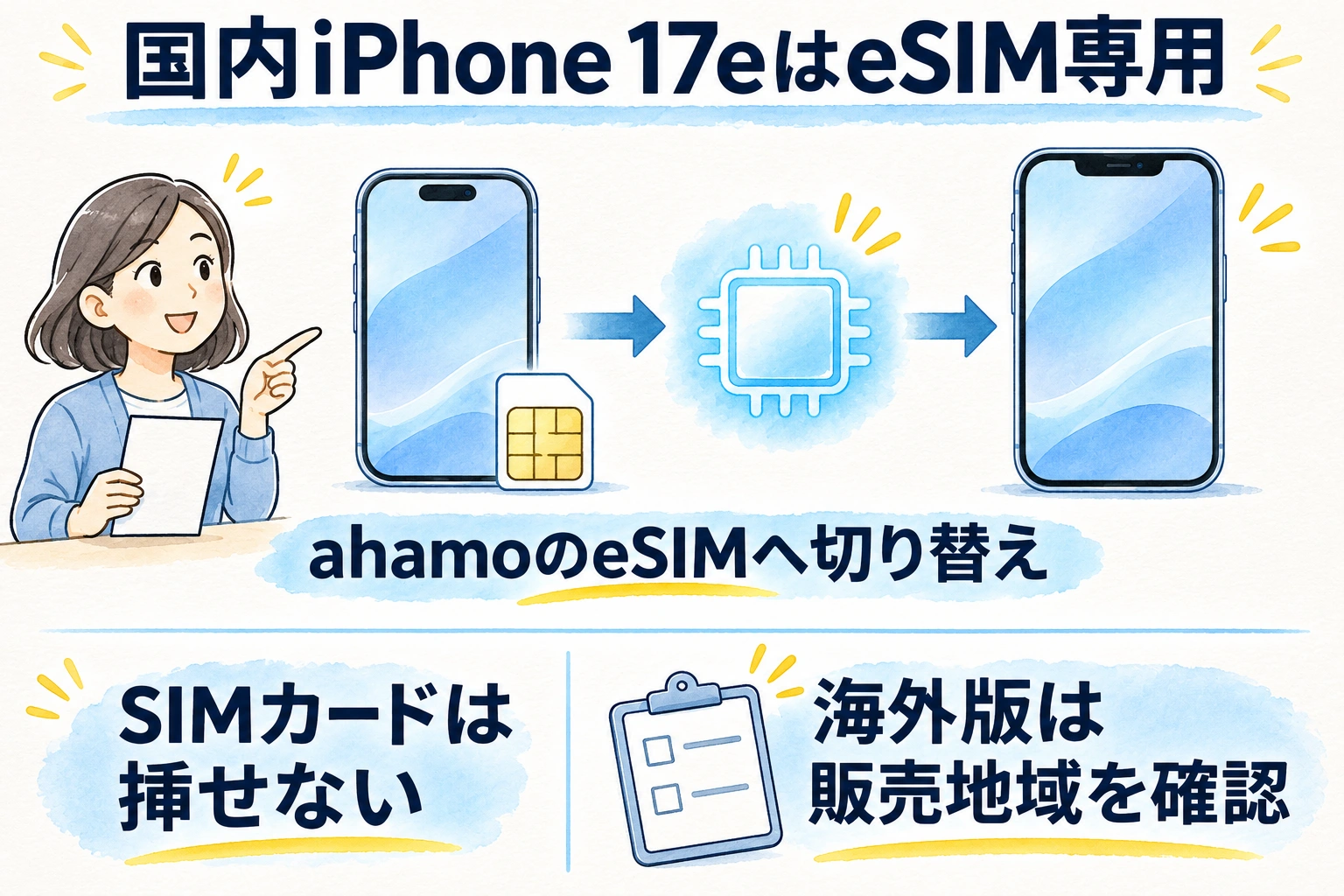
国内向けiPhone 17eはahamoの対応機種に含まれています。SIMカードを使ってきた方も、転送またはeSIM発行へ進みます。eSIMは、カードを挿さず端末へ通信情報を設定する方式です。
| 今使っているSIM | iPhone 17eへ移す方法 | 先に用意するもの |
|---|---|---|
| ahamoのSIMカード | 対応する旧iPhoneなら電話番号を移すクイック転送、それ以外はeSIM発行 | 新しいiPhone 17e、Wi-Fi、dアカウント。転送する場合は旧iPhoneも必要 |
| ahamoのeSIM | 対応条件を満たす場合はeSIMクイック転送。利用できなければ発行手続きへ | 新旧の端末、Wi-Fi、旧端末のパスコードとdアカウントの認証手段 |
| 他社回線 | 電話番号を変えない乗り換え(MNP)の開通手続きを終え、eSIMを設定する | 申し込みで端末の32桁の識別番号(EID)を入力したiPhone 17e、Wi-Fi |
Appleの日本向けiPhone 17e仕様はデュアルeSIM対応・物理SIM非対応と案内しています。海外購入品は販売地域の仕様が異なるため、国内向けの手順だけで判断しないようにしましょう。
ahamoの対応端末一覧では、機種名とeSIMに関する注記を確認できます。中古品や他社購入品は「設定」→「一般」→「情報」でSIMロックの欄が「SIMロックなし」なら解除済みです。別の表示なら購入元へ確認してください。
eSIMは新しいiPhone 17eのEIDで発行し、開通後に通信を試す
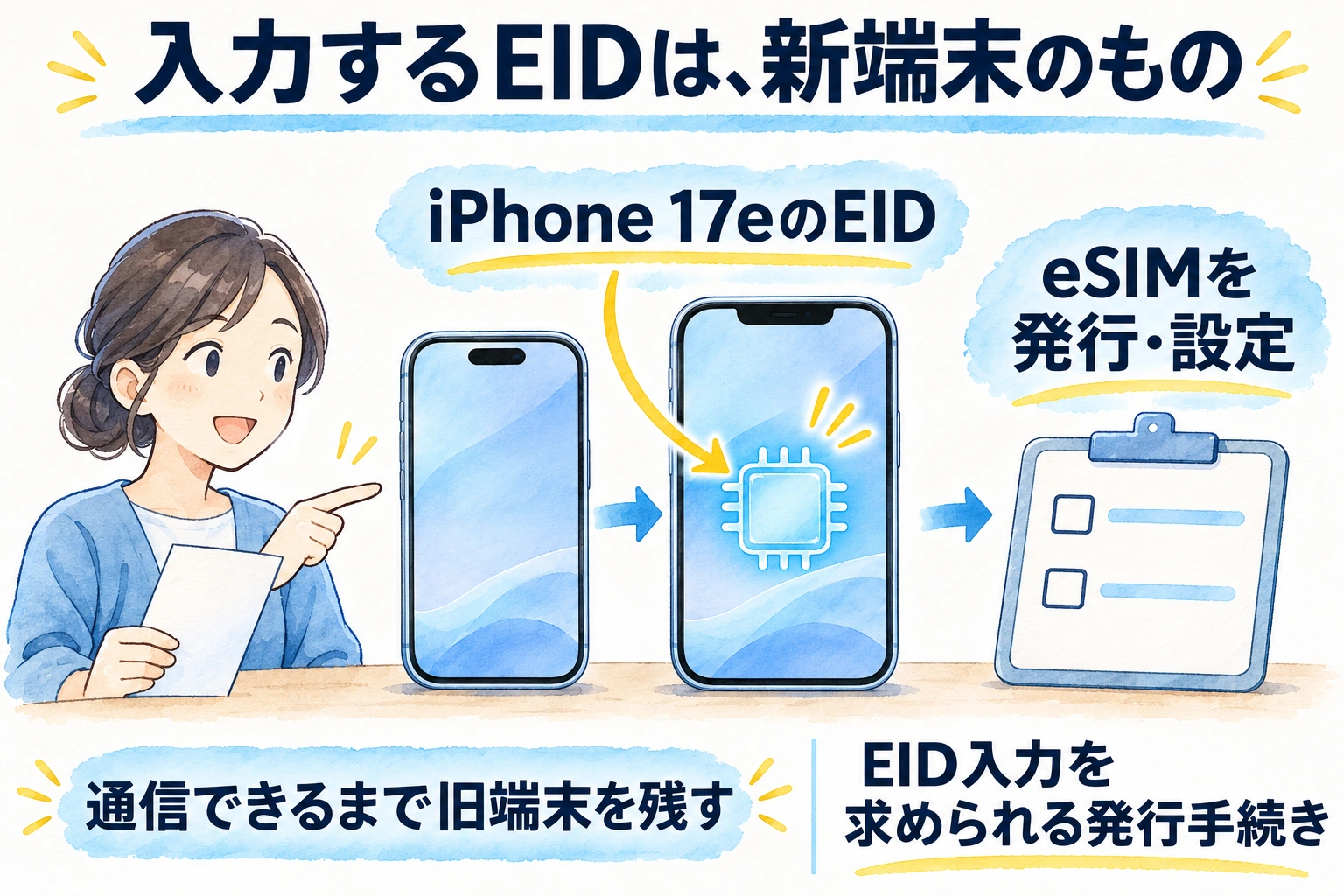
ahamoの手続きでEIDを求められたら、これから使うiPhone 17eの32桁のEIDを入力します。EIDは、eSIMを設定する端末を特定するための識別番号です。旧端末の番号を入力しないでください。番号は「設定」→「一般」→「情報」で確かめましょう。
新規契約・他社から乗り換える場合
- iPhone 17eの初期設定を済ませ、Wi-Fiへ接続します。
- ahamoのeSIM開通手順で、新規契約かMNPか、機種の購入元、iPhoneを選びます。
- 「eSIM利用開始手続きのご案内」のメールを開きます。未着の場合はahamoへログインして「手続き状況」を見て、完了している場合に開通手続きを進めます。
- 通知または「設定」→「モバイル通信」→「eSIMを追加」から、案内に沿ってドコモの通信プランをインストールします。ahamoはドコモの回線なので、この表示で進みます。
- 回線を有効にする処理(アクティベート)を待ち、完了後にahamo回線をオンにします。
開通画面や確認コードは契約状況で異なります。公式案内ではアクティベートに数分かかる場合があるとしています。アクティベート中は、むやみに再起動したり、前の画面へ戻ったりしないでください。
通知から設定する手順なら、QRコード用の別端末は不要です。QRコード方式なら、PCなどの別画面にコードを表示して読み取ります。別画面がない場合も、公式開通手順の「PCや別のスマートフォン・タブレット等がない場合」にある、eSIMサーバーアドレスを手動入力する方法を選べます。コードやアドレスは公式手続き画面のものを使いましょう。
数分待っても画面が変わらず操作に迷う場合は、エラー表示や開始時刻を控えてahamoへ相談しましょう。完了後も回線が無効なら、公式FAQのeSIM確認手順で、ダウンロード済みか→該当回線がオンかを確かめます。処理中と完了後を混同し、再発行を繰り返さないようにしてください。
「このコードはもう有効ではありません」と出た場合も、すぐにeSIMを削除しないでください。ahamoの公式エラー対処で、自分の番号の回線がすでに追加されていないかを先に確かめます。回線がなければ、同じ公式ページの「手動でeSIMをダウンロード」へ進みます。そこでも取得できない場合は、表示されたエラーを控えて公式窓口へ連絡しましょう。
すでにahamoを利用している場合
旧iPhoneからは、SIMカードとeSIMのどちらもクイック転送の候補です。ahamoは新旧ともiPhone 11以降・iOS 16以降を条件に挙げています。両方を最新のiOSに更新し、Appleの現行条件(iOS 18.4以降など)も満たす状態で進めましょう。
新しい17eで「設定」→「モバイル通信」→「eSIMを追加」を開き、近くのiPhoneから転送する選択肢があれば、旧端末の確認に従います。旧端末がAndroid、対象外、転送できない場合はahamoのeSIM発行手続きへ進みます。
発行の場合はahamoへログインし、「すべてのカテゴリ」→「SIMカード・eSIM」→「eSIMの発行」を開きましょう。持ち込みの新端末へ発行する画面では、「新しい機種(持ち込み)でeSIM発行」を選びます。「eSIM利用中の機種で再発行」は、同じ端末での再発行用です。機種変更で選ぶ項目を取り違えないよう、公式の選択画面と照合してください。
完了後はWi-Fiを一時的にオフにしてWebページを開き、通話・SMSも確認します。新端末で使えることを確かめるまで、旧端末を初期化・売却しないようにしましょう。
圏外・SOSなら、eSIMがあるかと回線が有効かを先に確認する
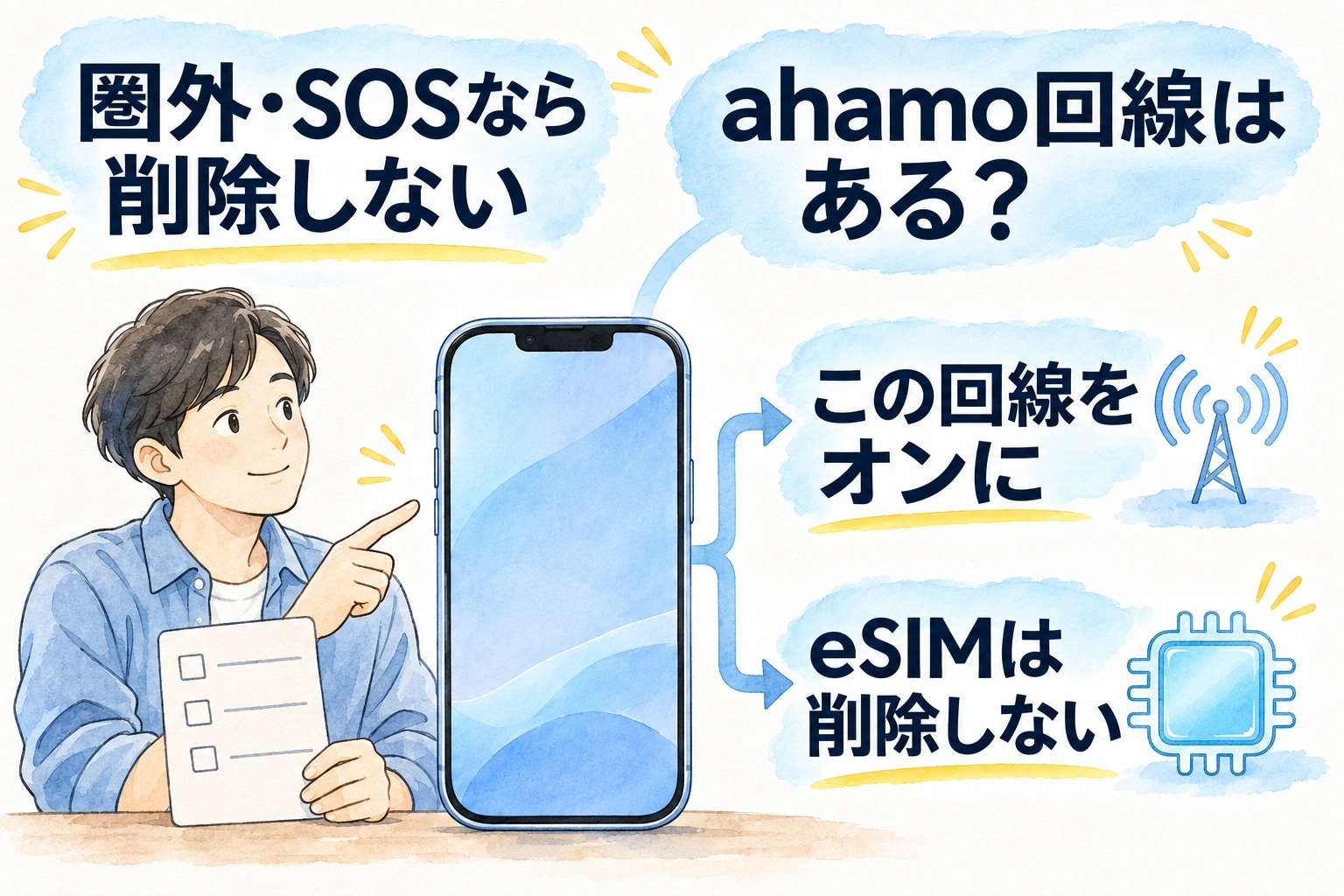
圏外やSOSの表示は、ネットだけ開けない場合と確認箇所が違います。圏外を直すためにeSIMを削除しないでください。削除すると発行し直す手続きが必要になることがあります。
| iPhone 17eの状態 | 次に見るところ |
|---|---|
| 「モバイル通信」にahamoの回線がない | 開通・eSIMのインストールが完了しているか、発行先EIDが正しいか |
| 回線はあるがオフになっている | 該当回線の「この回線をオンにする」を有効にする |
| 有効なのに圏外・SOSになる | 障害・エリア、機内モード、再起動、通信会社の接続設定(キャリア設定)を確認する |
| 特定の建物だけ圏外になる | 屋外や別の場所でも同じか比較し、利用場所を記録する |
Appleの圏外・SOSの対処案内に従い、機内モードを15秒以上オンにしてからオフに戻します。改善しなければ再起動してください。ahamoのつながらない場合の案内で、通信障害や契約状態も確認しましょう。
iOS更新後に気づいた場合も、更新が原因とは限りません。Wi-Fiにつないで「設定」→「一般」→「情報」を開き、キャリア設定の更新案内が出たら適用します。案内が出なければ、この操作は終えて次へ進みます。操作はAppleのキャリア設定案内を参照してください。
eSIMの開通直後から一度も使えていない場合は、障害の確認と並行して前の「eSIMの開通」の章で、EIDを入力した端末と手続き状況を確かめてください。昨日まで使えていた場合は、発生した時刻・場所・直前に行った操作を控えると、相談時に伝えやすくなります。
電波はあるのにネットが使えないときは、データ回線と残量を確認する
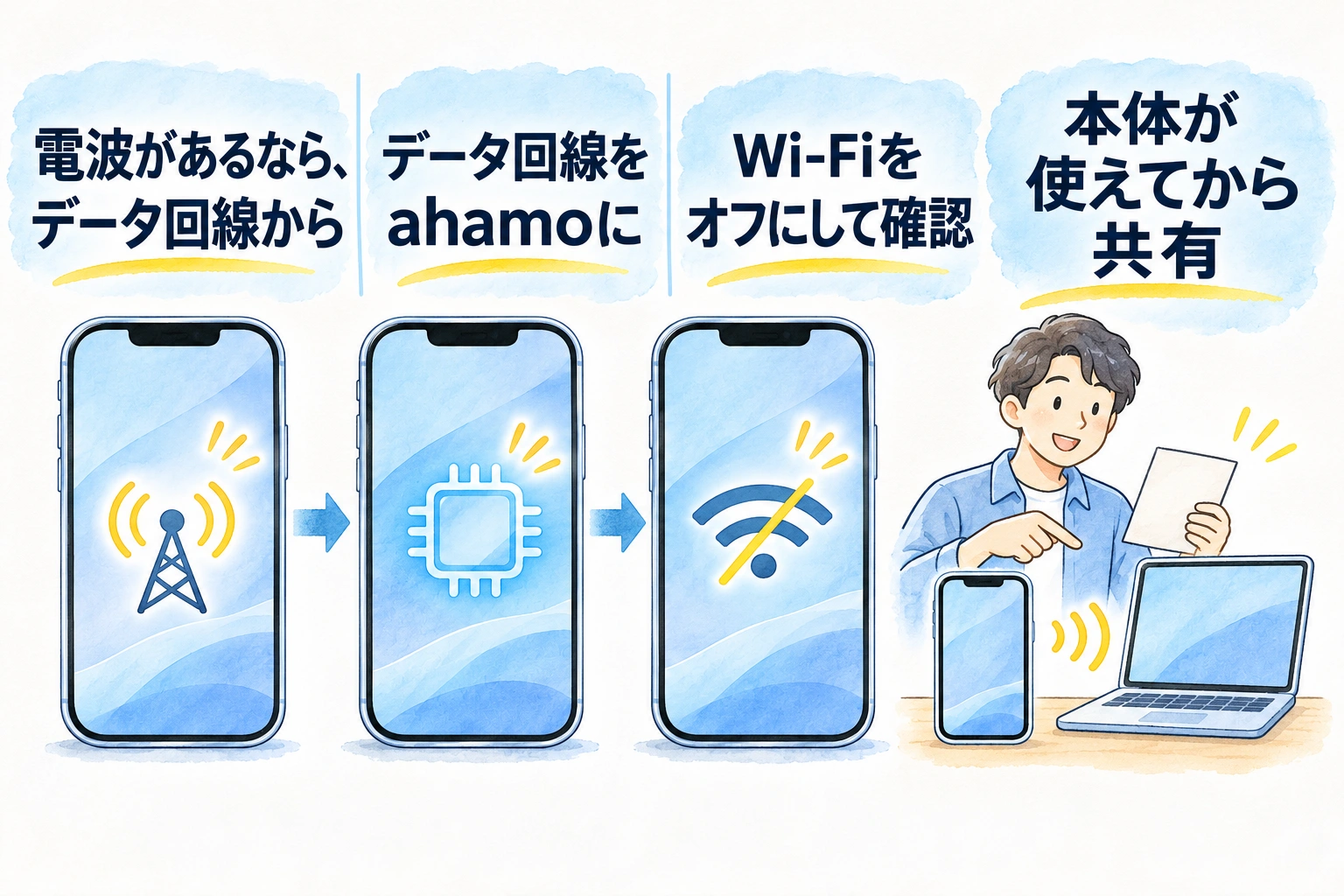
アンテナが立っていても、モバイルデータ通信が別の回線に設定されていることがあります。「設定」→「モバイル通信」→「モバイルデータ通信」でahamoを選び、Wi-Fiをオフにしてahamoの通信を試します。
ネットだけ使えない場合
回線をahamoに選んでも使えない場合は、利用状況でデータ残量や速度制限を確認しましょう。以前の格安SIMの設定ファイルが残っている方は、次の手順で内容を確認します。
APN構成プロファイルは、格安SIMなどのデータ通信に使う設定ファイルです。ahamoのiPhoneは通常APNの手入力が不要です。ただし、以前の回線の設定が残っていると通信に影響することがあります。ahamoのAPN解説も、旧回線のプロファイルを確認するよう案内しています。
- 「設定」→「一般」→「VPNとデバイス管理」を開きます。
- 構成プロファイルがあればタップし、名前・提供元・説明を読みます。「詳細」がある場合は、APNなどモバイル通信の設定が含まれるかも見てください。
- 以前使っていた会社の公式設定ガイドと、表示されたプロファイルの名前を比べます。旧回線のAPN用だと分かった場合だけ、契約先の削除手順へ進みます。
たとえば「mineo」という名前があっても、メール設定用とAPN用は別です。会社名だけで削除を決めないでください。mineoの公式ガイドも、メール用のプロファイルを削除しないよう案内しています。削除するときは、以前使っていた会社の公式手順で対象を確かめてください。
会社・学校の管理用、VPN、メール用などは対象にしません。内容を特定できなければ名前や説明を控え、配布した会社や管理者に確認してください。他社SIMも併用している方は、その回線の通信に必要な設定かも確認します。
iPhoneでは通信でき、テザリング先だけ使えない場合
「設定」→「インターネット共有」で「ほかの人の接続を許可」をオンにし、iPhoneに表示されるWi-Fi名と「Wi-Fiのパスワード」を確かめます。接続先ではそのWi-Fi名を選んでパスワードを入力してください。まずiPhone本体でahamoの通信ができるか試し、その後PCなどを接続してください。
接続先がiPhoneのWi-Fiに接続できない場合と、接続済みなのにWebを開けない場合を分けましょう。Appleのインターネット共有の対処に沿って再接続します。ahamoのiPhoneではAPNの手入力を先に行わず、共有設定と接続先の再接続から確認します。
直らないときは、新端末のEIDを使ったかと試した結果をahamoへ伝える
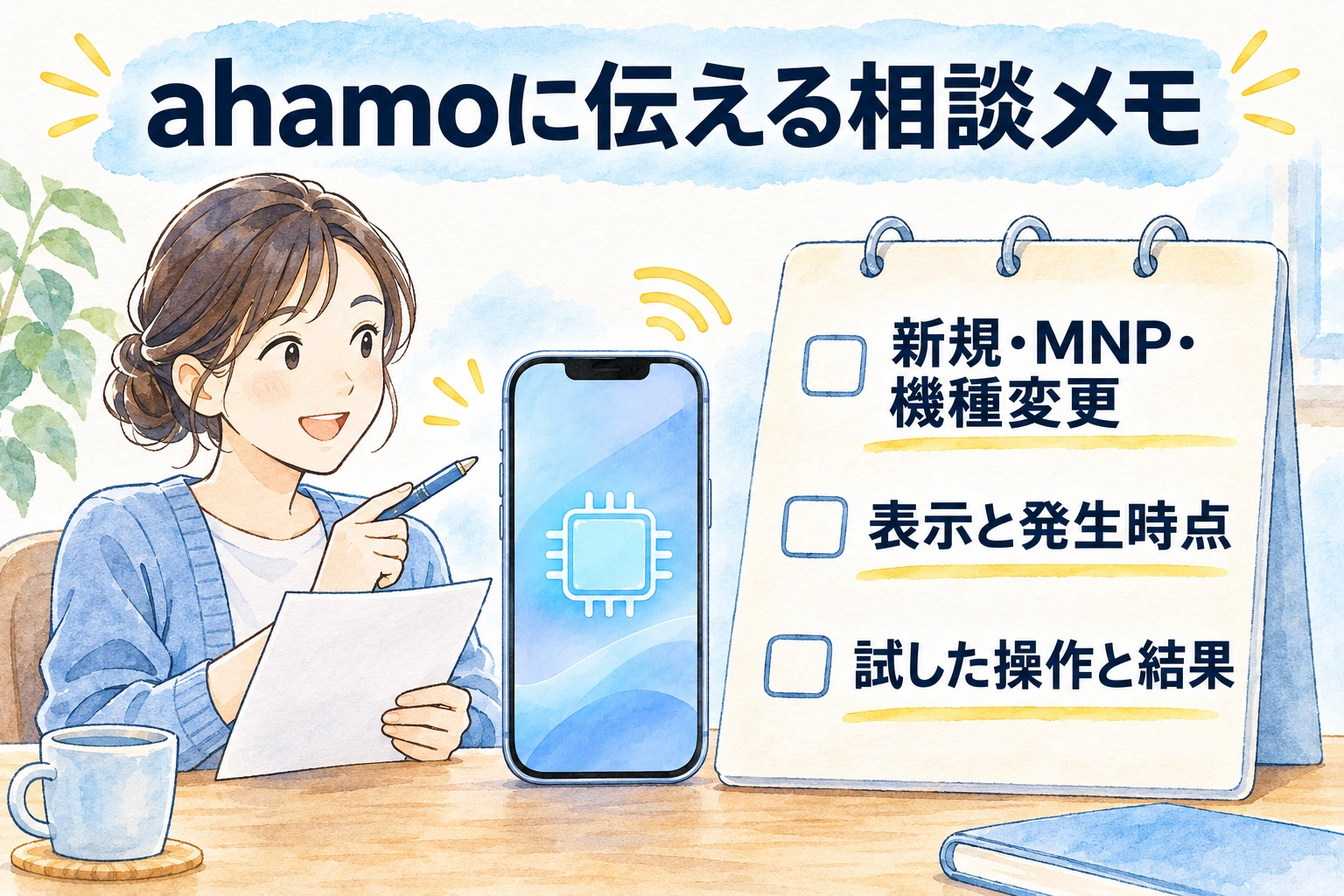
相談する際は、発行の手続きに入力したEIDが新しい17eのものか、どの契約から移したかを整理します。開通手続きが完了していても、iPhone 17eにahamo回線が表示されない場合は、eSIMを消したり発行を繰り返したりする前に相談しましょう。端末の故障か、開通や設定の問題かを自分だけで決める必要はありません。
| 相談時に伝えること | 記録の例 |
|---|---|
| 端末・購入元 | iPhone 17e、日本国内で購入、Apple Storeなど |
| 契約と移行方法 | 新規・MNP・機種変更、旧SIMカードからeSIMへ変更など |
| 現在の表示 | 圏外・SOS、ahamo回線の表示有無、エラー全文 |
| 発生時点 | 開通直後、機種変更後、iOS更新後など |
| 試した操作と結果 | 機内モード、再起動、場所変更、キャリア設定 |
EID・本人確認情報・確認コードは、公開コメントやSNSに載せないでください。必要な番号は公式の手続き画面や案内された窓口で扱います。
設定を見直しても日常の利用場所でつながりにくい場合は、他回線との比較も選択肢です。月額だけでなく、その場所で使えるか、通話の条件、必要なデータ量を比べましょう。乗り換え前に、今の回線の復旧や番号の扱いを公式窓口へ確認してください。