Pixel 10で楽天モバイルがつながらない|圏外・APNの確認手順
さっきまで使えていた楽天モバイルが、Pixel 10で急に圏外になった。設定のどこを見ればいい?
「設定」→「ネットワークとインターネット」→「SIM」を開き、楽天回線が一覧に出ていてオンか確かめてください。
- 特定の場所でだけ圏外になる
- 電波はあるのに、Wi-Fiを切るとネットが開けない
- Pixelはつながるが、テザリング先の機器はネットが使えない
楽天回線がオンなのに急に圏外になった場合は、楽天の障害情報と、my 楽天モバイルの「利用料金」にある支払い状況も確認できます。
SIMを2枚入れていると、アンテナが別の回線の電波を示していることがあります。復旧を試す間は、端末に入っているeSIMを残しておきましょう。
設定を試したら、楽天をデータ通信に使う回線に選び、Wi-Fiを切ってウェブを開きます。つながれば、楽天回線でネットが使える状態に戻ったと確かめられます。
Pixel 10がつながらないとき、今の症状から最初の確認を選ぶ
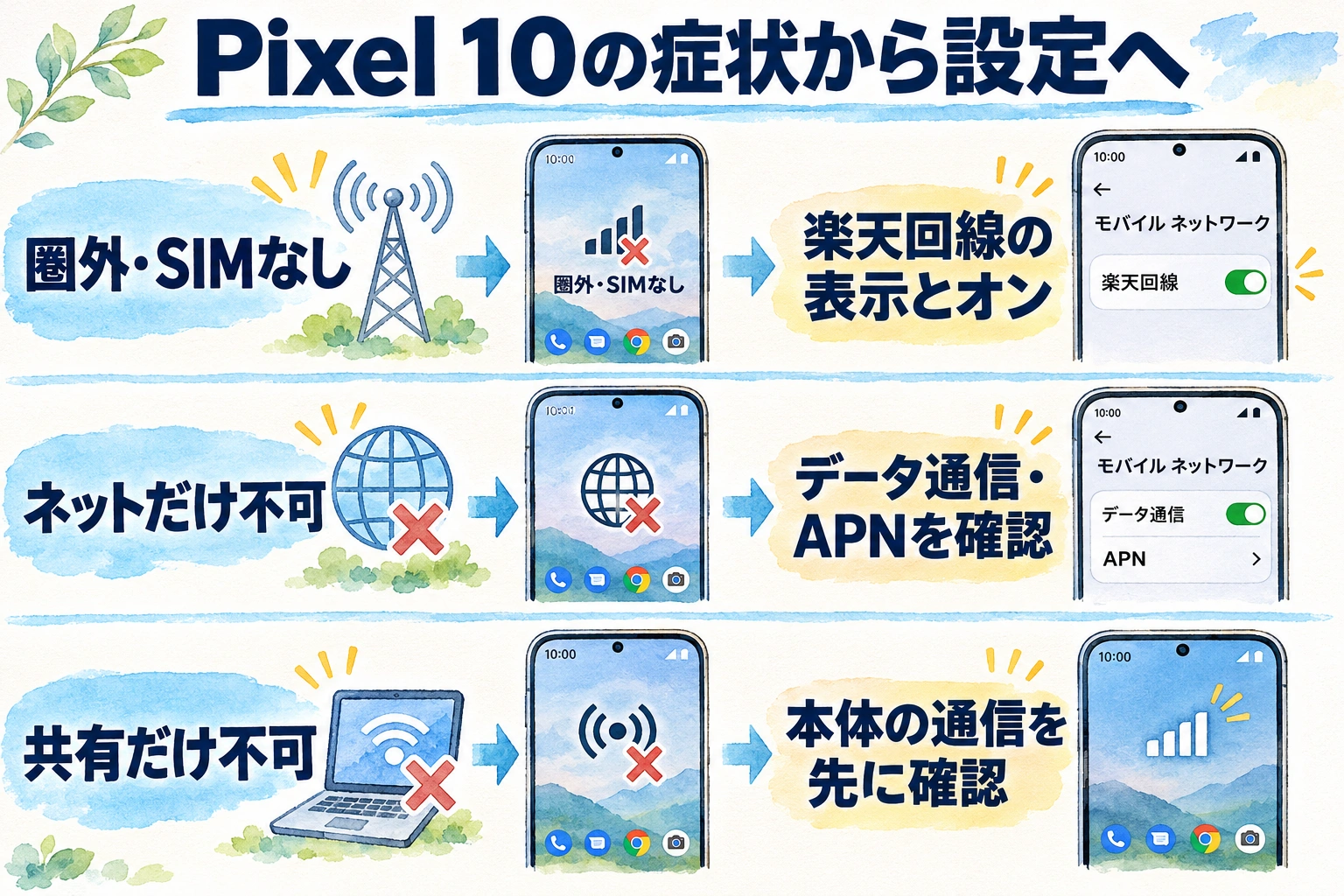
圏外・SIMなし、ネットだけの不調、テザリングだけの不調で、最初に見る場所が違います。
| 今の症状 | 最初に確認すること |
|---|---|
| 圏外・SIMなし | 初めて使うならアプリで開通を確認。使えていたなら「設定」→「ネットワークとインターネット」→「SIM」で楽天回線の表示とオンの状態を確認 |
| 電波はあるがネットだけ使えない | モバイルデータに楽天回線を選び、Wi-Fiを切ってウェブページを開く |
| テザリングだけ使えない | Pixel本体が通信できるか試し、「Wi-Fi アクセス ポイント」で表示されるネットワークに接続 |
圏外・SIMなしの場合
初めて使うなら、Wi-Fiにつないで「my 楽天モバイル」の申し込み履歴を開きましょう。「回線開通完了」と出ていなければ、アプリに表示された手順に沿って進めます。開通済みで「SIM」に楽天回線が出ないときは、nanoSIMなら装着を見直し、eSIMならアプリの開通案内と照らし合わせましょう。機種変更中は、新しいPixelで楽天回線の通話・SMS・データ通信を試してから旧端末の扱いを決めると安心です。 楽天モバイルのGoogle Pixel初期設定
今まで使えていた回線が急に圏外になったら、確認先は楽天の障害情報と「my 楽天モバイル」です。「利用料金」で未払いがないか確かめましょう。場所を変えて、電波が入るか試してみましょう。
SIMが表示されてオンなら、機内モードを一度オンにしてオフにしてください。それでも圏外が続くときは、端末の再起動を試しましょう。 楽天モバイルの圏外時の案内 ・ 支払い状況の確認方法 ・ Googleのモバイル接続の対処 ・ 楽天モバイルの障害情報 ・ 楽天モバイルの通信エリア
注意 端末に入っているeSIMは、復旧を試す間も残しておきましょう。機種変更中に楽天回線が一覧に出ないときは、楽天の機種変更手順へ。 楽天モバイルの機種変更手順
電波はあるのにネットだけ使えない場合
「設定」→「ネットワークとインターネット」→「SIM」を開き、楽天回線でモバイルデータをオンにしましょう。SIMを2枚使う場合は、モバイルデータに使う回線も楽天に設定します。Wi-Fiを切ってウェブページを一つ開き、楽天回線でつながるか試しましょう。まだ開かない場合の確認先は、次の章のAPNです。APNは、端末がモバイル回線でネットにつなぐための接続先設定です。 Googleのモバイルネットワーク設定 ・ GoogleのデュアルSIM設定
テザリングだけ使えない場合
Pixel本体のWi-Fiを切ってウェブを開き、本体がモバイル通信できるか試しましょう。本体がつながれば、データセーバーがオンのときはオフにします。「設定」→「ネットワークとインターネット」→「アクセス ポイントとテザリング」→「Wi-Fi アクセス ポイント」を開いてオンにしましょう。接続する機器ではPixelに表示されたネットワーク名を選び、Pixelの画面に出るパスワードを入力します。 Googleのテザリング手順
楽天モバイルのAPNを手入力するのはどんなとき?
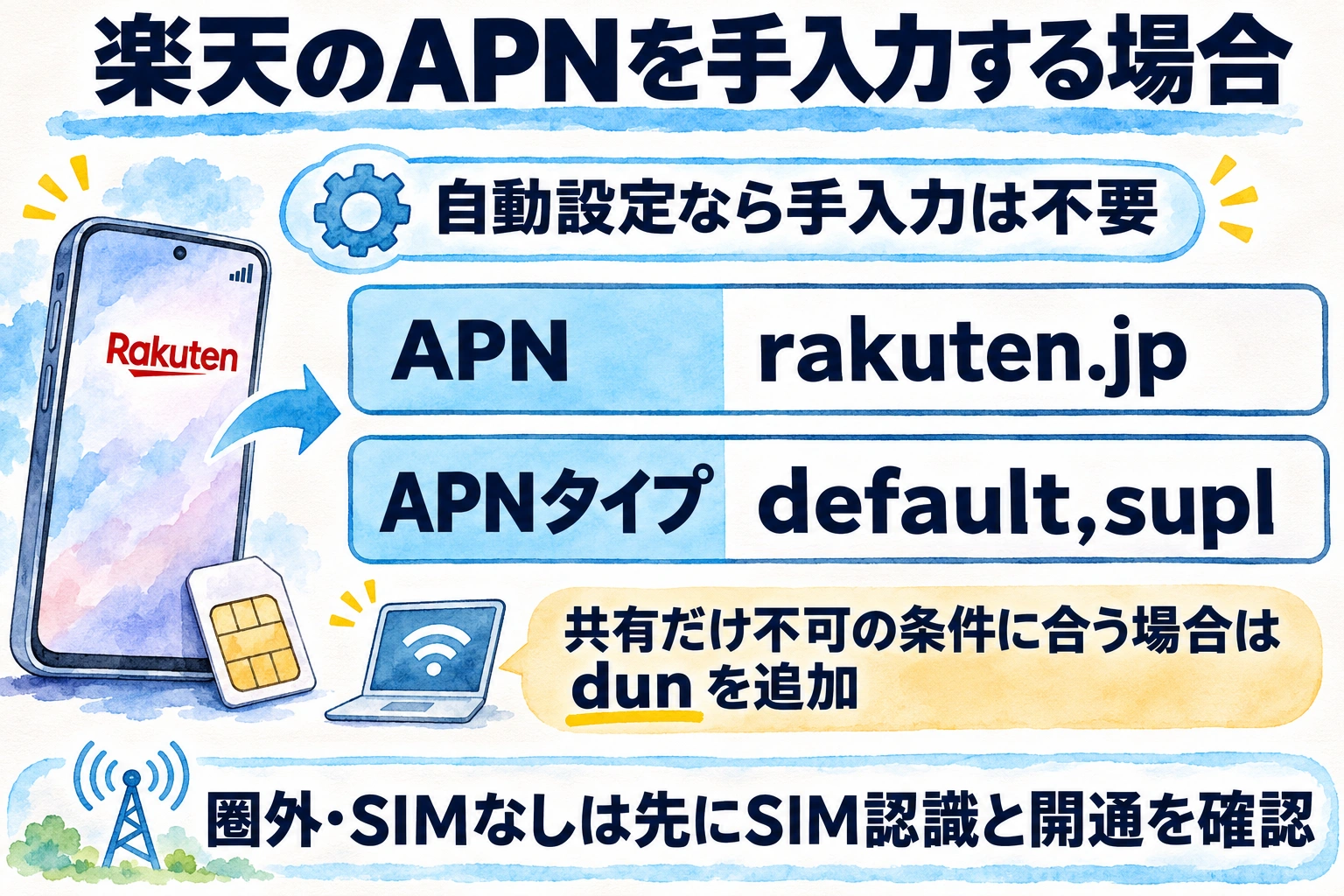
楽天のPixel向け設定では、APNは自動で入ります。
楽天の持ち込み端末の対応確認で「APN自動設定」にチェックがあれば、APNの手入力は不要です。 楽天モバイルのAPN設定FAQ
楽天回線をモバイルデータに選んでも通信できなければ、「設定」→「ネットワークとインターネット」→「SIM」で楽天回線の「アクセスポイント名」を開きましょう。すでに楽天のAPNが入っていれば、それを選ぶのが先です。楽天の案内で手入力が必要なときは下の値を使い、保存後に楽天のAPNを選んでWi-Fiを切り、通信を試しましょう。 楽天モバイルのGoogle Pixel初期設定 ・ Googleのモバイルネットワーク設定
| 項目 | 楽天モバイルの設定値 |
|---|---|
| APN名 | 楽天(rakuten.jp) |
| APN | rakuten.jp |
| MCC / MNC | 440 / 11 |
| APNタイプ | default,supl |
| APNプロトコル / APNローミングプロトコル / PDPタイプ | IPv4/IPv6(端末に表示される項目を設定) |
楽天が公開している値です。項目の表示は端末やOSによって異なります。 楽天モバイルのAPN設定値
条件 Pixel本体は通信でき、PixelのWi-Fiにつないだ機器だけウェブが開けない場合が対象です。楽天APNを編集できるなら、APNタイプに
dunを追加しましょう。設定後の例はdefault,supl,dunです。編集画面が出なければ、現在の設定を残したまま楽天に相談しましょう。 楽天モバイルのAPN設定値
Pixel 10は楽天モバイルのnanoSIM・eSIMに対応する?
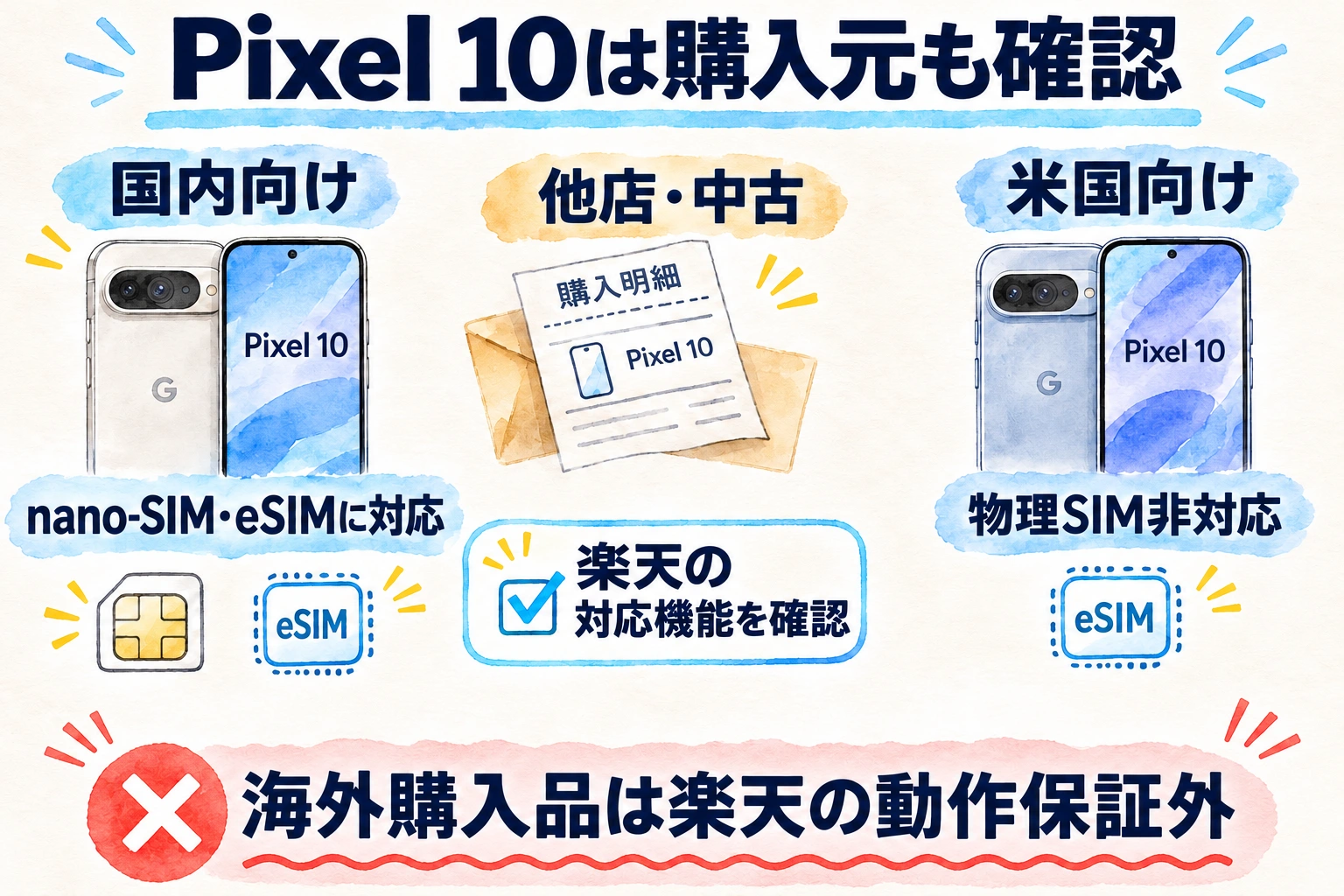
楽天で販売された国内向けPixel 10は、nanoSIMとeSIMに対応します。
他店や中古で購入した人は、商品ページや購入履歴で機種名と購入元を確認しましょう。楽天の対応製品ページには、データ通信・通話・SMS・テザリングの対応状況が載っています。海外で販売された端末は楽天の動作保証の対象外です。同じPixel 10でも、米国向けは物理SIMに対応しません。 楽天のPixel 10製品仕様 ・ 楽天の持ち込み端末の対応確認 ・ GoogleのPixel技術仕様
確認ポイント 中古品で販売地域が分からないときは、出品者や販売店に国内向けか尋ねましょう。購入元と販売地域が分かれば、対応表の確認先を選べます。
設定を確認してもつながらないときの相談先
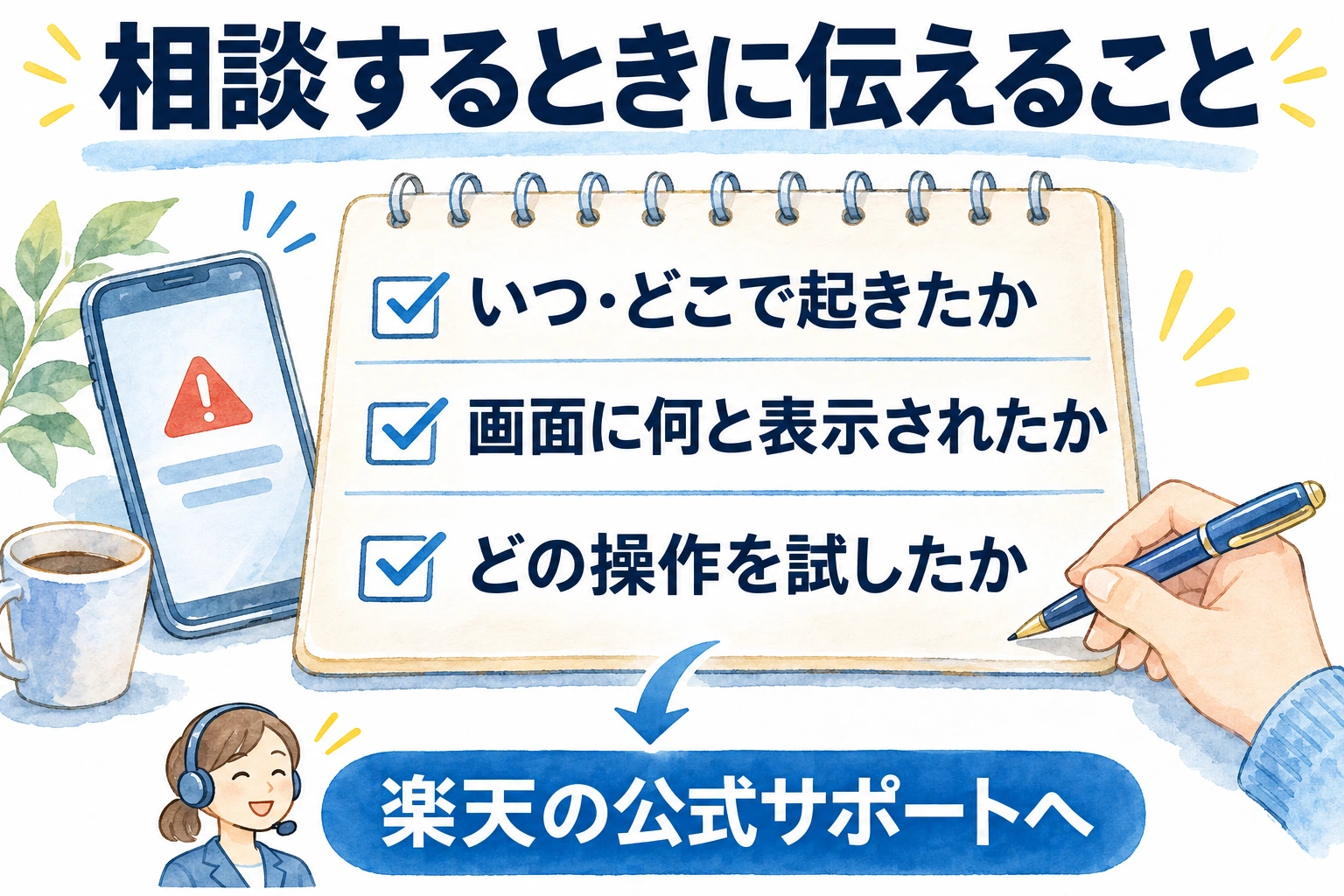
相談のときに伝えるのは、いつ・どこで起きたか、どの機能が使えないか、端末で何を試したかの3点です。
- いつ・どこで 発生日時と場所。場所を変えてつながったか。
- 使える機能 通話・SMS・データ通信・テザリングのどれが使えないか。
- 端末と操作 購入元、Androidのバージョン、更新直後かどうか、nanoSIMかeSIMか、SIMの表示と試した操作。APNを保存できない場合は、エラー表示もメモに。
相談の目安 場所を変えても圏外が続き、障害情報にも該当せず支払いも済んでいれば、メモを添えて楽天モバイルに相談しましょう。 楽天モバイルの問い合わせ窓口を確認する
設定のあとに、通話・SMS・データ通信を試す
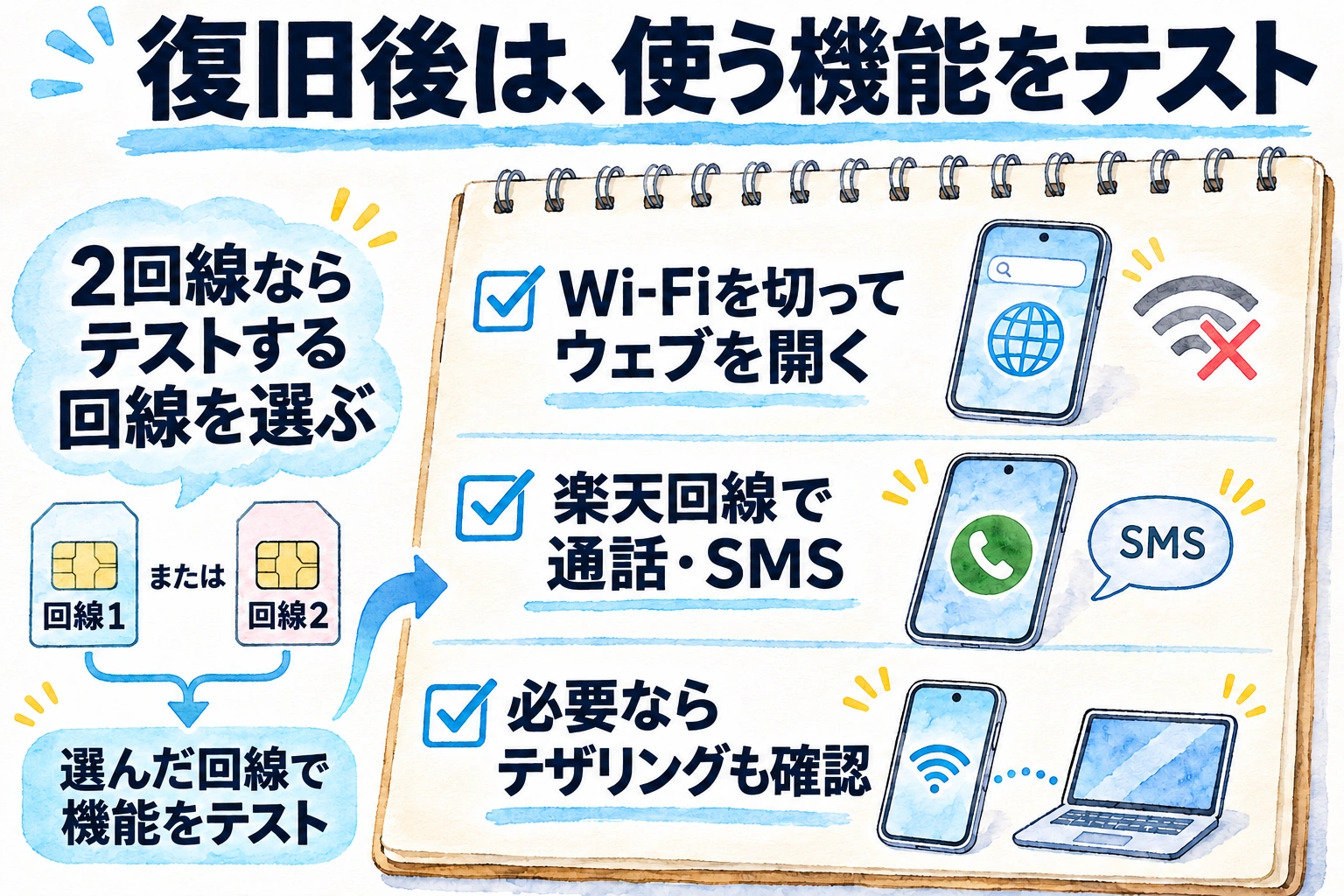
復旧の目安は、楽天回線で通話・SMS・データ通信が使えることです。
データ通信はWi-Fiを切ってウェブで、通話とSMSは必要に応じて発着信と送受信で試しましょう。SIMを2枚使うときは、テストする機能ごとに楽天回線を指定します。テザリングも使うなら、Pixelに接続した機器でウェブページを開いてみましょう。 GoogleのデュアルSIM設定 ・ Googleのテザリング手順
回線の見直し 相談しても普段使う場所でつながりにくく、回線の変更を考えている人は、候補の公式サイトで手元のPixel 10が対応するか確認しましょう。対応を確認した回線から、使うデータ量や通話に合うプランを比べましょう。 SIMプランズで料金・条件を比較する