
Galaxy Z Fold3で楽天モバイルがつながらないときの対処法|OS更新後の圏外とAPN設定
「Galaxy Z Fold3で楽天モバイルを使っていたのに、OSを更新したら圏外になった」と悩んでいませんか?
そんな人に向けて、圏外なのか、電波はあるのに通信できないのかを見分ける方法と、症状別の対処をまとめました。
この記事は以下のような人におすすめ!
- OS更新後に圏外になり、最初に確かめる設定を知りたい人
- アンテナは立つのにネットが使えず、APNを確認したい人
- スマホ本体では通信できるのに、テザリング先だけつながらない人
この記事では、楽天モバイルがつながらず困っている人に向け、SIMの認識、楽天モバイル公式のAPN設定値、テザリングの確認手順を紹介します。
「圏外」「SIMなし」と出る場合は、障害やエリア、SIMの認識から確認します。電波が入る場合はモバイルデータやAPNを確認しましょう。楽天モバイルの公式判定はドコモ版とau版で異なります。 楽天モバイルの圏外対処 · 楽天モバイル公式のAPN設定
この記事を読めば、手元の端末で最初に開く設定画面と、型番ごとの対応の違いが分かるので、ぜひご覧ください。
今の症状に合わせて、最初に確認するところを選ぶ
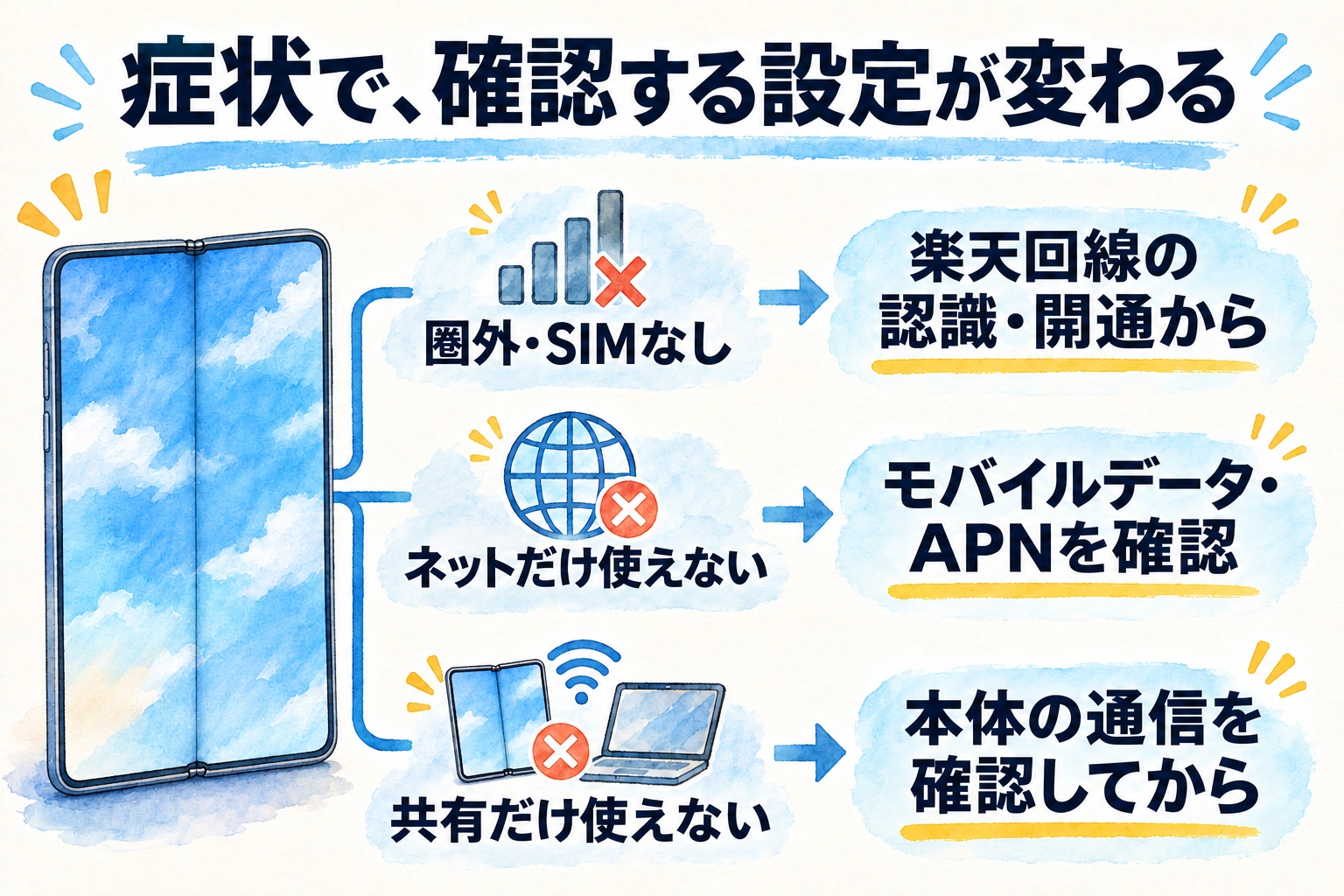
「圏外」「SIMなし」と出る場合は、電波とSIMの認識を確認する
「SIMなし」と「圏外」では、最初に見るところが違います。 別のWi-Fiが使えるなら、案内を開ける状態で次の手順を試しましょう。
- 「SIMなし」と出る場合。 設定画面でSIMが認識されているか確認します。物理SIMを使っていて端末が認識しないなら、電源を切ってカードを挿し直し、再起動します。SIMの向きと、トレイが奥まで入っているかも確かめてください。SamsungのSIM認識トラブル対処
- SIMは認識するが「圏外」の場合。 楽天モバイルの障害情報と通信エリアを確認します。自宅だけなら近くの屋外でも試します。場所を変えても圏外なら、機内モードをオンにしてからオフに戻し、改善しなければ端末を再起動しましょう。開通後に一度も電波が入っていなければ、my 楽天モバイルで開通状況を確認します。楽天の障害情報 · 通信エリア · 圏外の対処手順
OSを更新した直後に圏外になった場合も、まずSIMが認識されているかを確認します。 更新前まで使えていた場合は、障害情報とあわせて、my 楽天モバイルで月額利用料金の支払い状況も確認しましょう。サポートに相談するときは、端末情報に表示される現在のAndroidのバージョンと、症状が始まった時刻を控えておくと状況を伝えやすくなります。楽天モバイルの圏外対処
APNは、端末がモバイルデータ通信に使う接続先の設定です。SIMを認識して電波が入る状態になったら、次の手順でデータ通信を確認しましょう。楽天モバイルのAPN案内
電波はあるのにネットが使えない場合は、楽天モバイル公式の設定値でAPNを確認する
まず「設定 → 接続 → データ使用量」を開き、モバイルデータをオンにします。複数のSIMを使っている端末なら、データ通信に楽天回線が選ばれているかも確認してください。Wi-Fiを切って、ブラウザーで新しいページが開くか試しましょう。au版の接続設定マニュアル
ページが開かなければ「設定 → 接続 → モバイルネットワーク → APN」を開きます。楽天のAPNが一覧にあれば選びましょう。楽天公式でAPN自動設定に対応していると確認できた型番は、手入力が不要です。au版のGalaxy Z Fold3(SCG11)は、楽天公式ではAPN自動設定が未確認です。SamsungのAPN設定手順 · 楽天の端末対応判定
楽天のAPNが表示されず、手入力で試す場合は「+(追加)」を開き、端末に表示される項目へ、楽天モバイル公式の値を入れます。保存したら一覧から楽天のAPNを選び、Wi-Fiを切った状態で再度ページを開きます。楽天モバイル公式のAPN設定値
| 項目 | 設定値 |
|---|---|
| APN名 | 楽天(rakuten.jp) |
| APN | rakuten.jp |
| MCC | 440 |
| MNC | 11 |
| APNタイプ | default,supl |
| APNプロトコル | IPv4/IPv6 |
| APNローミングプロトコル | IPv4/IPv6 |
| PDPタイプ | IPv4/IPv6 |
ネットが使えるようになったら、必要に応じて電話アプリで発着信し、SMSも個別に送受信を試します。APNの登録や選択ができない、または保存しても症状が変わらない場合は、表示されたエラーと試した操作を控え、回線の状態は楽天モバイルに、端末の設定画面は購入元に確認しましょう。楽天モバイルのAPN案内
テザリングだけ使えない場合は、接続先とAPNタイプを確認する
スマホのWi-Fiを切っても、スマホ自体ではネットを使えることを先に確認します。 そのうえで「設定 → 接続 → テザリング → Wi-Fiテザリング」をオンにします。パソコンがスマホのWi-Fiにつながらなければ、表示されているネットワーク名とパスワードを確認してください。Samsungのテザリング設定手順
パソコンがスマホのWi-Fiにつながっているのにネットを利用できない場合、楽天モバイルはAPNタイプに dun を追加するよう案内しています。設定が default,supl なら、default,supl,dun に変更して保存します。保存したAPNを選び、パソコンをつなぎ直して試してください。APNの接続先は rakuten.jp です。編集や保存ができなければ、画面に出た内容を控えて相談しましょう。楽天モバイル公式のAPN設定値
ドコモ版とau版は、楽天モバイルの公式判定が異なる
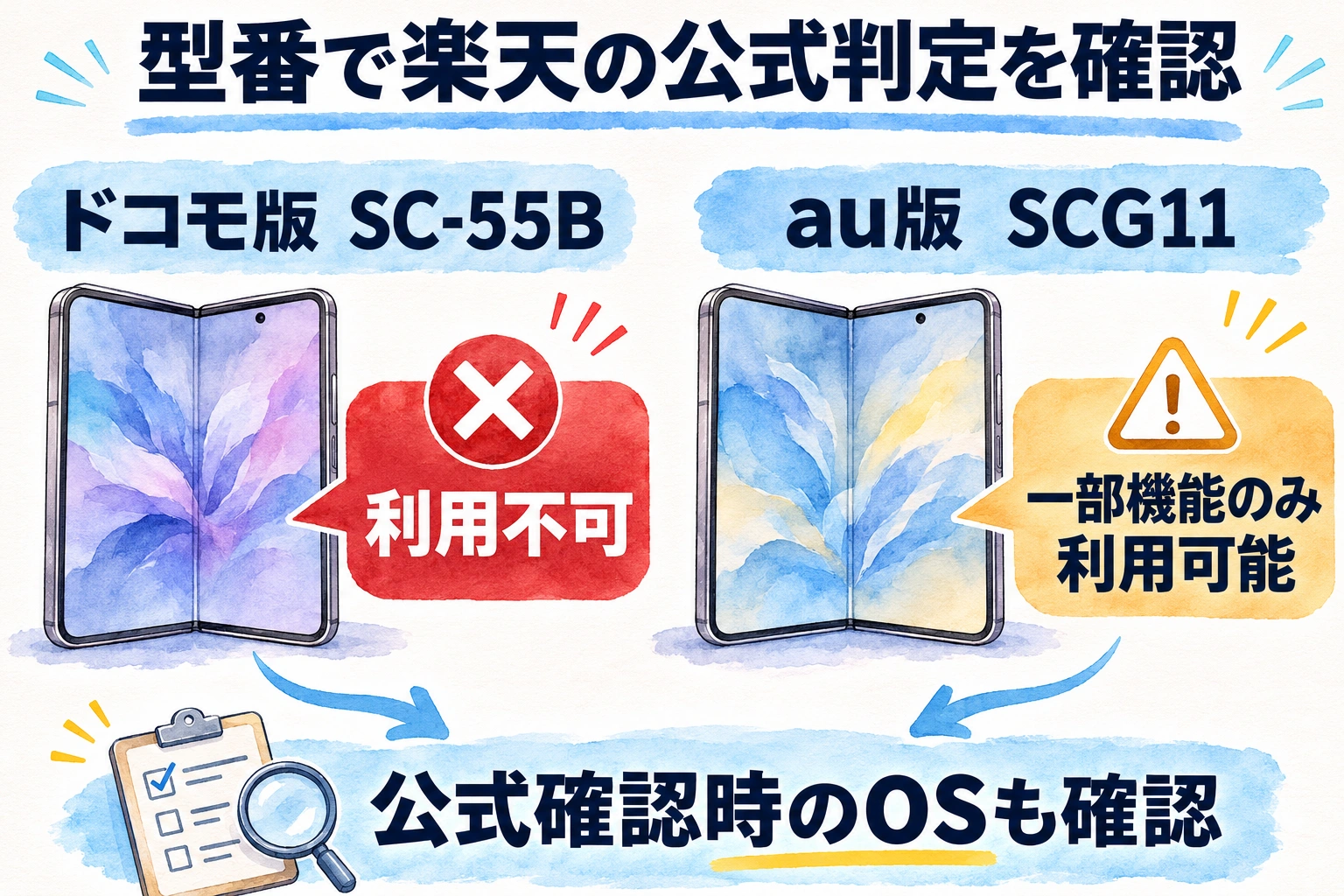
「設定 → 端末情報」のモデル番号を確認します。楽天モバイルの対応状況確認で「Androidスマートフォン → Samsung」と進み、ドコモ版は「NTTドコモ」、au版は「au」を選ぶと該当の判定に進めます。楽天モバイルの端末対応一覧 · Samsungの国内版マニュアル
| 国内版 | 楽天モバイル公式の判定(2026年11月17日確認) | 楽天モバイルが動作を確認した環境 |
|---|---|---|
| ドコモ版 SC-55B | 利用不可 | Android 12、SP1A.210812.016.SC55BOMU1BVA7 |
| au版 SCG11 | 一部機能が利用可能。4G・5Gデータ通信、通話、SMSは利用可。APN自動設定は未確認 | Android 11、RP1A.200720.012.SCG11KDU1AUK1 |
ドコモは自社資料で、SC-55Bの楽天回線での通話・データ通信に「○」を付けています。資料には利用を保証しない旨の注記があり、楽天モバイル公式の判定は利用不可です。au版も、楽天側が確認したOSと手元の端末のOSが異なる場合があります。楽天モバイルは、同社で購入していない端末を動作保証の対象外とし、OSやソフトウェアの更新で機能の使用が制限される場合があると案内しています。海外版は、購入地域を含めて該当する型番の結果を確認してください。楽天モバイルの端末対応一覧 · ドコモの他社回線の動作資料
僕はOS更新後に圏外になり、サポートへ相談して解約した
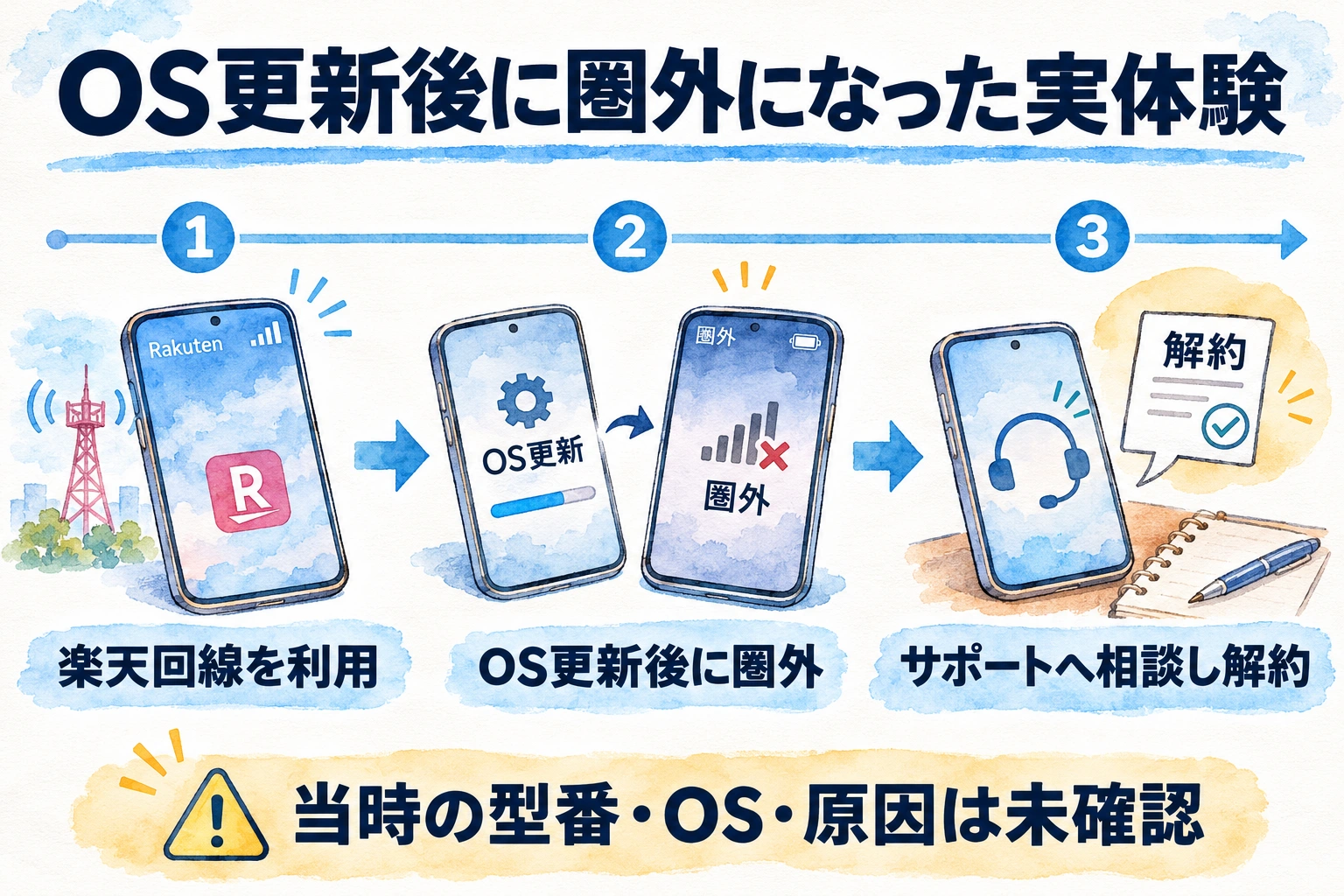
僕もGalaxy Z Fold3で楽天モバイルを使っていました。OSをアップデートしたあと、それまでつながっていた回線が圏外になりました。楽天モバイルのサポートに相談すると、使っていた端末は対応外と案内されました。その後、楽天モバイルを解約しました。
当時の端末の型番とOSのバージョンは確認できていません。更新が圏外の原因だったか、APNなどの設定を見直せば復旧したかも分かっていません。
改善しないときは、型番・OS・症状を伝えて相談する
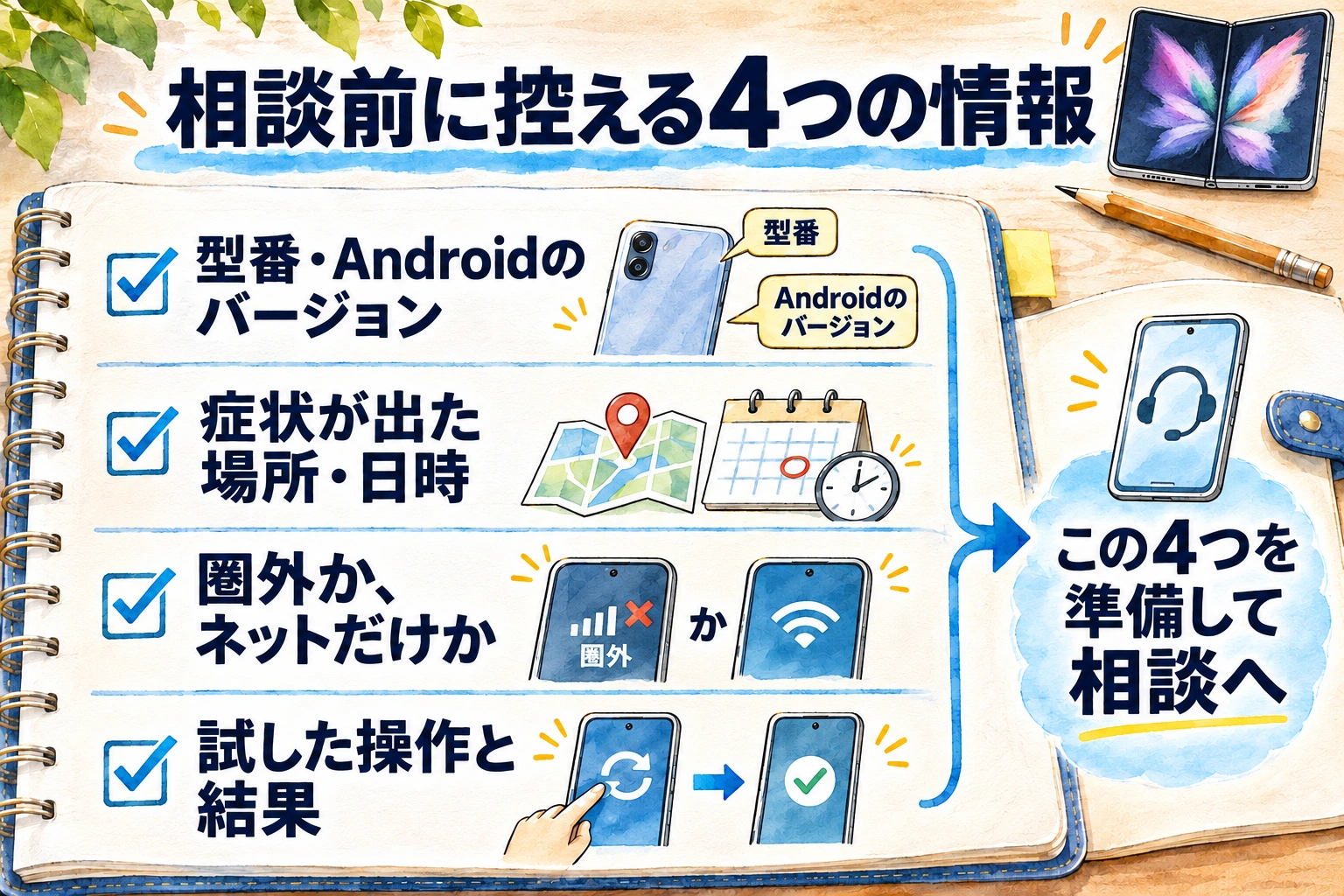
「設定 → 端末情報」でモデル番号を確認し、「ソフトウェア情報」でAndroidのバージョンとビルド番号を控えます。あわせて、発生時期、圏外の表示が出る場所、電話・SMS・ネット・テザリングのうち使える機能、実際に試した操作と結果を伝えると、手元の状態から相談できます。ドコモ版のビルド番号の確認方法 · 楽天モバイルの圏外対処
端末はそのままで回線を変える場合は、候補の会社の動作確認一覧で、手元と同じ型番の通話・データ通信・テザリングの判定を見てください。たとえばUQ mobileでは、au版SCG11とドコモ版SC-55Bで判定表示が異なります。候補が複数あれば、必要な機能を確認したものから料金とデータ量を比べられます。UQ mobileの動作確認端末一覧 · シムプランズの料金比較表
まとめ|画面の表示を見て、症状に合う手順から試す
「圏外」「SIMなし」なら、障害・エリアやSIMの認識から確認します。電波が入るのにネットが使えないときは、モバイルデータを確認してから楽天モバイル公式のAPN設定を見ます。テザリングだけ使えないときは、接続先のWi-FiとAPNタイプの dun を確認します。解決しなければ、端末の型番と今使えない機能、試したことを伝えて相談しましょう。
まず端末の型番を確認し、今の症状に合う手順から試しましょう。