iPhone 16はahamoで使える? SIMカード・eSIMの設定と圏外の対処
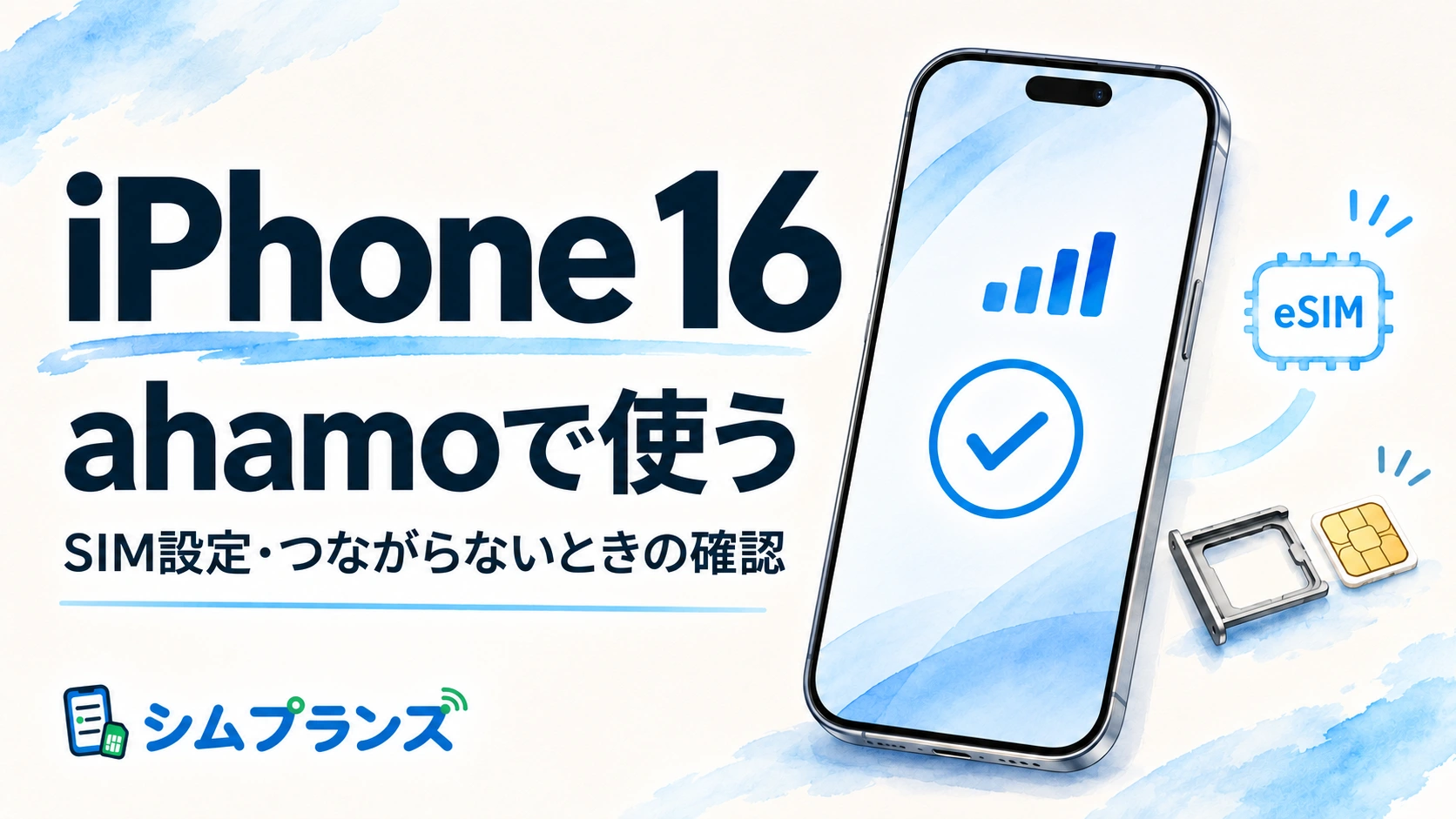
買ったばかりのiPhone 16へ、いま使っているahamoのSIMカードを移したい。古いiPhoneを下取りに出す前に、新しい端末だけで電話を受けられるようにしておきたい。
国内版の標準iPhone 16では、現在のahamoのnano-SIMカードを差し替えて使えます。新しいSIMが同梱されていたら、同梱の切り替え案内を先に見てください。
- 今のSIMカードを新しいiPhone 16へ移す
- 他社から同じ番号でahamoに乗り換える
- 切り替えた直後に圏外やSOSが出ている
他社から同じ番号で申し込んだ人は、届いた開通案内を開き、SIMを入れるタイミングと回線の切り替え手順を確かめましょう。
eSIMは端末に回線情報を登録する方式です。写真やアプリが移ったあとも、番号が移っているかは確かめる必要があります。
普段連絡する相手から新しいiPhoneに電話をかけてもらい、着信した端末を目で確かめておきましょう。
国内版iPhone 16はahamoで使える?
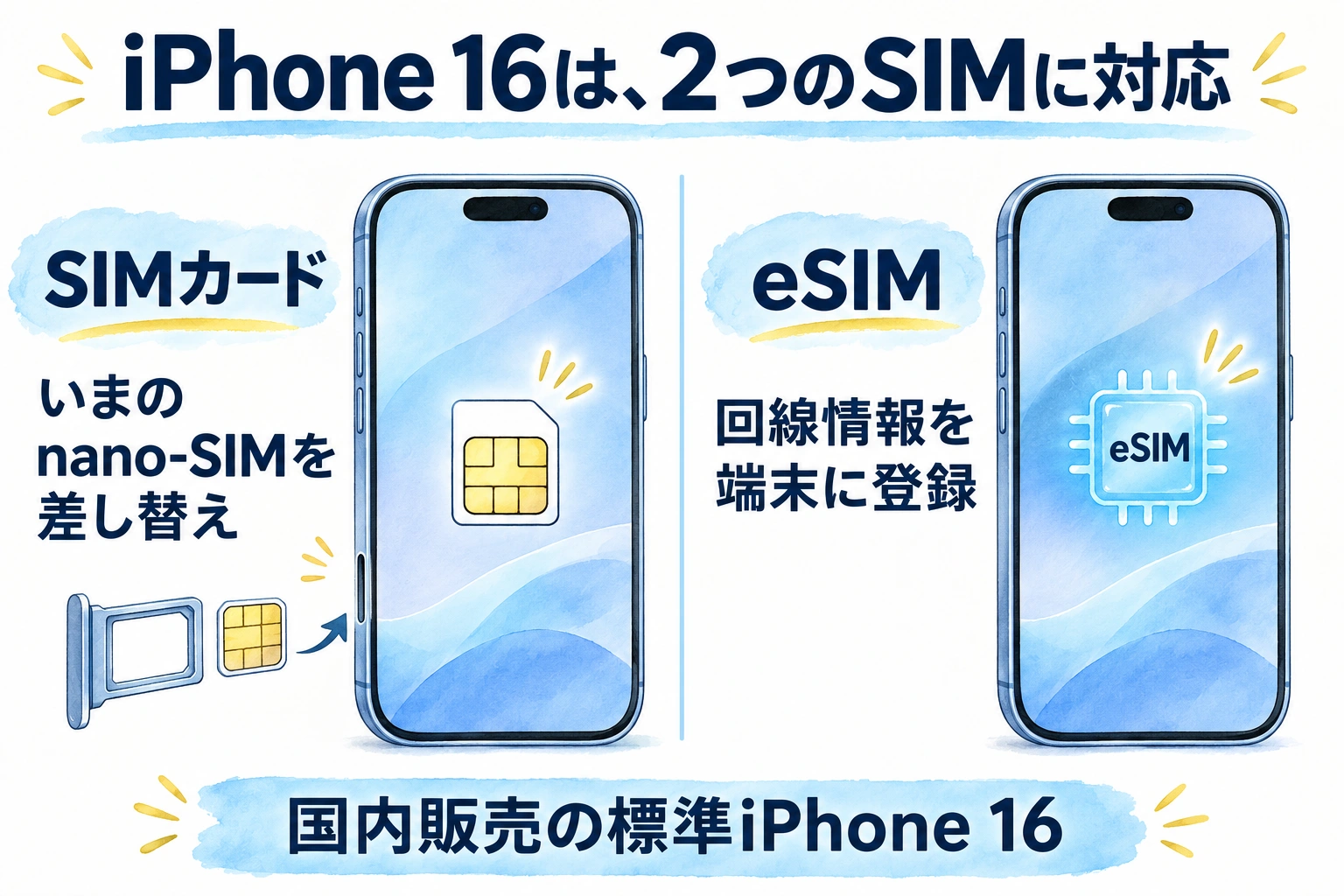
端末をすでに持っているなら、本体を買い直さず、ahamoで回線だけ申し込めます。 eSIMを選ぶこともできます。本体と回線を同時に注文した人は、到着後の案内から設定を始めましょう。ahamoのiPhone 16製品情報 ・ ahamoの対応端末一覧 ・ AppleのiPhone 16技術仕様
| 今の契約 | 最初に開く案内 |
|---|---|
| 新しい電話番号で申し込んだ | ahamoの開通案内で「新規」を選ぶ |
| 他社から同じ電話番号を引き継ぐ | ahamoの開通案内で「他社からの乗り換え(MNP)」を選ぶ |
| ドコモからahamoに変更する | 「ドコモからahamoにプラン変更」の案内を選ぶ |
| すでにahamoを使っていて端末だけ替える | SIMカードの差し替え・eSIM移行 |
申し込み時にSIMカードを選んだ場合は、受け取ったSIMと開通案内を用意します。eSIMの場合はWi-Fiにつなぎ、申し込み状況に合う手順でiPhoneに回線を追加しましょう。すでに圏外なら圏外・SOSの対処へ、ネットだけ使えないならデータ通信の設定へ進めます。海外で購入したiPhone 16は販売地域によってSIMが異なり、米国版はeSIM専用です。海外購入品を使う前にモデル番号と販売地域を確認し、ahamoに対応を確かめましょう。SIMカードの設定・開通 ・ eSIMの開通手順 ・ Appleの地域別SIM仕様
国内版iPhone 17を使う場合は、SIMカードを引き継ぐ方法が違います。ahamoでiPhone 17を使う手順
契約中のahamoをiPhone 16に移すには?
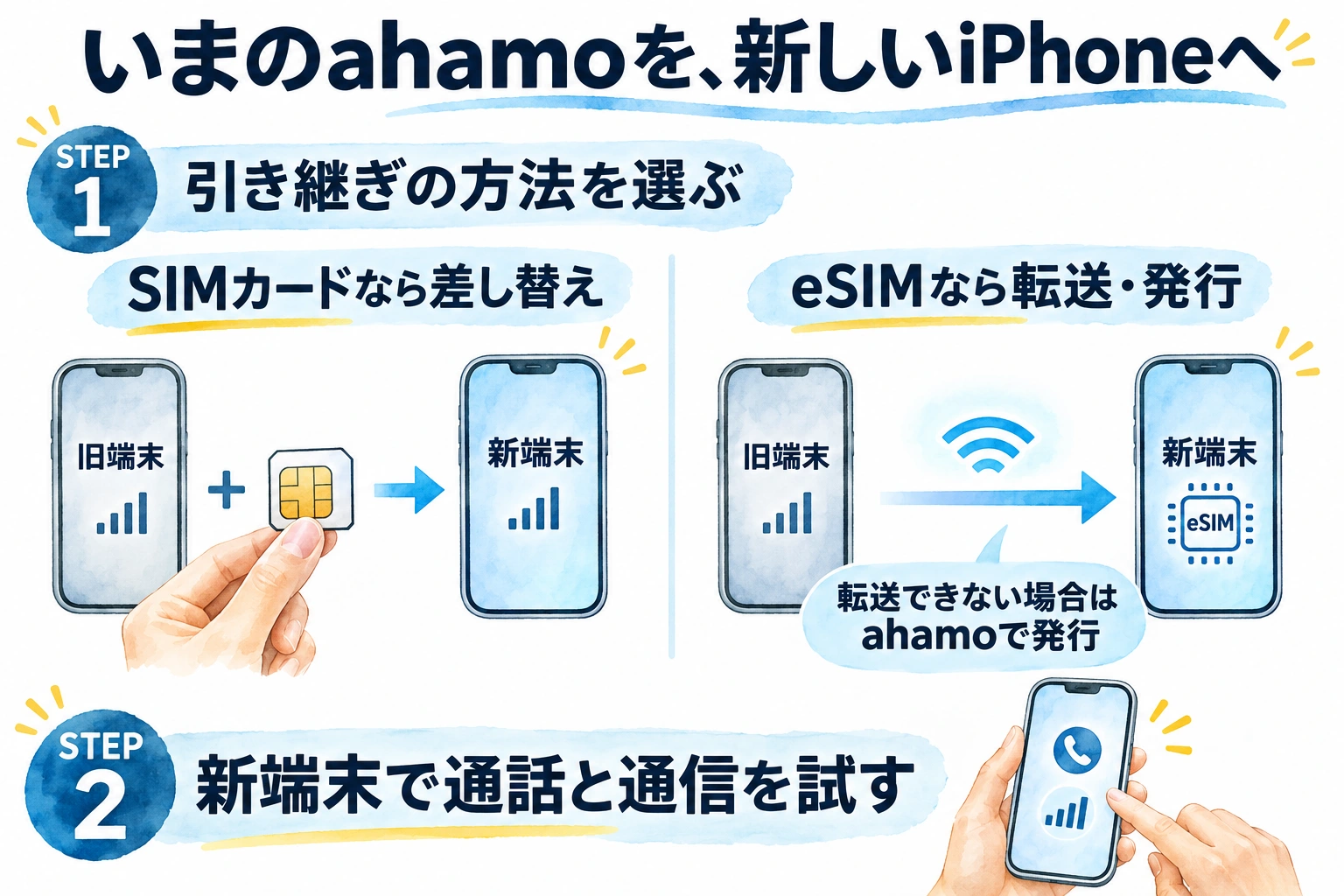
今のnano-SIMカードを使うなら差し替え、eSIMへ移すなら旧端末に合う転送・発行手順を選びましょう。 写真やアプリを移しても、電話番号の移行は別に必要です。新しいiPhoneにSIMカードが同梱されている場合は、同梱の案内に沿って開通を進めます。ahamoの機種変更 ・ ahamoのSIM差し替え・切替案内
今のSIMカードを使い続ける
いま使っているahamoのnano-SIMカードを取り出し、iPhone 16のトレイに載せます。トレイの切り欠きに合わせ、無理に押し込まずに戻しましょう。iPhoneを起動したら「設定 → モバイル通信」でahamoの回線が出ているか見ます。AppleのSIMカード交換手順
eSIMへ移す
転送条件を満たす旧iPhoneが手元にある場合は、eSIMクイック転送を使えます。旧iPhoneで使っていたSIMカードも、条件を満たせばeSIMとして転送できます。初期設定が済んでいる場合は、新しいiPhoneの「設定 → モバイル通信 → eSIMを追加」から近くのiPhoneを選び、旧iPhoneで承認しましょう。
クイック転送を使えなければ、ahamoの案内に沿ってeSIMを発行・再発行しましょう。AndroidからiPhone 16へ移す場合は、ahamoサイトの「eSIMの発行」で「新しい機種(持ち込み)でeSIM発行」を選びましょう。転送や回線切替が完了すると、旧端末の回線は使えなくなります。旧端末を手放す前に、新しいiPhoneで通話とデータ通信を試しましょう。ahamoの持ち込みeSIM発行FAQ ・ ahamoのクイック転送FAQ ・ SIMカードからの切替時の注意 ・ AppleのeSIM設定ガイド
圏外・SOSなら、回線の表示と開通状況を確認
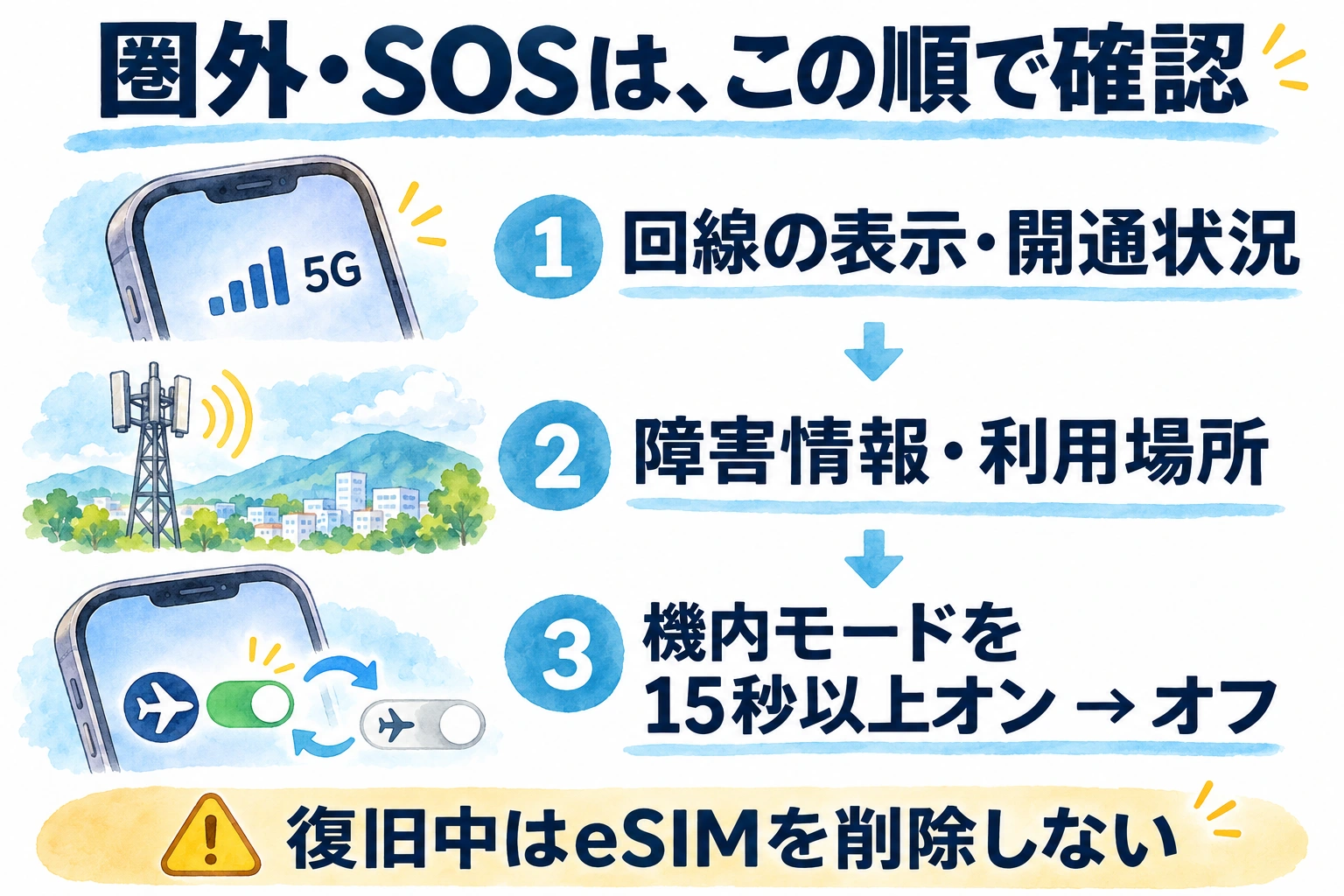
「設定 → モバイル通信」で、ahamoの回線が表示され、「この回線をオンにする」が有効か確かめましょう。 開通や機種変更の直後と、今まで使えていた回線が急に圏外になった場合では、その次に見るところが異なります。Appleの圏外対処 ・ ahamoの圏外FAQ
- 開通・切替の直後 Wi-Fiを使ってahamoの申し込み・開通状況を見ましょう。他社からの乗り換えで回線切替済みなら、eSIMの開通案内はSTEP3から進められます。SIMカードなら、トレイに正しく載っているかも確認しましょう。
- 今まで使えていたのに急に圏外 ドコモの障害情報とサービスエリアを確認し、屋外など別の場所で電波が入るか試しましょう。機内モードを15秒以上オンにしたあとオフへ。表示が変わらなければiPhoneを再起動します。
- iOSを更新した直後 Wi-Fiにつないで「設定 → 一般 → 情報」を開き、キャリア設定の更新が表示されたら適用しましょう。症状が出た時刻とiOSのバージョンも控えておくと、相談時に伝えられます。
ネットだけ・テザリングだけ使えないときは?
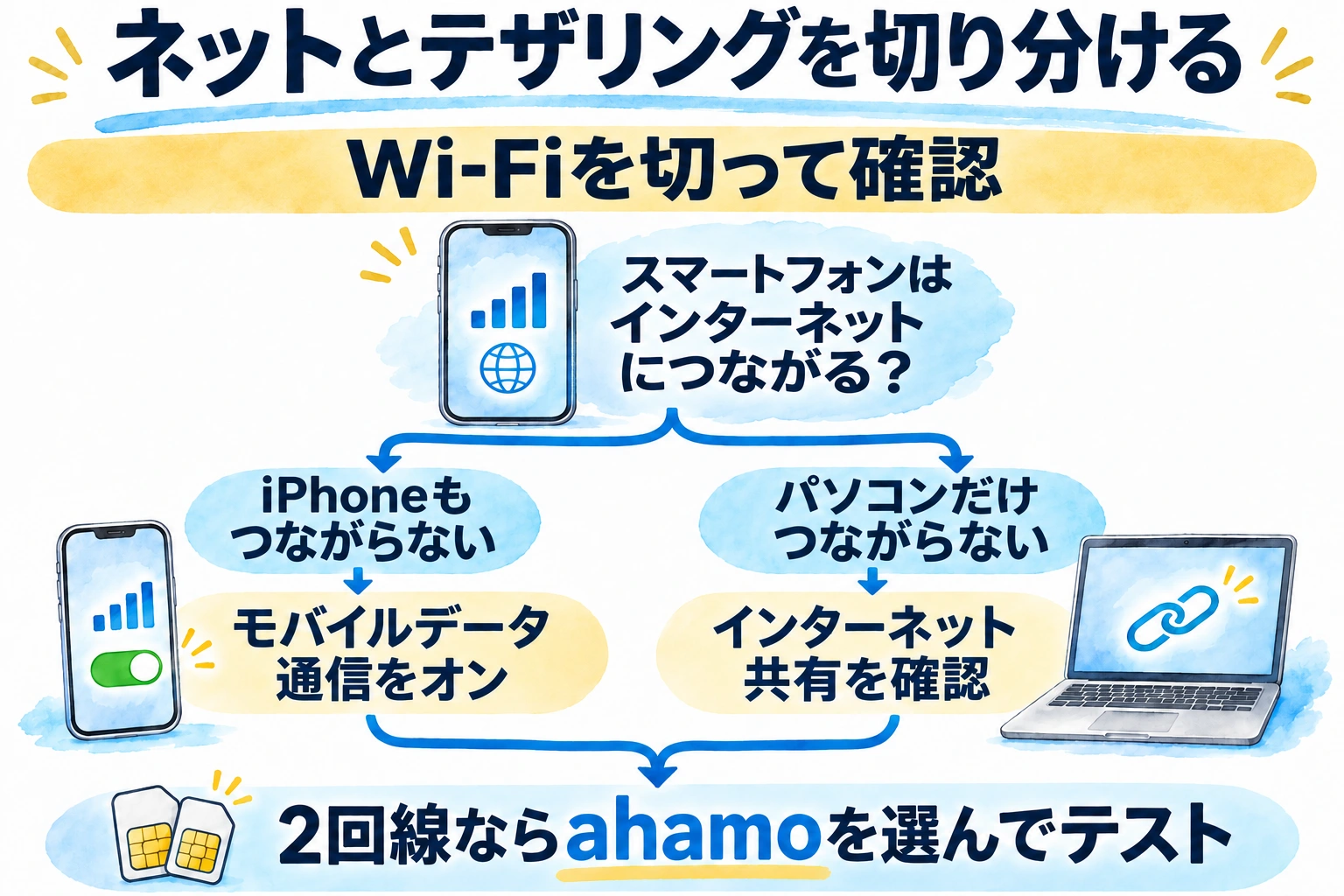
iPhoneでWi-Fiを切り、ahamoのモバイルデータ通信でウェブが開くかを最初に試しましょう。 iPhone本体で開けない場合と、iPhoneにつないだパソコンやタブレットだけが開けない場合では、確認する設定が違います。
電話はできるのにネットだけ使えない
「設定 → モバイル通信」を開き、モバイルデータ通信をオンにしましょう。2回線を使っている場合は「モバイルデータ通信」にahamoを選び、テスト中は「モバイルデータ通信の切替を許可」をオフにしましょう。
APNは、端末がモバイル回線でネットにつなぐための接続先設定です。iPhoneにAndroid用のAPN値を入れる手順はありません。以前の他社回線のAPN構成プロファイルが残っている場合は「設定 → 一般 → VPNとデバイス管理」で名前を見ましょう。AppleのデュアルSIM案内 ・ ahamoのAPN・プロファイルFAQ
iPhoneは使えるのに、テザリング先だけつながらない
本体でahamoの通信が使えたら、「設定 → インターネット共有」で「ほかの人の接続を許可」をオンにしましょう。パソコンなどのWi-Fi設定でiPhoneの名前を選び、iPhoneに表示されたパスワードを入力します。見つからないときは、共有画面を表示したまま、必要に応じて「互換性を優先」を試しましょう。
「互換性を優先」をオンにすると、通信性能やWi-Fiの安全性が下がることがあります。接続できたら、オフに戻しても使えるか試しましょう。テザリングの通信量は月の利用可能データ量に含まれます。Appleのインターネット共有対処 ・ ahamoのテザリングFAQ
ネットは使えるのに電話だけつながらない
2回線を使っている人は、電話に使う回線をahamoに選び、標準の「電話」アプリで発信を試しましょう。着信だけ来ないなら、別の端末からかけた結果と、集中モードや着信拒否の設定が手がかりです。Appleの電話の発着信対処 ・ AppleのデュアルSIM案内
設定できたか確かめ、改善しなければahamoへ相談
Wi-Fiを切ってウェブを開く試験と、標準の「電話」での発着信は別々に行いましょう。 2回線を入れている場合は、データと通話のどちらもテストに使う回線はahamoです。片方だけ使えなければ、上の該当する手順に戻りましょう。ahamoの開通後の確認 ・ AppleのデュアルSIM案内
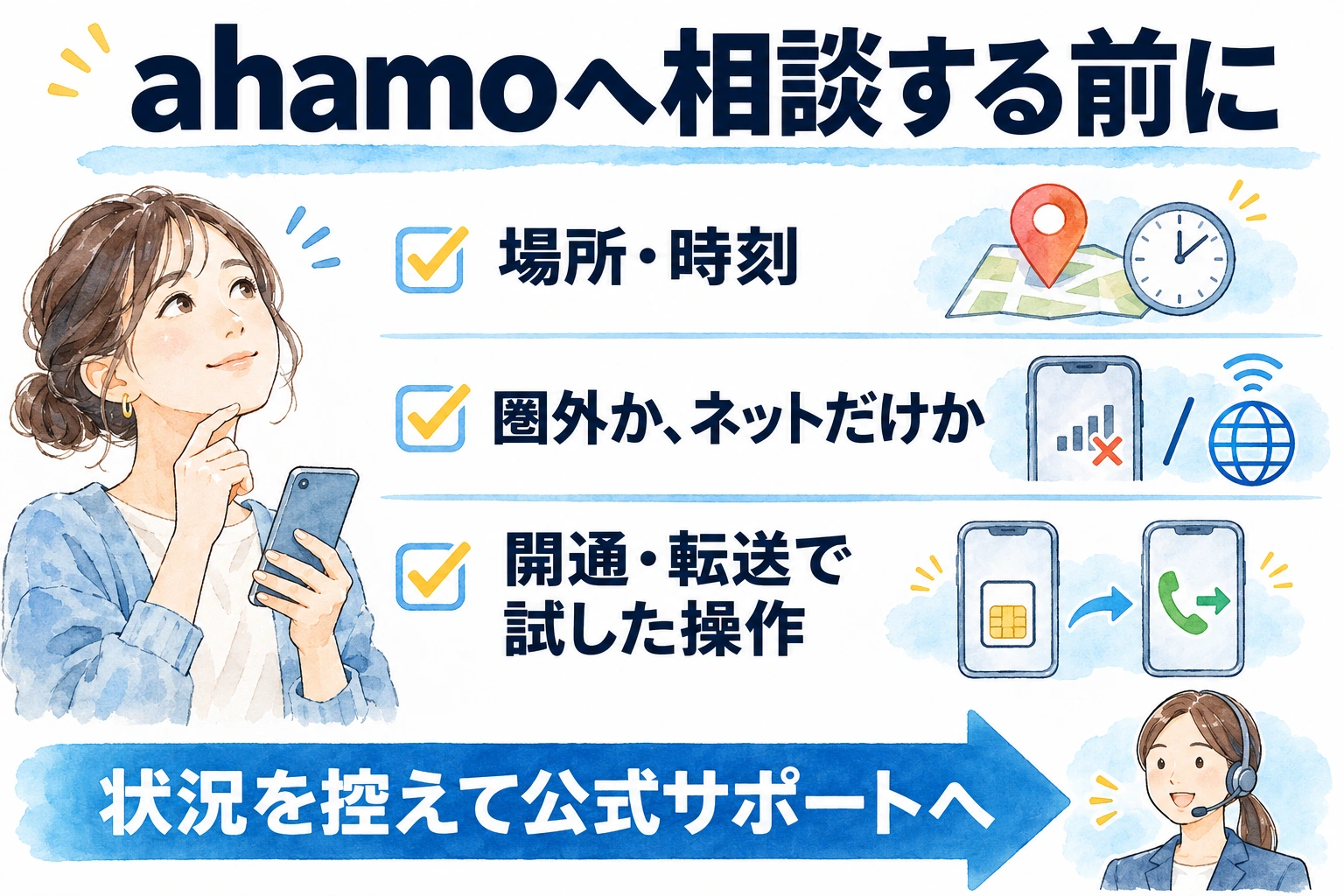
場所を変えてもつながらなければ、次のようにメモを作ってahamoに相談しましょう。
- 端末と手続き 国内版か、SIMカードかeSIMか、開通・機種変更のどこまで済んだか。
- 症状 場所と時刻、圏外・SOSなどの表示、通話と通信のどちらが使えないか。
- 試した操作 SIMの表示、機内モードと再起動、iOS・キャリア設定のバージョン。
回線を見直す場合 相談しても主に使う場所で不調が続き、回線変更を検討するなら、候補の公式サイトで手元のiPhone 16が対応するか確認しましょう。対応する回線から、必要なデータ量と通話の使い方に合うプランを比べましょう。ahamoの公式お問い合わせ