楽天モバイルでiPhone 16は使える?SIM設定・圏外の対処
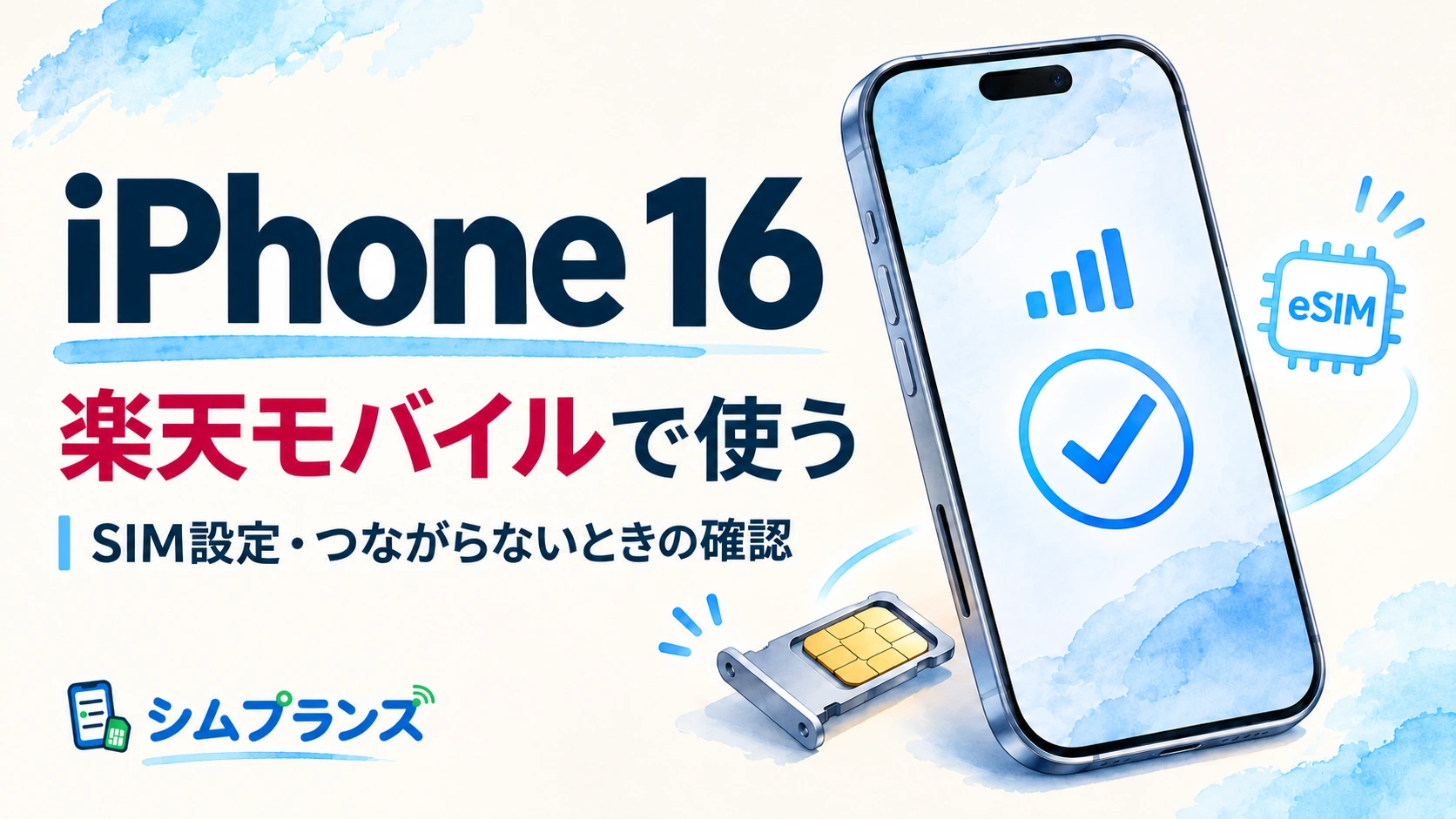
iPhone 16を持ち込んで楽天モバイルに乗り換えたい。いま持っている端末にSIMカードを挿せるか、申し込む前に確かめたい。
国内向けの標準iPhone 16なら、楽天モバイルでSIMカードとeSIMのどちらも使えます。
- いまの楽天のSIMカードを差し替えたい
- 他社から引き継いだ番号でeSIMを開通したい
- iOSを更新したら急に圏外になった
すでに楽天を使っている人と、これから申し込む人では、回線の切り替え方が違います。
eSIMはSIMカードを挿さず、端末に回線を登録して使う方式です。海外販売のiPhone 16は、地域によって使えるSIMが違います。
中古を探しているなら、商品欄で販売地域を確認してからSIMの種類を決めましょう。
国内版iPhone 16は楽天モバイルで使える?
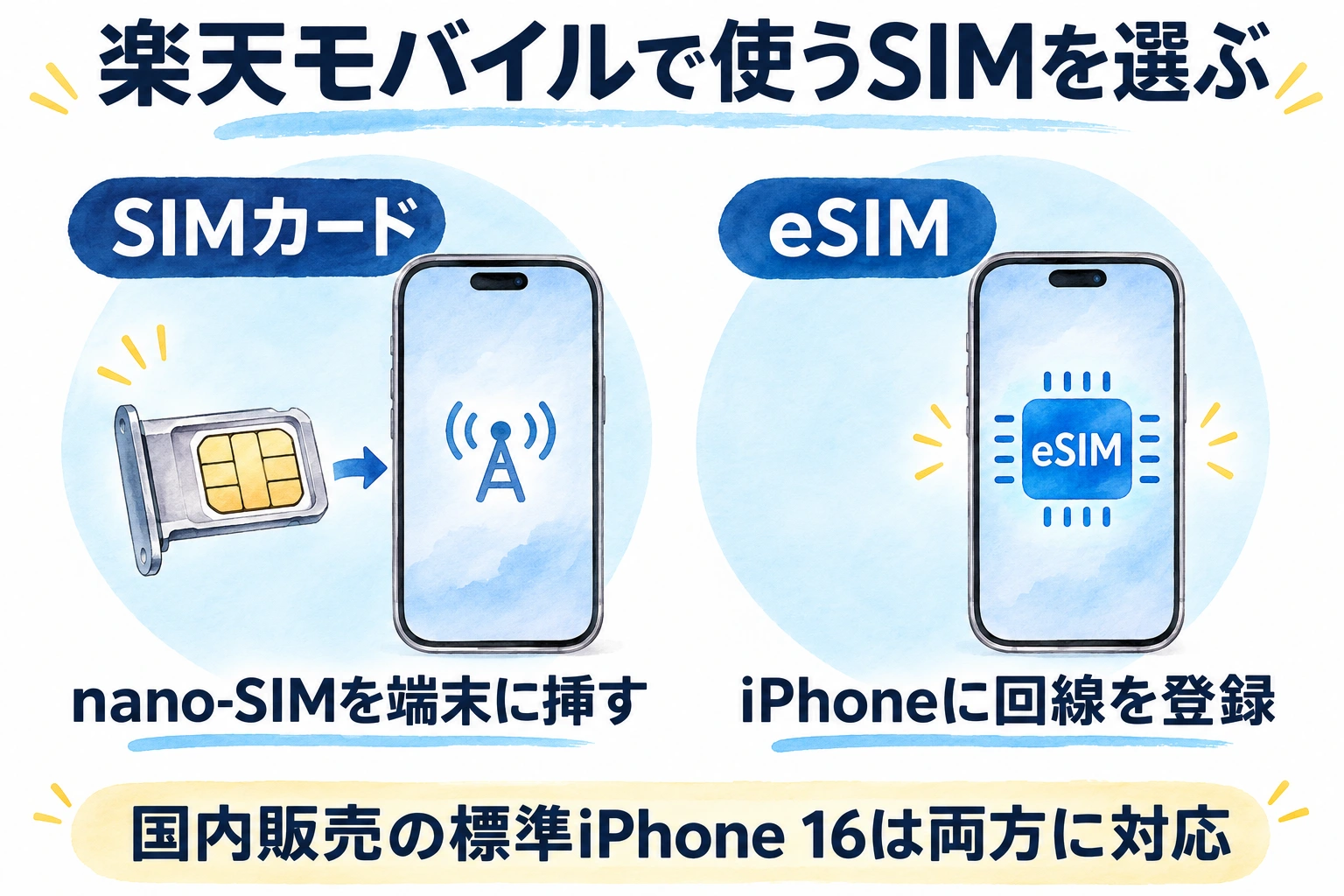
今使っているカードを移すなら、iPhone 16のトレイに入るnano-SIMかを確認しましょう。eSIMへ切り替えるなら、Wi-Fiにつながる場所で手続きを始めます。楽天モバイルのiPhone 16製品情報 ・ AppleのiPhone 16技術仕様
| 今の状況 | 最初に見るところ |
|---|---|
| SIMカードを差し替えたい、eSIMを入れたい | 使うSIMに合う開通・移行手順 |
| iOS更新後など、今まで使えていた回線が圏外 | 楽天回線が表示されない・オンでも圏外 |
| 電波はあるがネット・テザリング・通話のどれかが使えない | 使えない機能ごとの設定 |
中古や海外モデルは、機種名と販売地域を確かめましょう。 「設定 → 一般 → 情報」のモデル番号から、Appleの地域別SIM仕様と楽天の対応製品を照らし合わせます。米国で購入したiPhone 16はeSIM専用です。標準16と名前の似た16e・Plus・Proは、それぞれの機種名で調べましょう。AppleのiPhoneモデル識別 ・ Appleの地域別SIM仕様 ・ 楽天の持ち込み端末確認
これから購入するなら、公式製品ページで新品の在庫を見ましょう。中古を選ぶときは端末の状態・保証も確認しましょう。割引の条件は機種や容量、他社からの乗り換え、支払い方法で変わります。国内版のiPhone 17を使う場合は、eSIMの手順が分かれます。楽天の認定中古iPhone 16 ・ 楽天のiPhoneキャンペーン ・ iPhone 17で楽天モバイルを使う手順
SIMカードの差し替えとeSIMの移行はどう進める?
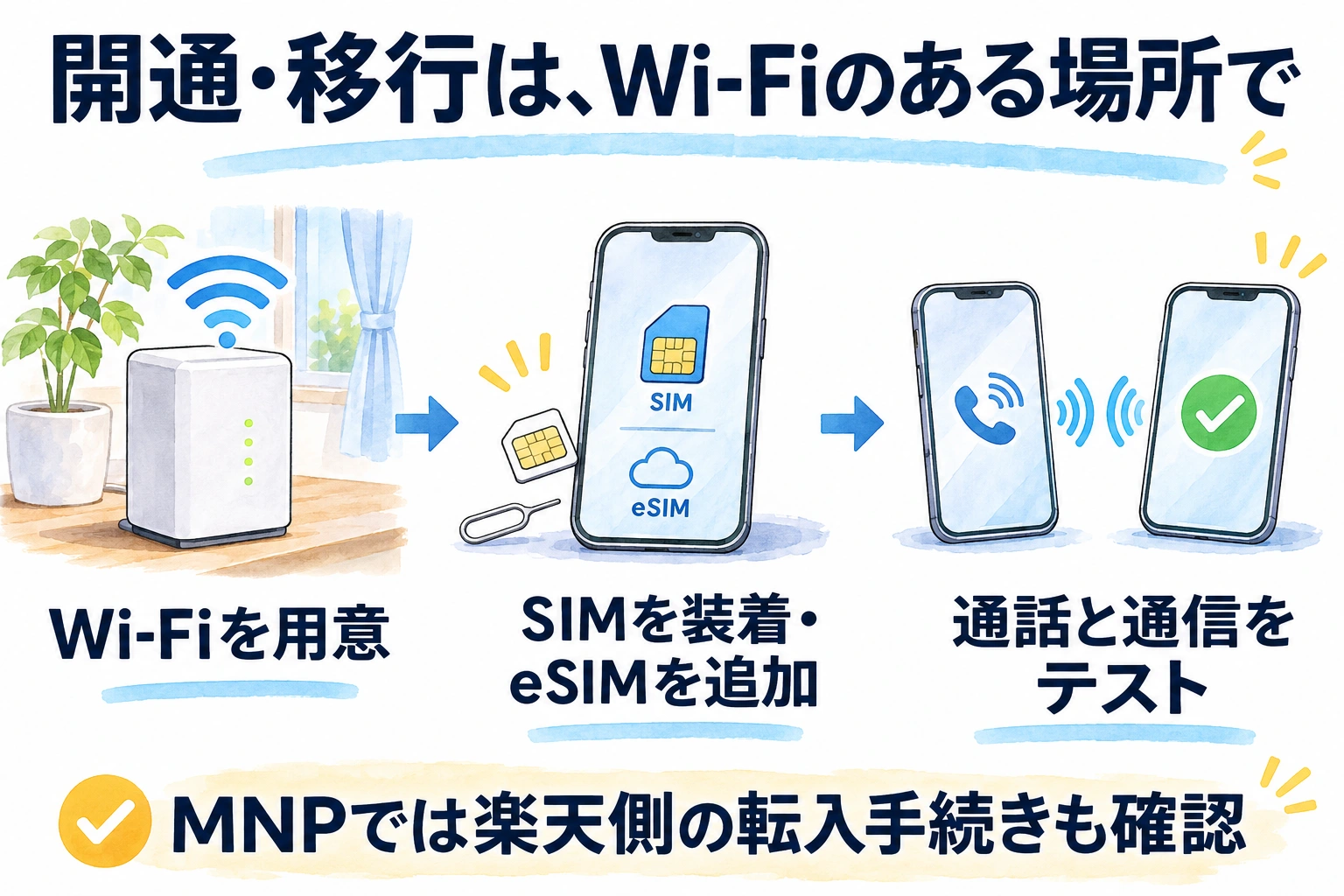
SIMカードはトレイに装着し、eSIMは開通案内からiPhoneに追加します。どちらも新規・乗り換えなら、Wi-Fiにつないでmy 楽天モバイルの申し込み履歴を開きましょう。楽天の持ち込みiPhoneの初期設定
SIMカードを使う
今の楽天のnano-SIMを使う場合は、向きを合わせてiPhone 16のSIMトレイに装着し、「設定 → モバイル通信」に楽天回線が出ているか確かめましょう。新しいSIMカードが届いた場合は、装着と開通を同封の案内に沿って進めましょう。同じ番号を他社から移す場合は、申し込み履歴からMNP転入の手続きも必要です。AppleのSIMカード入れ替え ・ 楽天のセット購入・nanoSIM初期設定 ・ 楽天のMNP手続き
eSIMを追加・移行する
新しく申し込んだeSIMは、申込時の楽天IDでmy 楽天モバイルを開き、対象の申し込み番号から開通案内へ進みましょう。契約済みの回線を移すなら、楽天とAppleが案内する対象の旧iPhoneなら、eSIMクイック転送を使えます。Androidからの移行や転送の条件を満たさないときは、楽天の交換・再発行の案内へ進みます。端末と回線をセットで買った場合は、到着後に本人確認方法に合う初期設定の案内を開きましょう。楽天のeSIM初期設定 ・ 楽天の機種変更案内 ・ 楽天のeSIM再発行FAQ
注意 番号を他社から移すと、切り替えが済んだ時点で元の回線は使えなくなります。先にWi-Fiを確保しましょう。機種変更中は、認証を済ませ、新しいiPhoneで通話と通信を試すまで旧端末を残します。楽天のMNP手続き
iOS更新後や急な圏外なら、どこを確認する?
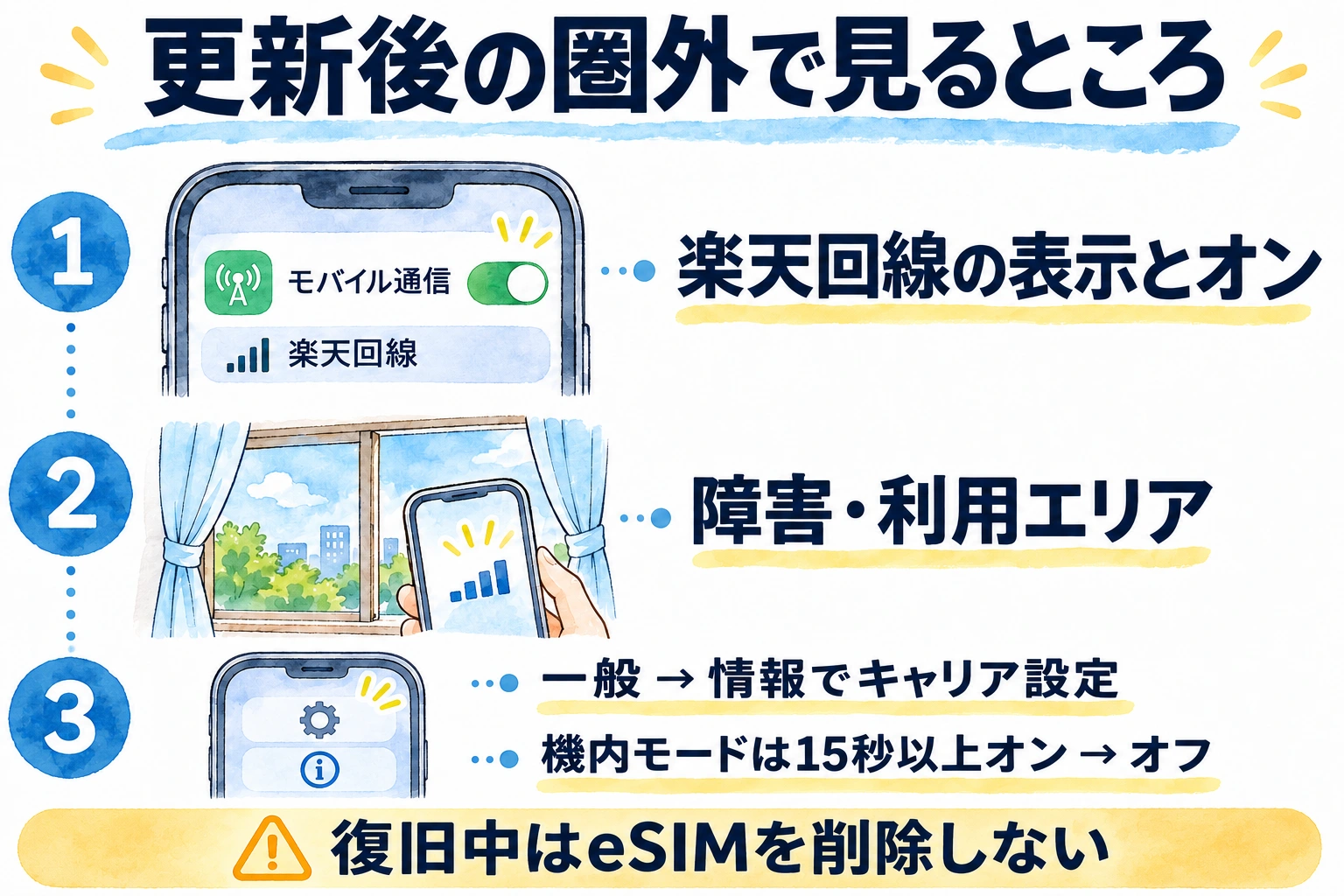
「圏外」「SOS」「検索中」が出たら、「設定 → モバイル通信」で楽天回線が表示され、オンになっているかを見ましょう。iOS更新直後も、回線を確認するところから始めます。Appleの圏外対処 ・ 楽天の圏外FAQ
- 回線が表示されない 開通・再発行の直後なら、Wi-Fiでmy 楽天モバイルを開き、履歴から手続きの状況を調べましょう。SIMカードの場合は装着も見直します。
- 急に圏外になった 楽天の障害・エリア情報と、my 楽天モバイルの「利用料金」で未払いを確認。場所を変えて電波が入るかも試しましょう。
- 回線がオンのまま圏外 機内モードを15秒以上オンにし、オフに戻します。変わらなければ再起動を試しましょう。
iOSとキャリア設定は別に更新されます。Wi-Fiにつないで「設定 → 一般 → 情報」を開き、キャリア設定の案内が表示されたときは適用しましょう。再発行を求められていないeSIMは、復旧を試す間も残しておきます。楽天の障害情報 ・ 楽天の通信エリア ・ Appleのキャリア設定更新 ・ AppleのeSIM削除案内
ネット・テザリング・通話だけ使えないときは?
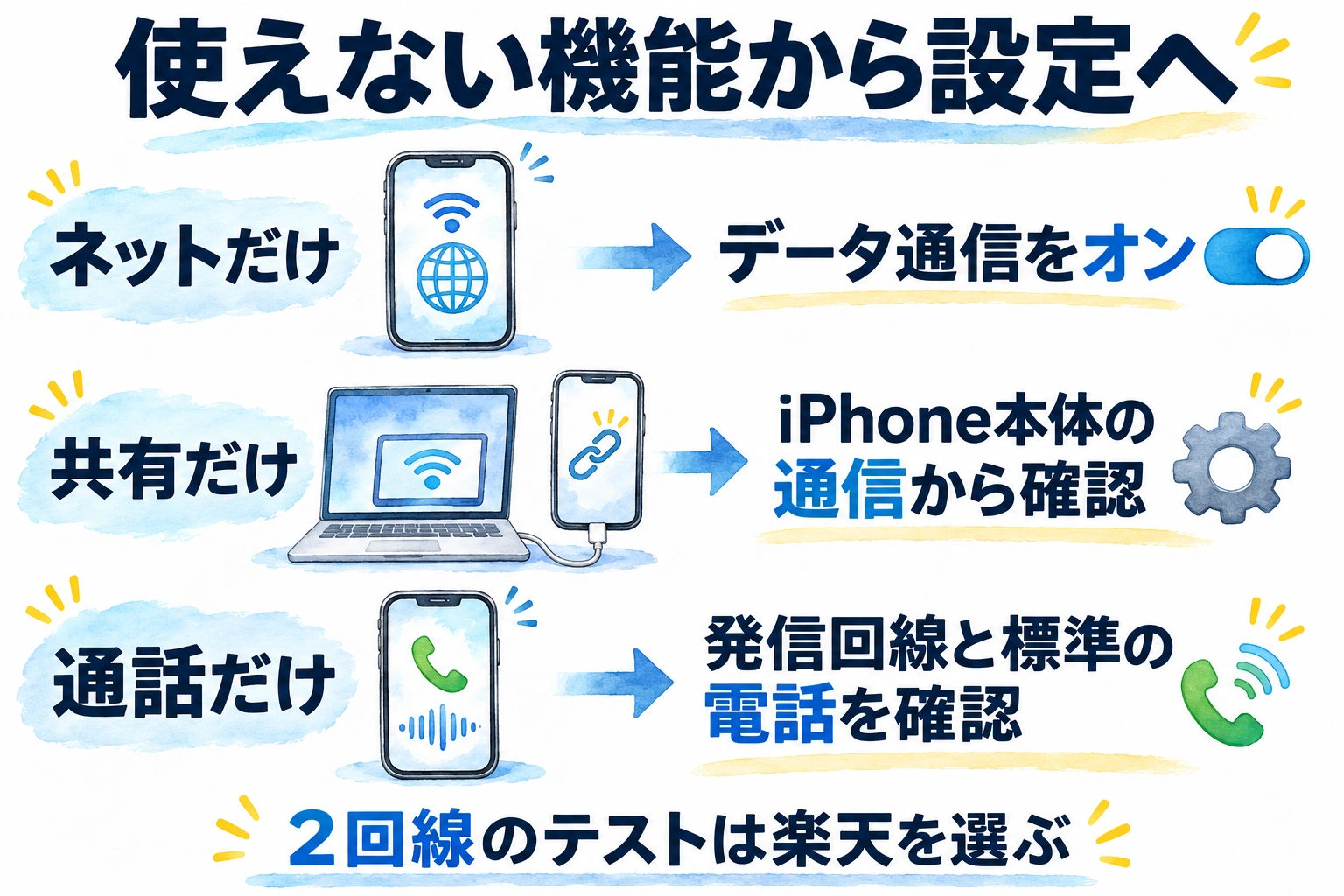
電波があれば、Wi-Fiを切ってiPhone本体でウェブを開きましょう。本体で使えたかどうかで、楽天回線の設定を見るか、接続先の機器を見るかが変わります。
ネットだけ使えない
「設定 → モバイル通信」で、モバイルデータ通信をオンにしましょう。2回線を使っている場合はデータ通信に楽天回線を選び、試す間だけ「モバイルデータ通信の切替を許可」をオフにします。その状態でWi-Fiを切り、ページが開けば楽天回線で通信できています。Appleのモバイルデータ通信設定 ・ 楽天のデュアルSIM設定
前の回線で入れた通信用の設定ファイルは、APN構成プロファイルと呼ばれます。乗り換え直後につながらないときは、「設定 → 一般 → VPNとデバイス管理」で旧回線の名前を探しましょう。削除するのは、使わなくなった回線の設定と分かるものだけです。 併用中の回線や、勤務先・学校の設定は残します。楽天のAPN構成プロファイル削除手順 ・ Appleの構成プロファイル案内
テザリング先だけネットを開けない
iPhone本体で通信できたら、「設定 → インターネット共有」で「ほかの人の接続を許可」をオンにしましょう。接続する機器でiPhoneの名前を選び、iPhoneの画面にあるWi-Fiパスワードを入力します。接続先にiPhoneが出ないときは、共有画面を開いたまま試し、必要に応じて「互換性を優先」をオンにしましょう。「互換性を優先」では、接続時の速度やWi-Fiのセキュリティが低下する場合があります。共有のメニューが出なければ、楽天にテザリングを使えるか相談しましょう。楽天のテザリング手順 ・ Appleのインターネット共有の対処
通話だけ使えない
2回線を使う場合は、iPhone標準の「電話」で発信回線に楽天を選びましょう。発着信に使うRakuten Linkは楽天の通話・メッセージ用アプリです。iPhoneで相手が標準の電話から発信した場合は、iPhone標準の「電話」に着信します。Linkだけ不調なら、相手が使ったアプリと、iPhoneの通知設定を確認しましょう。標準の「電話」からの発信は、通話料がかかる場合があります。楽天の2回線設定 ・ Rakuten Linkの着信条件 ・ 楽天の発信時の料金案内
復旧したか確かめる方法と、楽天に相談する目安
通話とネットは、楽天回線で別々に試しましょう。 通話はiPhone標準の「電話」の発着信、データ通信はWi-Fiを切った状態でのウェブ閲覧が目安です。テザリングも使うなら、iPhoneに接続した機器でページを開きます。楽天の開通確認
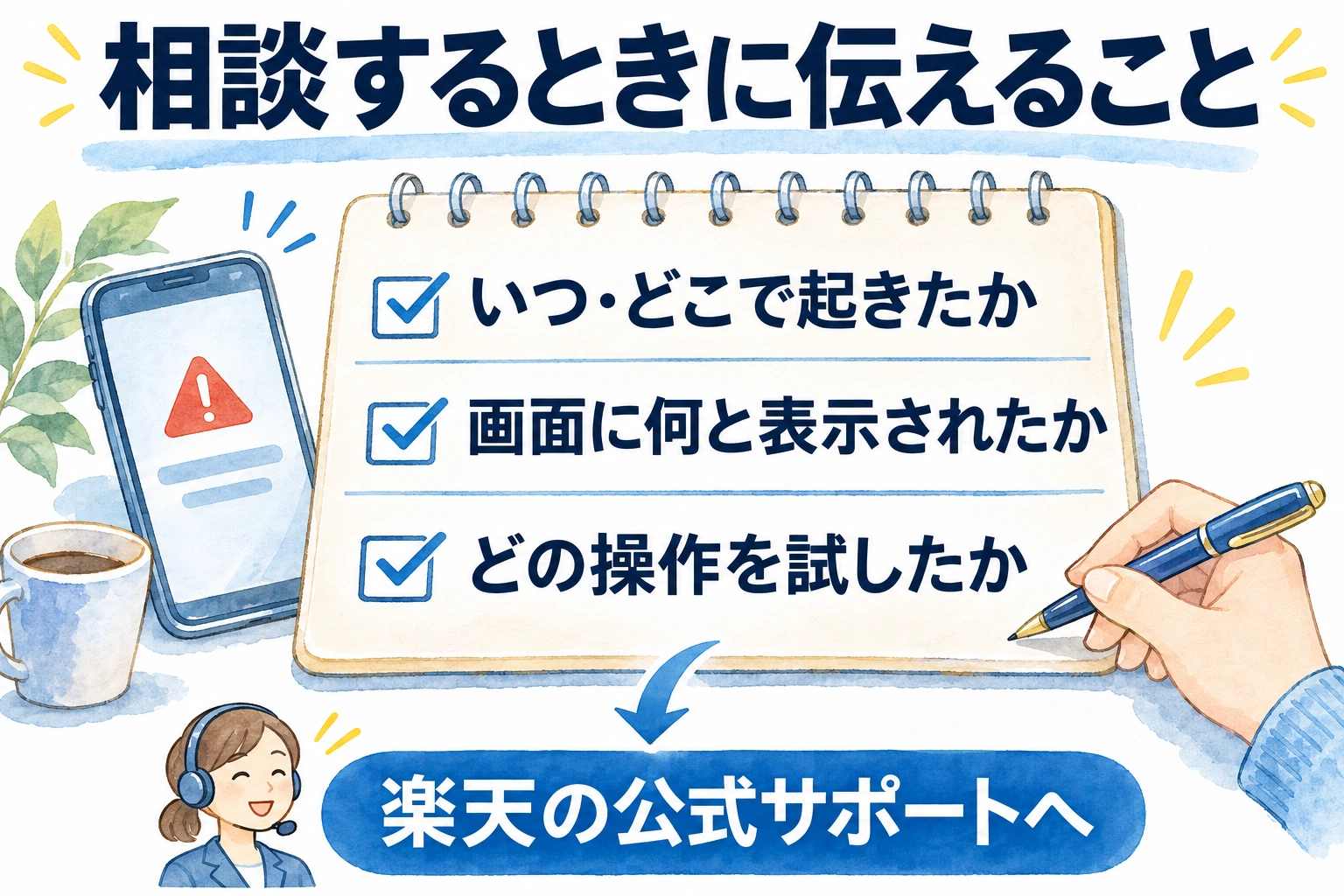
設定を見直しても直らなければ、次の情報をメモして楽天モバイルに相談しましょう。
- 発生した日時と場所、場所を変えても起きるか
- iOSのバージョン、SIMカードかeSIMか、楽天回線の表示とエラー
- 機内モード・再起動など試したことと、通話・通信のどちらが使えないか
普段使う場所でつながりにくく、回線を見直す場合は、候補の対応端末とエリアを公式情報で照合しましょう。データ量と通話の条件が分かると、候補を比べやすくなります。楽天のお問い合わせ