楽天モバイルでiPhone 17 Proは使える?中古・持ち込みの確認とeSIM移行
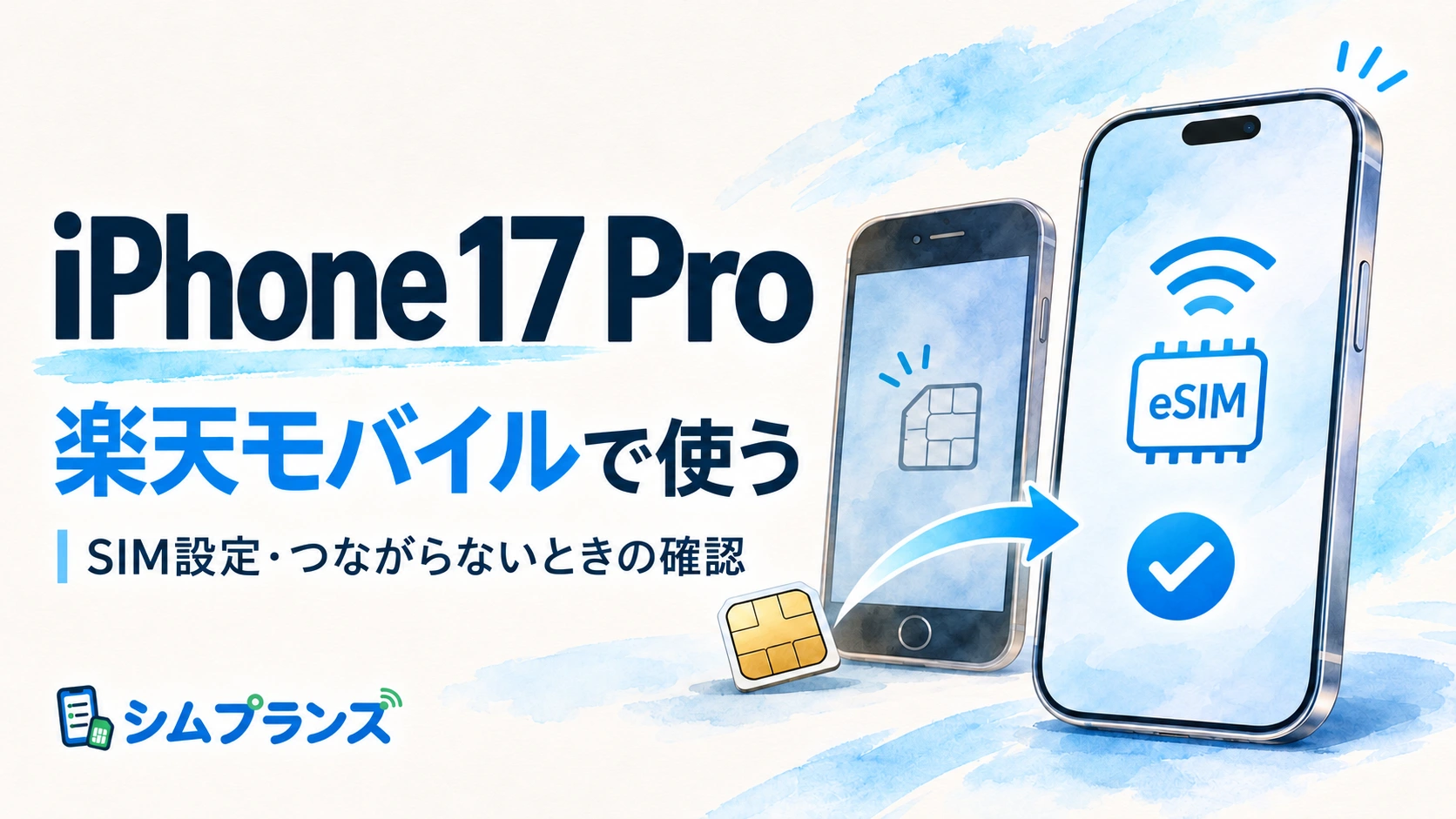
中古のiPhone 17 Proを見つけた。いま楽天モバイルで使っている電話番号は、買い替えたあとも使えるのか。
商品欄で国内販売の端末か確かめましょう。国内版のiPhone 17 Proは楽天モバイルで使えますが、いまSIMカードを使っている人はeSIMへの切り替えが必要です。
- 中古店で「国内版」「SIMフリー」の表示を見て候補を選んでいる
- Appleなど別の店で買った端末を楽天モバイルで使いたい
- 古い端末のSIMカードを使っていて、同じ番号で機種変更したい
「設定 → 一般 → 情報」を開くと、モデル名とSIMロックの状態が出ます。番号の移し方は、旧端末がiPhoneかAndroidかで変わります。
購入前に、アクティベーションロックが解除済みか販売店に確かめましょう。ロックが残っていると、購入者は端末を初期設定できません。
新しいProで標準の電話と、Wi-Fiを切った状態での通信を試してから、旧端末を手放しましょう。
国内版のiPhone 17 Proは楽天モバイルで使える? 中古・持ち込みの確認
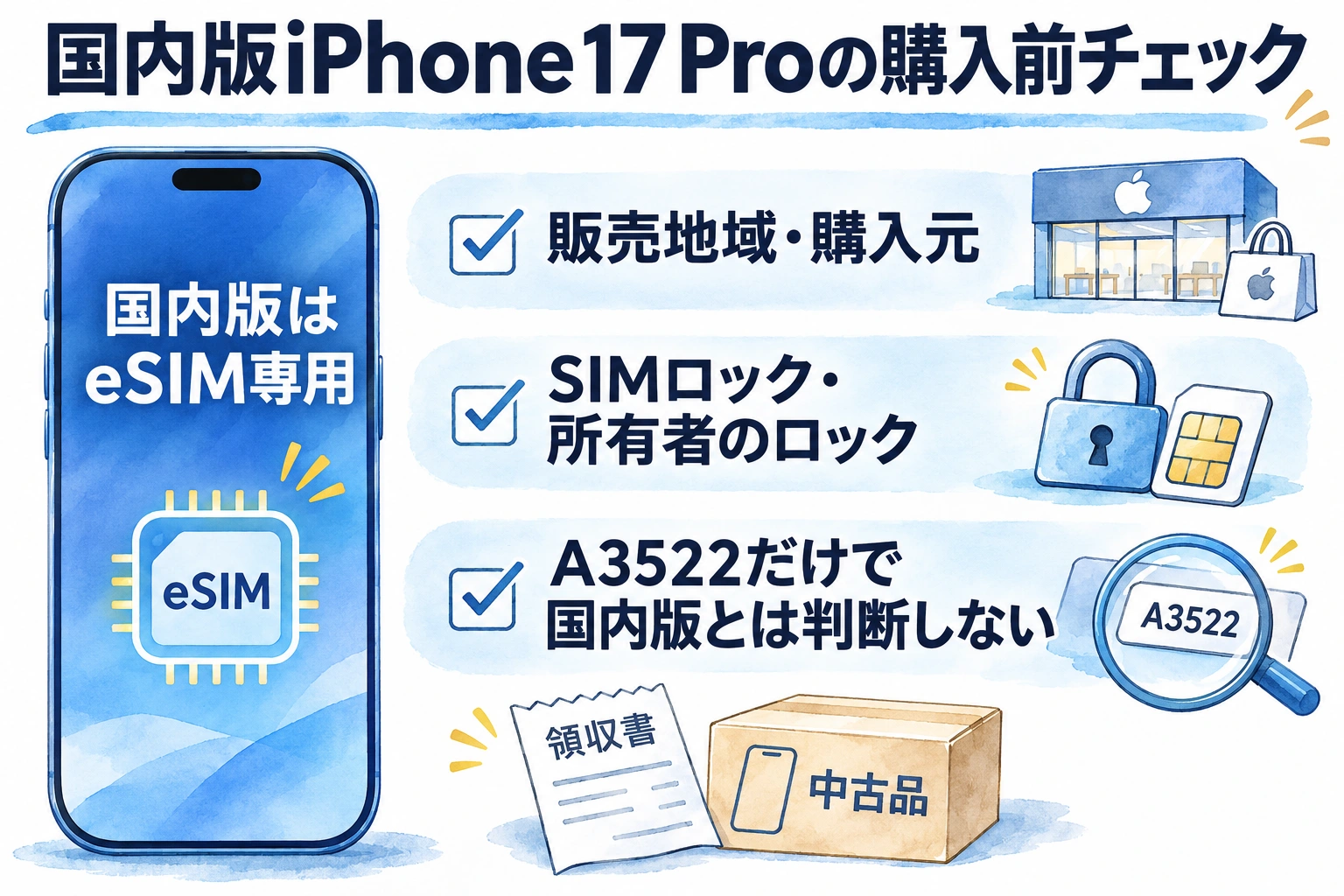
楽天モバイルは、機種変更先に国内版のiPhone 17 Proを案内しています。 楽天で端末と回線を申し込むときと、中古や他店の端末を持ち込むときでは、先に確かめることが異なります。AppleのiPhone 17 Pro技術仕様 ・ 楽天モバイルの機種変更とSIMタイプ
現物を見られるときは「設定 → 一般 → 情報」を開き、モデル名が「iPhone 17 Pro」かを確認しましょう。「モデル番号」に出る部品番号をタップすると、Aで始まる番号が出ます。日本販売のProはA3522ですが、日本以外でも同じ番号の製品があります。 国内版かは購入元や販売店の記載とあわせて判断しましょう。Appleのモデル番号確認 ・ AppleのiPhone機種識別
| 買い方 | 注文前に見ること |
|---|---|
| 楽天モバイルで買う | 商品名がiPhone 17 Proか、端末だけか回線とのセットかを確認 |
| Appleなど他店で買った端末を使う | 販売地域・購入元を確認し、楽天の持ち込み対応で使える機能を照合 |
| 中古で買う | 国内販売の記録に加え、SIMロックと所有者のロック、端末の利用制限、返品条件を確認 |
SIMロックは、他の携帯会社の回線を使えるかに関わる制限です。「一般 → 情報」で「SIMロックなし」と表示されているかを見ましょう。アクティベーションロックが残っている場合、販売店か前の持ち主による解除が必要です。ネットワーク利用制限は、端末の識別番号であるIMEIを、販売元の携帯会社の照会窓口で確認しましょう。Appleの中古iPhone購入ガイド ・ 楽天販売端末の利用制限を照会
端末が手元にある人は楽天回線の移行手順へ。切り替えたあとに通信できない場合は、圏外の対処か電波表示がある場合の確認に進みましょう。
楽天のSIMカードやeSIMをiPhone 17 Proにどう移す?
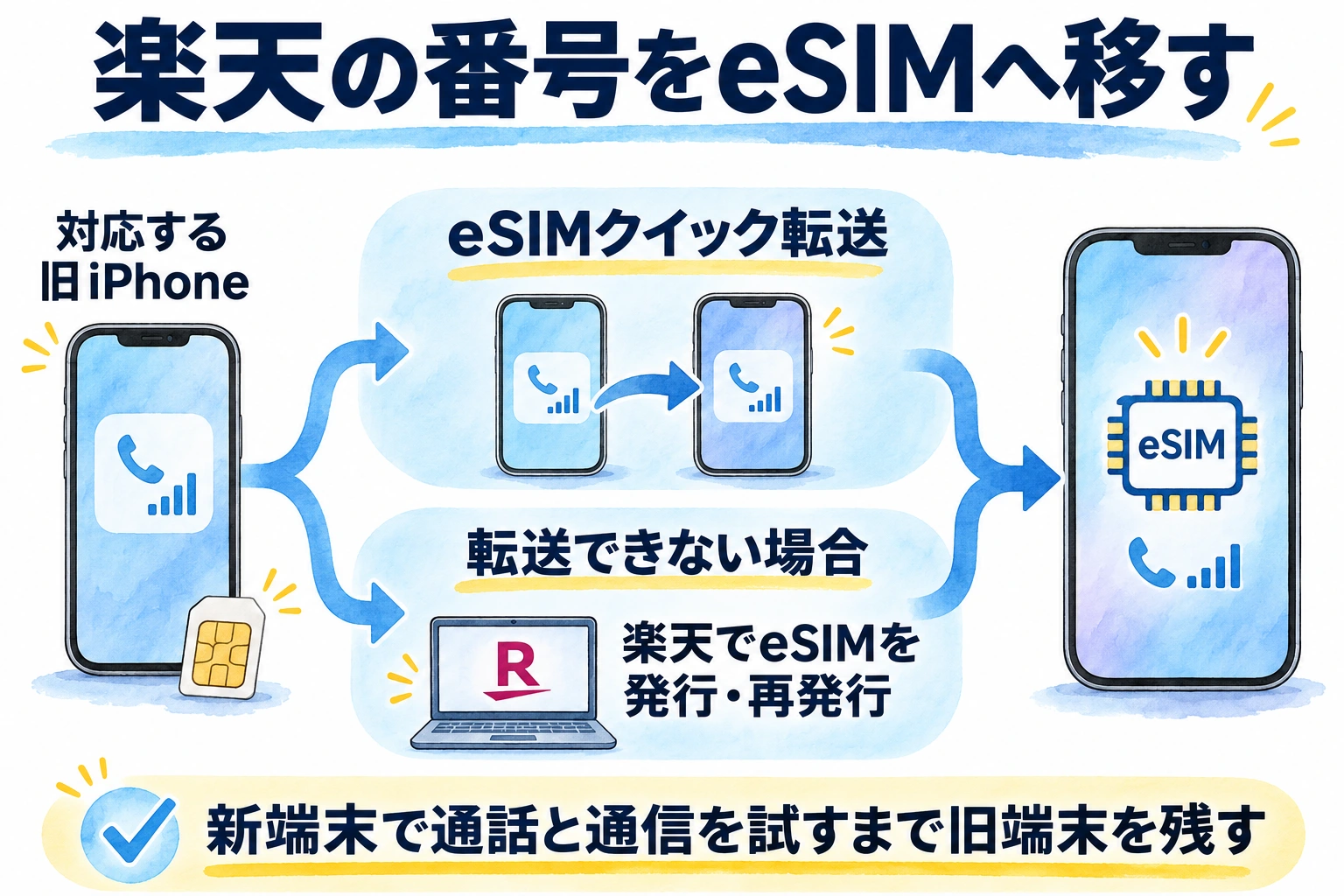
旧iPhoneが対応していれば、端末同士で回線を移す「eSIMクイック転送」が使えます。 楽天のSIMカードも、対応するiPhone同士ならeSIMに変換して移行します。写真やアプリの移行が終わったら、回線の設定も別に確かめましょう。楽天のeSIMクイック転送 ・ AppleのeSIM設定
| 旧端末・契約 | 進む手順 |
|---|---|
| 対応する旧iPhoneで楽天を利用中 | 新しいProの「設定 → モバイル通信 → eSIMを追加」から、近くのiPhoneから転送 |
| Androidからの買い替え、または転送を使えない | 利用中の旧端末でmy 楽天モバイルを開き、eSIMへ交換・再発行。受け取った案内に沿ってProで設定 |
| 旧端末が手元にない、またはSMS認証ができない | 楽天のSIM再発行申請フォーム |
| 新規申し込み・他社から楽天へ乗り換え | eSIMを申し込み、本人確認と開通案内へ。他社の番号を引き継ぐ場合は乗り換えの手続きも行う |
機種変更やiOS更新後に圏外になったら、何を確かめる?
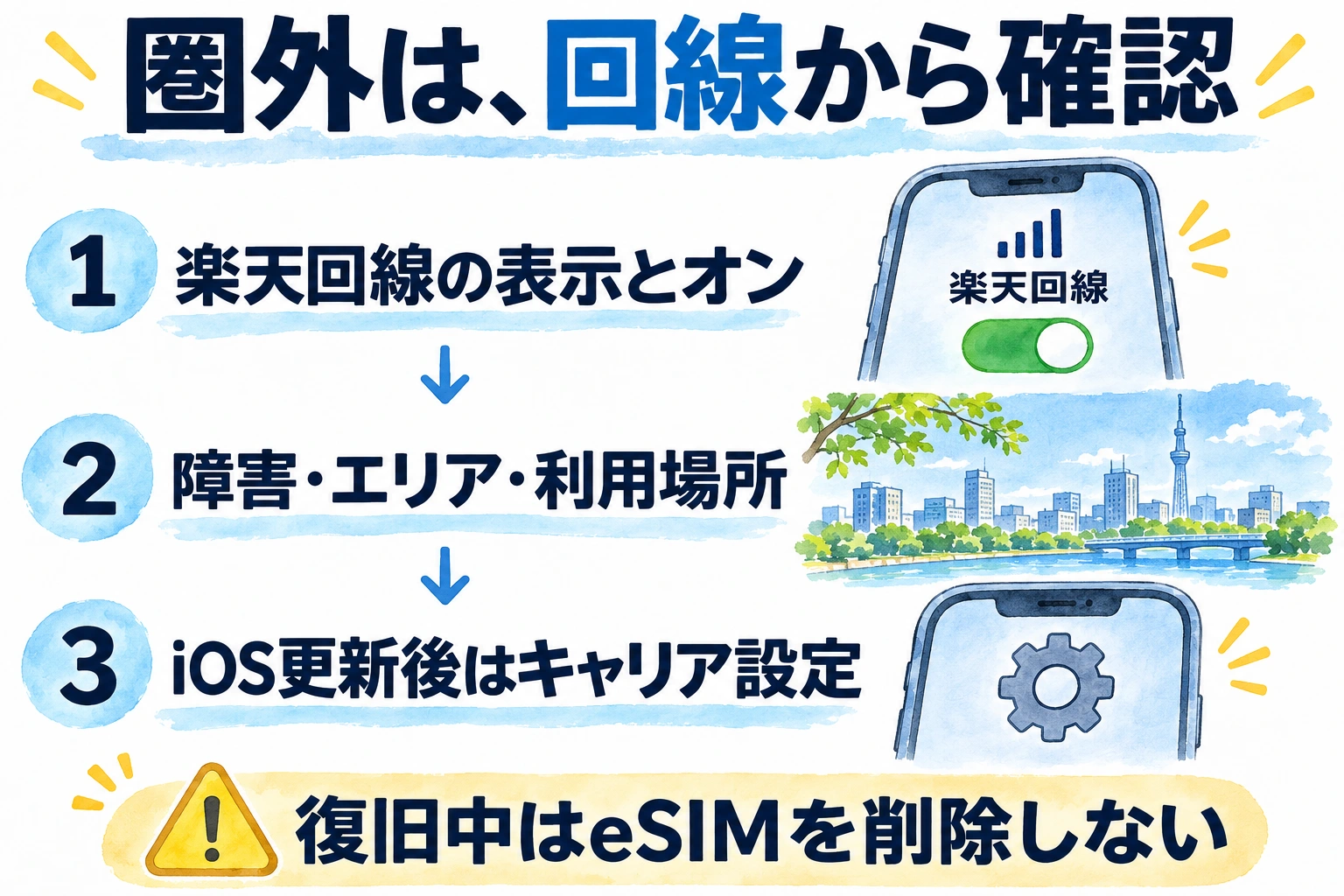
「圏外」「SOS」「検索中」が出たら、「設定 → モバイル通信」で楽天回線が一覧にあり、オンかを確かめましょう。 機種変更の直後に回線が見つからなければ、Wi-Fiにつなぎ、my 楽天モバイルの申し込み・再発行状況を確かめてみましょう。Appleの圏外対処 ・ 楽天の圏外対処
- 特定の場所だけで起きるなら、楽天の障害情報とサービスエリアを調べ、別の場所で電波が入るかを試しましょう。
- 回線がオンでも圏外なら、機内モードを15秒以上オンにしてオフに戻し、必要なら再起動を。使えていた回線なら、楽天の支払い状況も確認しましょう。
- iOSの更新直後なら、Wi-Fiにつないで「設定 → 一般 → 情報」を開きましょう。携帯会社の回線につなぐ設定は、iOSとは別に更新される場合があります。
電波表示があるときは、データ通信・標準の電話・Linkをどう試す?
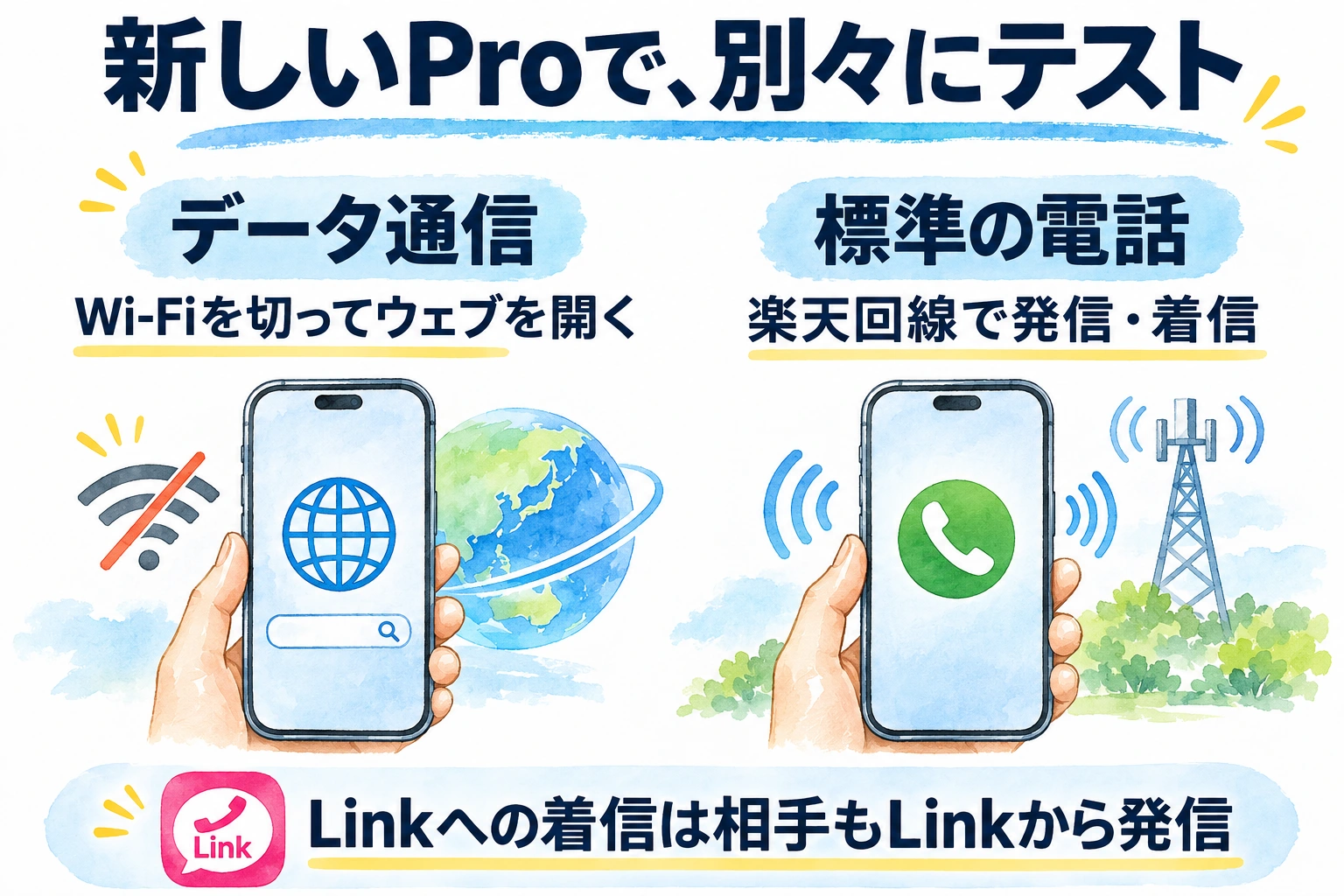
旧端末を手放す前に、新しいProでウェブと標準の電話を別々に試しましょう。 2回線を使っている場合は、試す機能ごとに楽天回線を選びましょう。楽天の持ち込みiPhone初期設定 ・ 楽天のデュアルSIM利用案内
| 確かめたい機能 | 試す操作 |
|---|---|
| データ通信 | モバイルデータ通信をオンにする。2回線なら楽天を選ぶ。Wi-Fiを切ってウェブページを一つ開く |
| 標準の電話 | 発信に楽天回線を選び、標準の「電話」で発信を試す。別の端末の標準の電話からかけて、Proでも着信を確認 |
| Rakuten Link | 新しいProで楽天IDを使ってログイン。Linkへの着信を試すときは、別端末のLinkから発信する |
固定電話や通常の携帯電話からかかってきたときは、iPhone標準の「電話」に着信します。Linkだけに着信しないときは、まず相手が何からかけたかを確かめましょう。楽天のLink着信条件 ・ iOS版Linkの初期設定
電波があるのにウェブだけ開けないとき、他社から乗り換えた直後なら、以前の回線のAPN構成プロファイルを探してみましょう。APNはモバイル回線でネットにつなぐための接続先です。楽天の案内に沿って、使わなくなった回線のプロファイルだけを削除しましょう。併用回線や勤務先の設定は残します。楽天のAPN構成プロファイル削除手順
新しいProで復旧しないとき、どこに何を伝える?
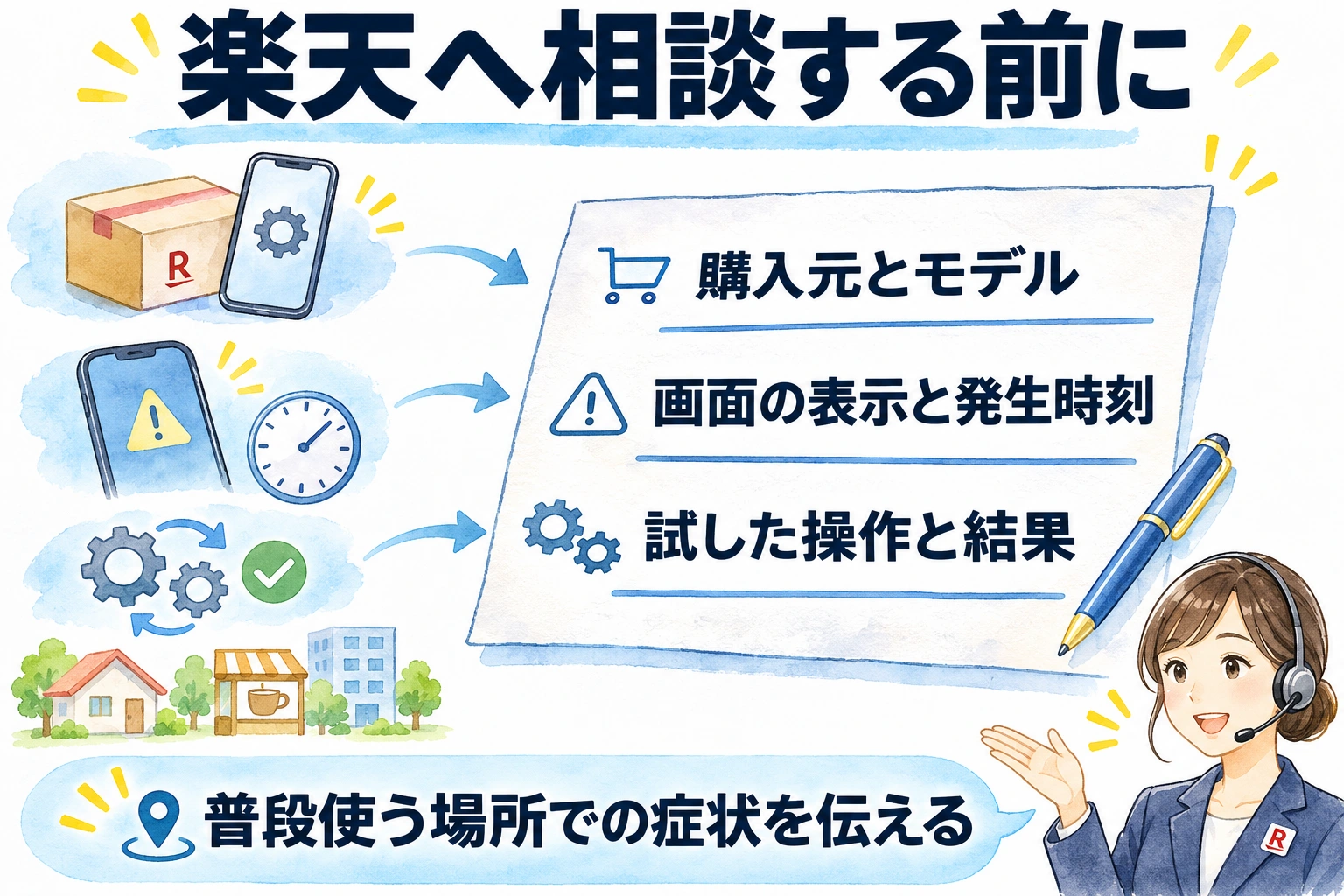
楽天へ相談する前に、購入元、画面の表示、どこまで使えるかを控えましょう。 開通・転送が途中なのか、移行後に一部の機能だけ使えないのかを伝えると、確認する場所を絞れます。楽天モバイルのサポート
- 端末 iPhone 17 Pro、購入元・販売地域、iOSのバージョン。
- 症状 起きた日時と場所、「圏外」「SOS」「検索中」の表示の有無。ウェブ、標準の電話、Linkのどれが使えないか。
- 試した操作 my 楽天モバイルの開通・再発行状況、楽天回線の表示、機内モード、キャリア設定の更新。
基本の設定をもう一度たどる場合は、シムプランズのiPhone 17向け楽天モバイル設定ガイド の症状別の手順を参照してください。他店で買った端末の設定・返品は、購入先の窓口に相談しましょう。普段使う場所で圏外が続き、乗り換えを考えるなら、手元のProに対応する回線を探し、データ量と通話の条件で候補を比べましょう。