
povo2.0の申し込み方法|新規・MNPの手順とSIM開通まで解説

povo2.0はオンラインで申し込み、トッピングを必要なときに購入して使うプランです。申込み前に、通話+データかデータ専用か、新しい番号かMNPか、SIMカードかeSIMかを決めます。
特に間違えやすいのは契約タイプです。今の電話番号を残す人は「他社からのお乗り換え」を選び、新規契約を選ばないようにします。転出元が楽天なら楽天モバイルのMNP転出、ドコモ内の変更ならドコモからahamoへの変更も確認してください。
povo2.0の申込みで確認したいこと
近い状況を選ぶと、必要な確認へ移動できます。
新規・MNP・データ専用を先に選び分ける
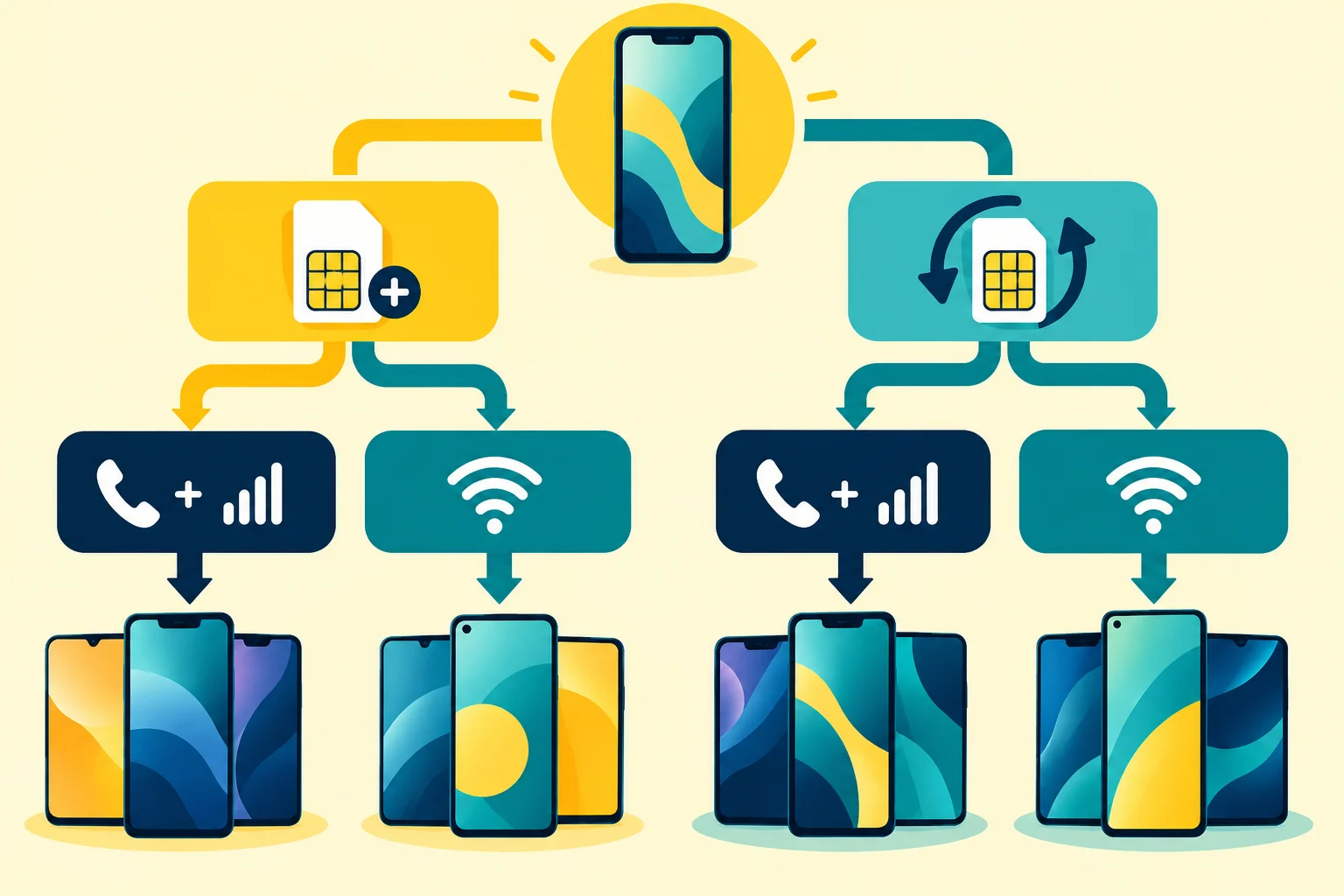
新しい電話番号で音声通話も使うなら「通話+データ」の新規契約、現在の番号を残すなら「通話+データ」の他社からの乗り換えを選びます。データ専用は新しい番号での契約に限られ、音声通話を使いません。
| 目的 | 選ぶ契約 | 本人確認・SIM | 使えない機能・申込条件 |
|---|---|---|---|
| 新しい番号で通話する | 通話+データ・新規 | 本人確認が必要、SIMカード・eSIM | 契約時のトッピング購入は任意 |
| 今の番号を引き継ぐ | 通話+データ・MNP | 本人確認が必要、SIMカード・eSIM | 転出元の認証または予約番号が必要 |
| データ通信だけ使う | データ専用・新規 | 本人確認書類不要、eSIMのみ | 通話・SMS・海外ローミング不可、初回トッピング購入必須 |
データ専用の公式手続きでは、電話番号を引き継がない新規契約のみ、本人確認書類なし、eSIMのみと案内されています。通話とSMSの送受信、海外ローミングは利用できず、申込時に対象の初回トッピングを購入します。eSIM設定用のWi-Fiに加え、連絡先としてSMSを受信できる別の音声回線も必要です。通話やSMS、MNPが必要なら「通話+データ」を選んでください。
au、UQ mobile、povo1.0からの変更は専用の入口があります。入口を間違えると審査や番号移行をやり直すことがあるため、公式の利用開始フローから契約状況に合う手順を選びます。機能差はpovo2.0サービスの詳細でも照合できます。
本人確認書類・支払方法・対応端末を準備する
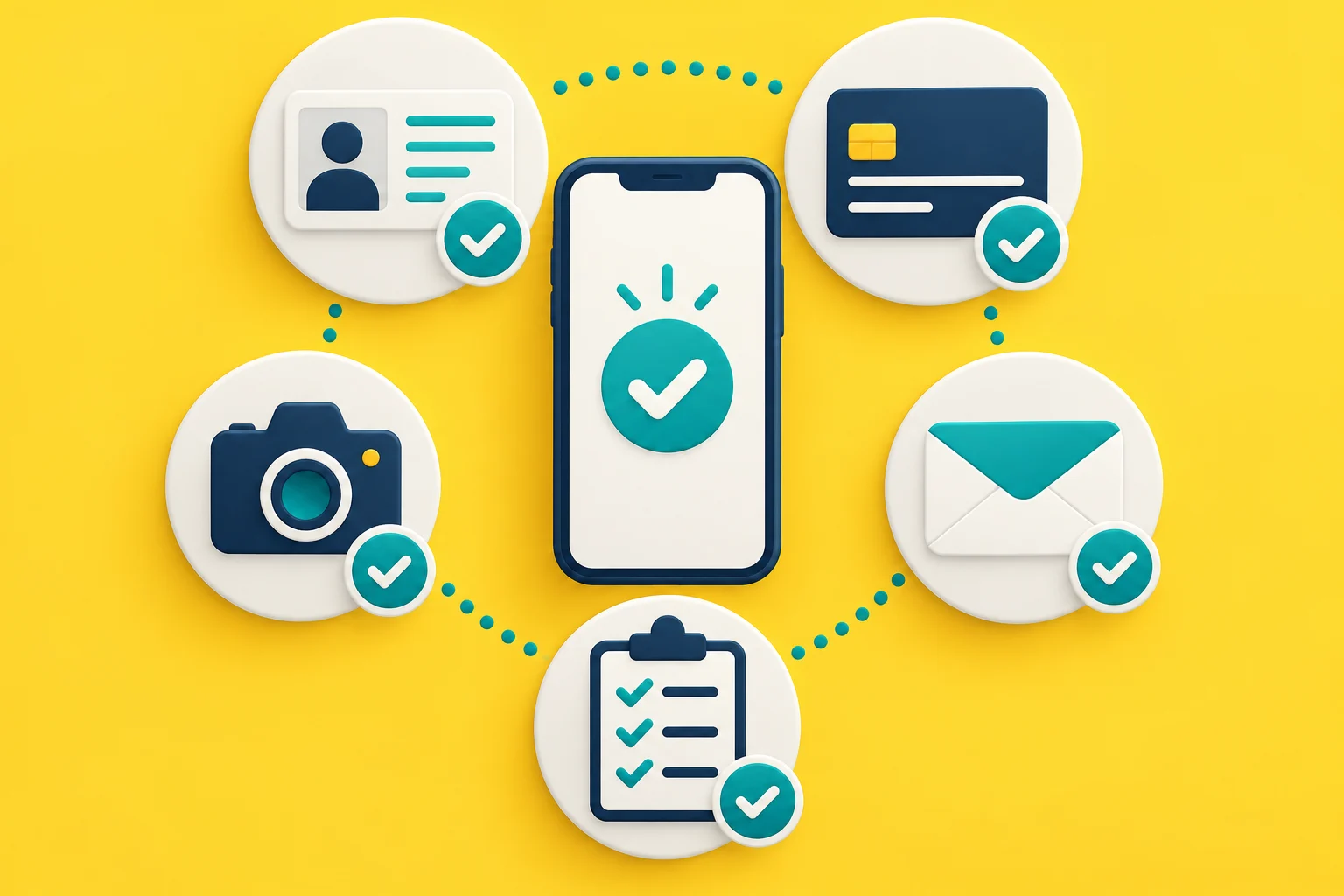
通話+データの契約では、運転免許証、マイナンバーカード、在留カードなど公式が指定する本人確認書類を用意します。申込情報と書類の氏名・住所・生年月日が一致しているか確認し、保護カバーを外して撮影します。
支払いにはクレジットカードを利用できます。カードがない場合は、条件に合えばあと払い(ペイディ)も選択できます。povo.jpからのメールを受信できるメールアドレス、eKYCでカメラを使えるスマートフォン、SIMフリーまたはSIMロック解除済みの対応端末も必要です。
早く始めたいならeSIM、設定に不安があるならSIMカードも検討する
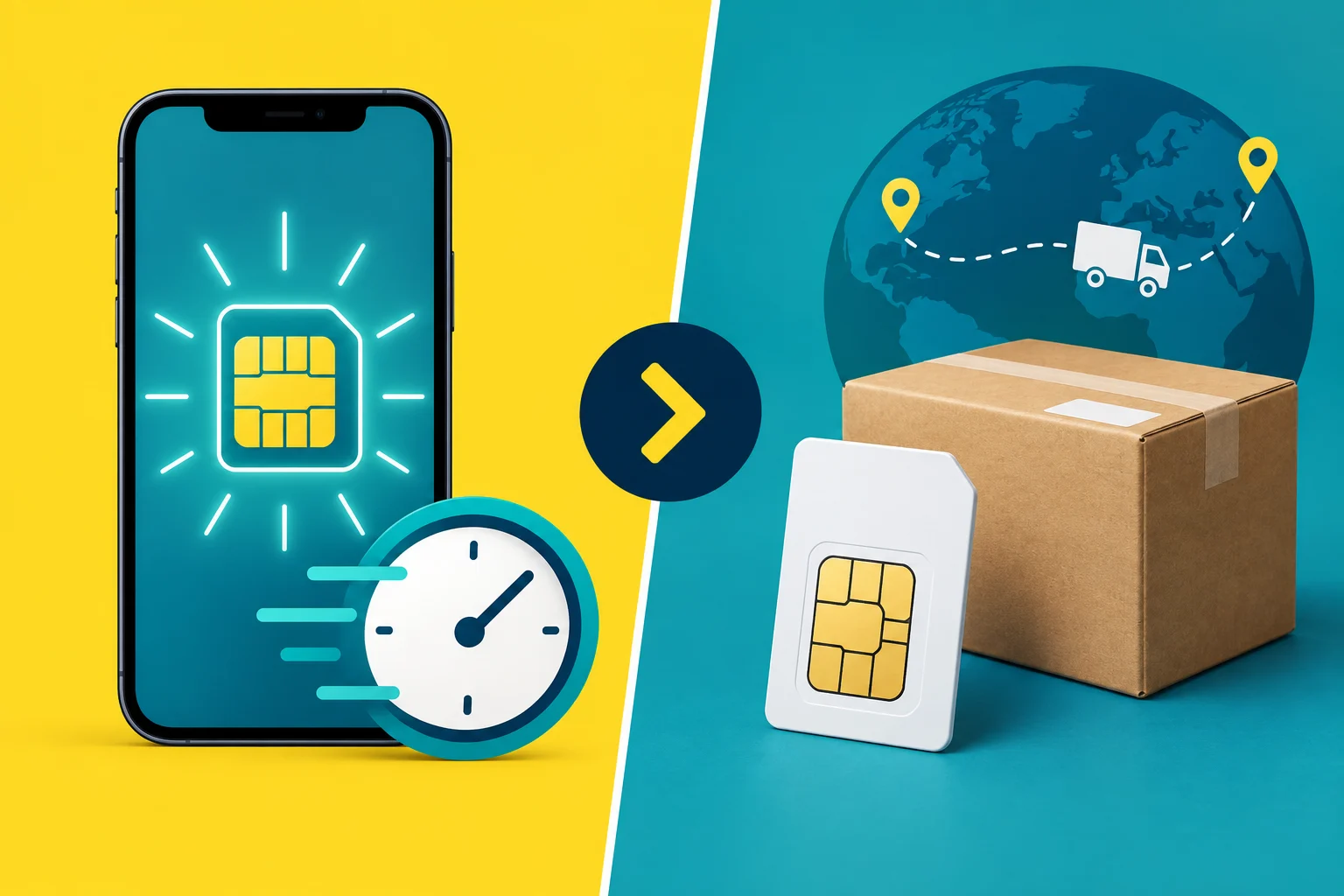
eSIMは配送を待たずに開通できますが、端末がeSIMに対応し、設定画面から回線を追加できることが条件です。eSIM非対応端末で申し込むと再発行が必要になります。申込み前にpovo公式のeSIM案内と対応端末一覧を確認してください。
SIMカードは郵送を待つ必要がある一方、差し替えの手順が分かりやすい利点があります。デュアルSIMで利用する人は、現在使っている回線のSIM形状、eSIMの空き、音声・データの既定回線を確認します。
MNPワンストップなら予約番号を発行せず転出元を認証する
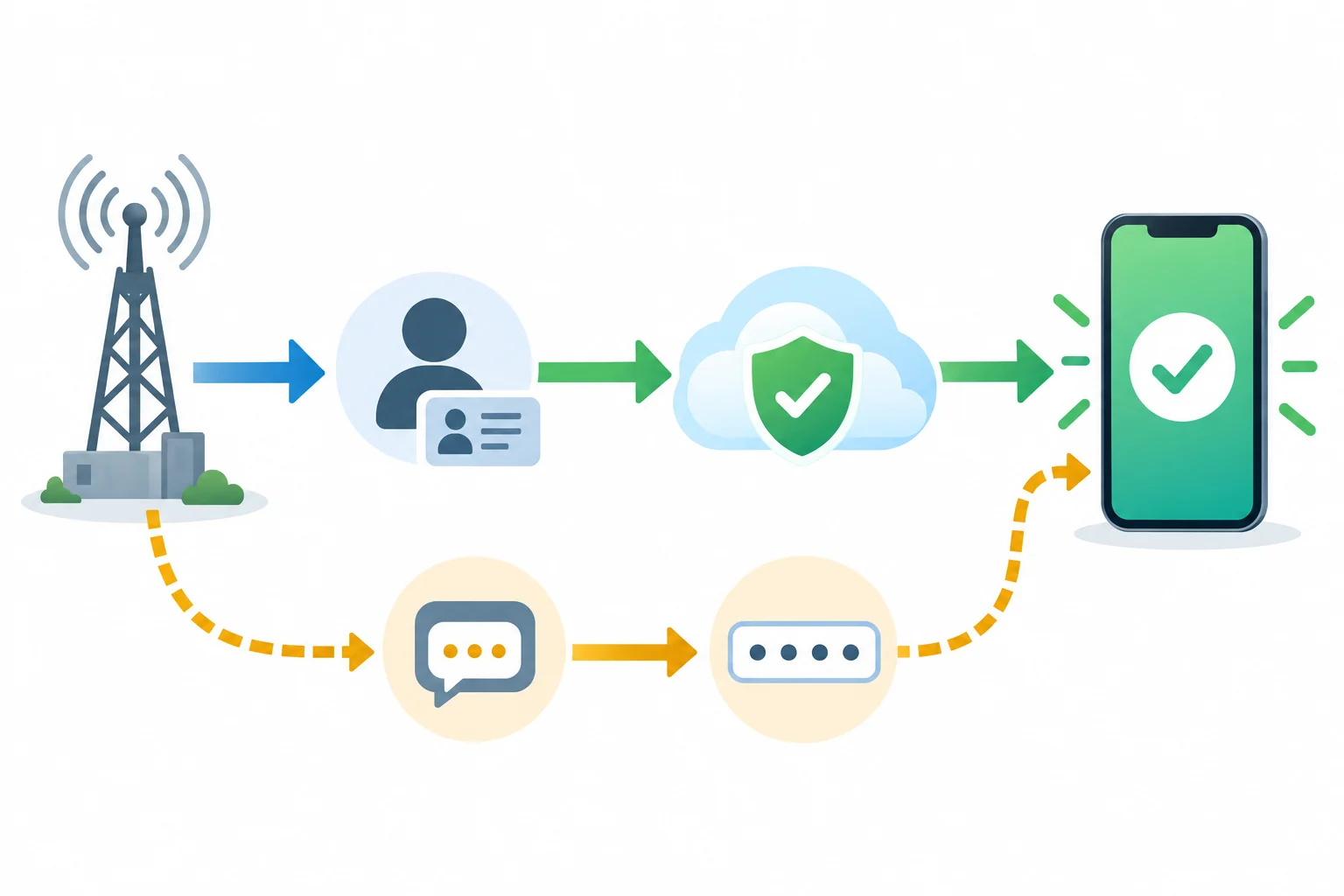
転出元がMNPワンストップに対応していれば、povoの申込画面で「MNP予約番号をお持ちでないお客さま」を選びます。そのまま転出元のサイトへログインして認証し、解約予約を進めます。申込み途中で予約番号を取得する仕組みではありません。すでに予約番号を持っている場合は、電話番号、予約番号、有効期限を入力します。
MNPでSIMを有効化すると、転出元の通信サービスは利用できなくなります。SIMカードが届く前、eSIMを設定できる端末がない状態では切り替えません。予約番号の有効期限が切れた場合は、転出元で再取得します。
eKYCと審査後にSIMを有効化し、端末を設定する
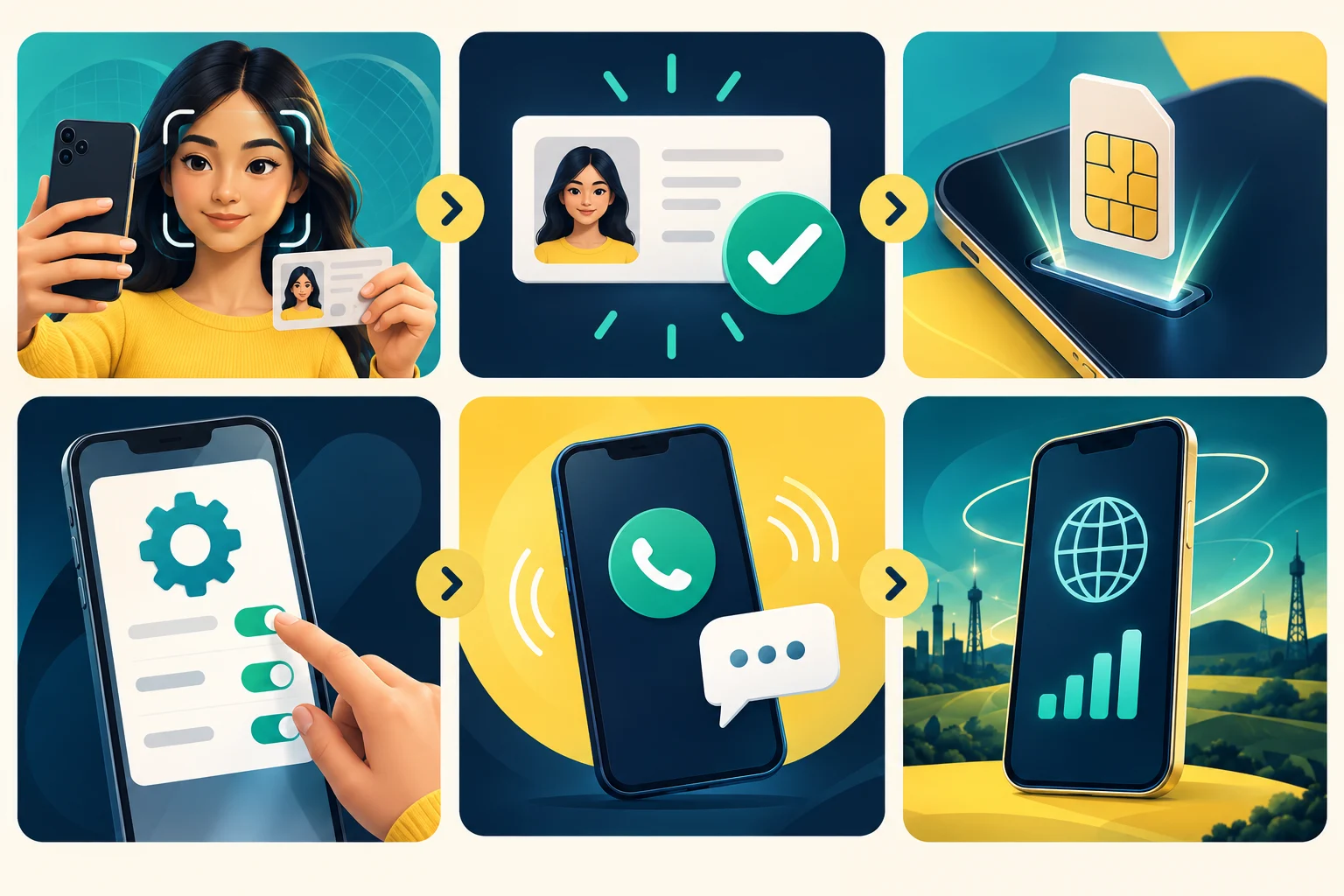
- povo2.0アプリまたは公式Webから申込みを始める
- メール認証、契約タイプ、SIM、支払方法を入力する
- アプリでeKYCを行い、審査完了メールを待つ
- MNPの場合は番号移行の手続きを完了する
- SIMカードまたはeSIMを有効化する
- 端末の案内に従ってAPNやモバイル通信を設定する
- 発信・着信、SMS、データ通信を確認する
Webから申し込んでも、eKYCの途中でpovo2.0アプリが必要です。夜9時以降の申込みでは本人確認が翌朝以降になる場合があります。開通手順はSIM・eSIM開通の公式案内を見ながら進めます。
申込みから開通まで何日かかりますか?
eSIMは配送がないため、本人確認と審査が完了すれば当日中に進められる場合があります。ただし、夜間のeKYC、入力不備、混雑、メンテナンスで翌日以降になることがあります。SIMカードは配送日数が加わります。急ぐ場合も、旧回線のMNP切替を端末とSIMの準備前に実行しないでください。
店舗で申し込めますか?
povo2.0はオンライン専用で、申込みや日常の手続きはアプリとWebで進めます。auショップで通常の店頭契約と同じように手続きを任せる前提のプランではありません。eKYCの撮影、メール認証、SIM有効化、トッピング購入を自分で行えるかが選択の基準になります。
クレジットカードがなくても契約できますか?
公式案内では、クレジットカードのほか、条件を満たせばあと払い(ペイディ)を利用できます。ペイディではメールアドレスと携帯電話番号によるSMS認証が必要で、コンビニ払いと銀行振込には手数料がかかる場合があります。決済が失敗したときの代替支払方法も準備します。
eSIMを選んだ後にSIMカードへ変えられますか?
再発行手続きで変更できる場合がありますが、手数料、本人確認、利用開始までの時間が別にかかる可能性があります。最初から対応端末かどうかを確認するほうが確実です。端末設定に「eSIMを追加」などの項目があるだけで判断せず、povoの対応端末一覧とOSバージョンを照合します。
auやUQ mobileからの変更でもMNP予約番号が必要ですか?
au、UQ mobile、povo1.0からの変更には専用の手続き入口があります。契約状況によってMNP予約番号を自分で取得せず進められるため、他社MNPの一般手順をそのまま使いません。au ID、契約名義、支払情報を確認し、公式フローから該当する変更元を選びます。
開通したのに通信できないときは?
Wi-Fiを切り、モバイルデータ通信の既定SIMがpovoになっているか確認します。Androidでは機種によってAPN設定が必要で、iPhoneでは古い他社の構成プロファイルが通信を妨げることがあります。再起動、機内モードのON/OFF、SIM状態、対応周波数を順に確認し、設定をむやみに追加しないようにします。
eKYCで本人確認が失敗するときは?
書類の保護カバーを外し、明るい場所で反射や影を避けて撮影します。申込情報は書類の表記どおりに入力し、引越し後で住所が違う場合は補助書類や書類更新の条件を確認します。カメラ権限、対応ブラウザ、アプリの更新も確認し、夜間受付なら翌朝の処理を待ちます。何度も撮り直す前に失敗理由を読みます。
キャンペーンコードはいつ入力しますか?
申込み時に入力するコード、開通後にアプリへ登録するコード、対象トッピング購入で自動適用される特典があります。入力場所と期限を取り違えると後から適用できない場合があります。コードの配布元、対象契約、新規・MNPの区分、SIM種別、利用開始期限を条件ページで確認し、登録完了画面を保存します。
デュアルSIMの副回線として使うときの注意点は?
端末がデュアルSIMに対応し、同時利用できるSIMの組合せを確認します。音声通話、SMS、モバイルデータの既定回線を別々に設定できるため、誤って主回線のデータを消費しないよう設定します。eSIMを追加すると既存eSIMが無効になる機種もあるので、端末メーカーの仕様を先に確認してください。
MNP元とpovoの名義が違っても乗り換えられますか?
MNPでは転出元と転出先の契約者情報の一致が原則です。家族名義の番号を自分名義へ変えたい場合は、転出元で名義変更を済ませるか、povoの受付条件に合う手順を確認します。氏名の旧字体、住所の丁目・番地、生年月日の相違でも認証が止まることがあります。本人確認書類と現在の請求書を並べて入力してください。
申込み途中でメールアドレスや契約タイプを変えて複数の申込みを作ると、どの審査が有効か分かりにくくなります。受付番号と登録メールを一つずつ管理し、キャンセルや再申込みが必要な場合はサポートの案内を確認してから進めます。
開通後は転出元の最終請求とpovoの購入履歴を同じ月に確認します。旧回線の端末残債やコンテンツ契約は残る場合があり、povo側ではトッピングが都度決済されます。基本料0円という名称だけで請求がないと思わず、両方の明細を項目単位で照合してください。
アプリの通知を無効にすると、トッピング期限や長期間未購入に関する案内を見落とす可能性があります。登録メールと通知を受け取れる状態にし、契約管理に使う端末を決めておきます。
受付番号と開通日時も保存します。
よくある質問を踏まえた申込み前チェックリスト
本人確認書類と申込住所、MNP元と転出先の名義、端末の対応状況、eSIMを追加できるか、Wi-Fiと予備の連絡手段があるかを確認します。MNP予約番号を使う場合は有効期限も控え、配送を伴うSIMカードでは到着前に回線切替を実行しません。
主回線にするなら基本料0円という表示だけでなく、毎月買うデータ量と通話オプションを決めます。容量が変わる人は、少容量を追加購入する場合と期間の長いトッピングを買う場合を比べます。購入後に有効期限が始まる商品と、自動更新される条件も分けて確認します。
副回線では、データ通信の自動切替、音声の発信回線、SMS受信番号を端末で設定します。旅行や障害対策で契約しても、有料トッピング購入が少なければ長期間未購入の条件に近づくため、アプリ通知を受け取れるメールと電話番号を維持します。
MNP切替の日時を決める考え方
SIMカードは手元に届き、端末のバックアップと充電が終わってから切り替えます。eSIMは配送がありませんが、本人確認や審査の完了時刻を保証するものではありません。公式のSIM有効化受付時間を確認し、夜間や月末ぎりぎりを避け、相談できる時間帯を選びます。
開通前には金融機関、決済、SNS、勤務先の認証に使うSMSを確認します。番号を引き継げても一時的な不通時間はあり得ます。重要な送金やオンライン手続きと同じ時間に切り替えず、新旧回線で通話できる状態を確かめてから次へ進みます。
審査・開通・通信のどこで止まったかを分ける
受付メールがない場合はメール認証、本人確認で止まる場合は入力情報と書類撮影、審査後に回線が表示されない場合はアプリの契約状態を確認します。有効化後につながらない場合は、SIM挿入またはeSIM追加、既定回線、APN、再起動へ進みます。工程を分ければ重複申込みを避けられます。
AndroidでAPNを手動入力する場合は公式値をそのまま使い、全角文字や余分な空白を入れません。iPhoneでは他社の構成プロファイルを確認しますが、仕事や学校の管理プロファイルまで削除しないよう名称を確かめます。デュアルSIMではもう一方を一時的に切り、povo単独で通信できるか試します。
開通直後は発信・着信、SMS送受信、モバイルデータ、テザリングを順に試します。Wi-Fiを使ったままだと不具合を見逃します。確認後はデータ残量とトッピングの有効期限、通話オプション、支払カードの通知を見て、意図した契約だけが有効か確認します。
まとめ:開通後はトッピングと長期間未購入時の条件を確認する

povo2.0は基本料0円ですが、高速データ通信、通話定額、コンテンツなどはトッピングで追加します。データトッピングがない状態では通信速度が制限されるため、開通テスト後に利用予定に合うものを購入します。データ専用は契約時に初回トッピングを購入済みなので、その有効期限も確認してください。
公式の180日ルールFAQでは、SIM有効化から180日、またはすべての有料トッピングの有効期限が切れた翌日から180日の間に購入がない場合、事前通知のうえ順次利用停止になると案内されています。利用停止後30日間購入がなければ順次契約解除となります。アプリの購入履歴と通知先メールを定期的に確認してください。
申込み情報、本人確認、SIM有効化、端末設定はそれぞれ別の工程です。審査完了メールだけで通信開始と思い込まず、アプリに表示される回線状態と端末のアンテナ表示まで確認します。
副回線として試すなら、最初から主回線をMNPせず新規番号で動作を確かめる方法もあります。よく使う場所の電波、通話品質、アプリの操作を確認してから番号移行を判断すれば、開通直後に連絡手段を失うリスクを下げられます。
povo2.0は、入口で契約タイプを正しく選び、SIMを有効化できる端末とWi-Fiを用意しておけば、申込みから開通まで迷いにくくなります。