
楽天モバイルの機種変更方法|自分で行う手順とSIM・データの移行

楽天モバイルの機種変更は、新端末の対応確認、データ移行、SIMの移行、通信確認の順で進めると安全です。SIMカードをそのまま使えるか、eSIMの再発行が必要かで手順と費用が変わります。
新端末で通話・SMS・データ通信、認証アプリまで確認する前に、旧端末を初期化しないようにしましょう。
今使っているSIMから手順を選ぶ
近い状況を選ぶと、必要な確認へ移動できます。
新端末を買う前に対応状況を確認する
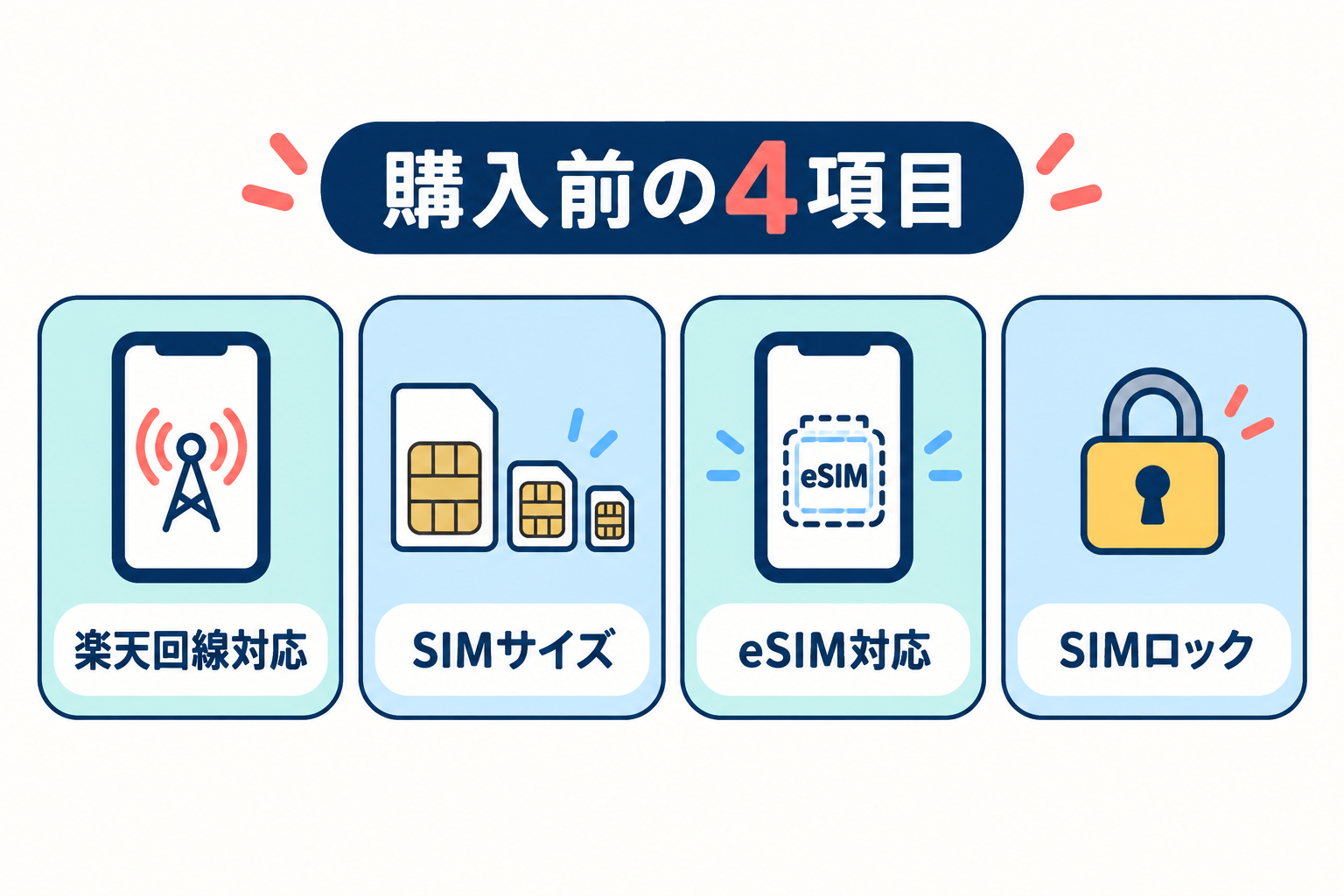
楽天回線対応製品で、通話、SMS、データ通信、eSIMなど必要な機能を確認します。他社端末を使う場合はSIMロック、対応SIMサイズ、OSバージョンも見ます。
先に控えておくもの
楽天ID、Apple AccountまたはGoogleアカウント、画面ロック番号、LINEなどの引継ぎ設定、二段階認証の復旧方法を確認します。銀行・決済・認証アプリは個別の移行操作が必要な場合があります。
データ移行を先に準備する
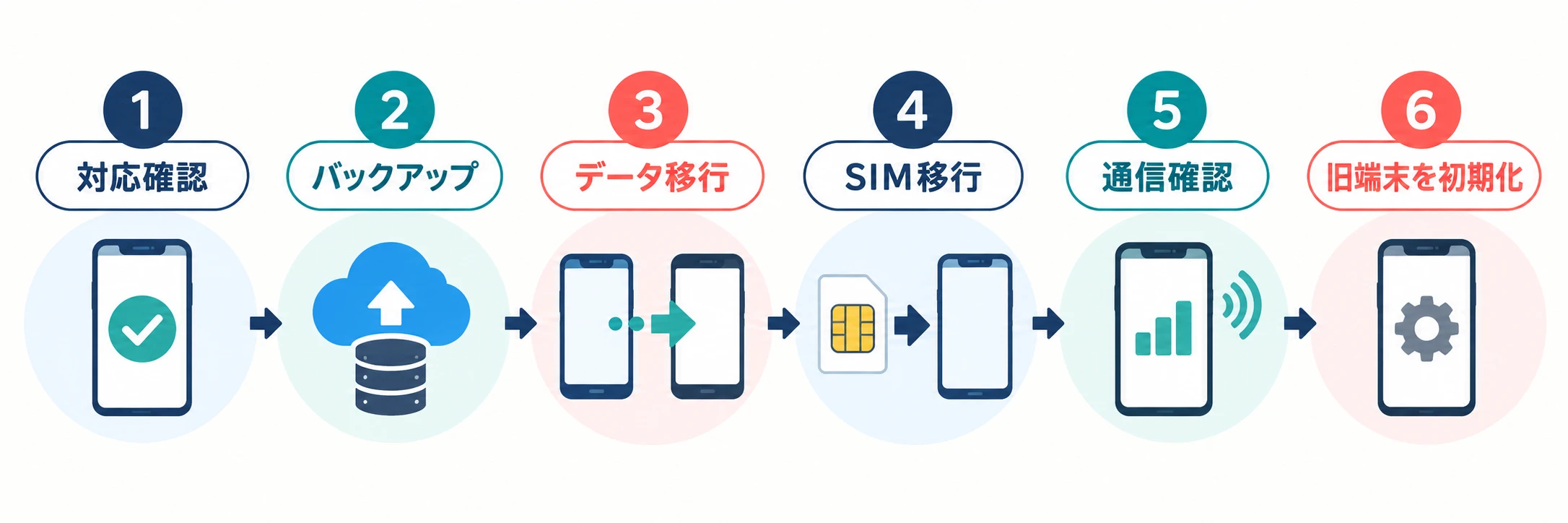
iPhone同士ならクイックスタートやiCloud、AndroidではGoogleのバックアップなどを利用できます。写真や連絡先だけでなく、メッセージ、認証、電子マネー、ゲームの引継ぎも確認してください。公式のデータ移行案内ではiCloudやGoogle Oneを使う方法を確認できます。
SIMカードはサイズが同じなら差し替える
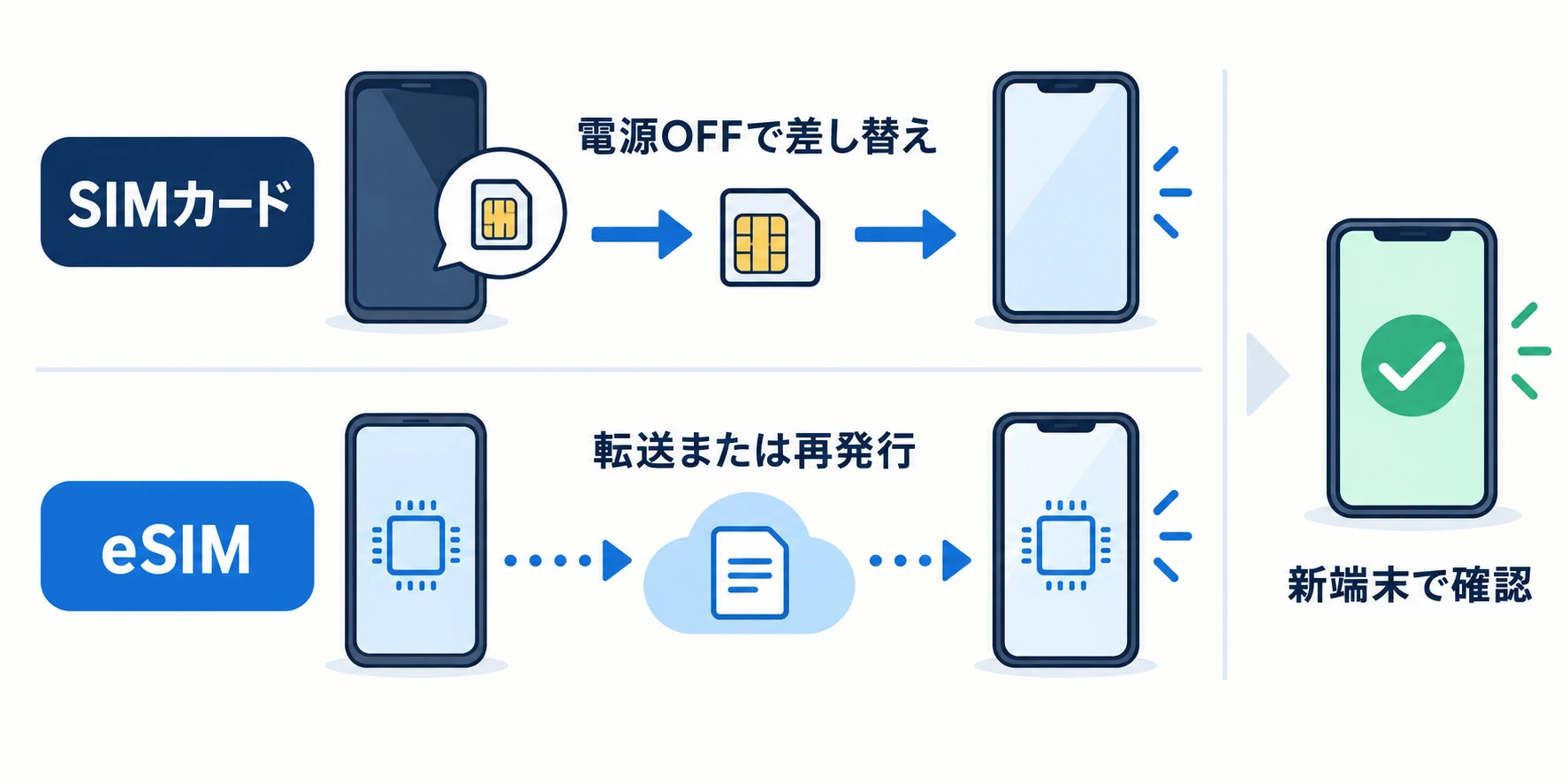
- 両方の端末の電源を切る
- 旧端末からSIMカードを取り出す
- 向きを確認して新端末へ挿入する
- 新端末を起動し、モバイル通信を確認する
同じnanoSIMを使える端末なら、差し替えは0円です。SIMカードの再発行が必要な場合、公式案内では3,300円です。サイズ変換アダプターや無理な加工は端末故障の原因になるため避けます。
eSIMはクイック転送または再発行で移す
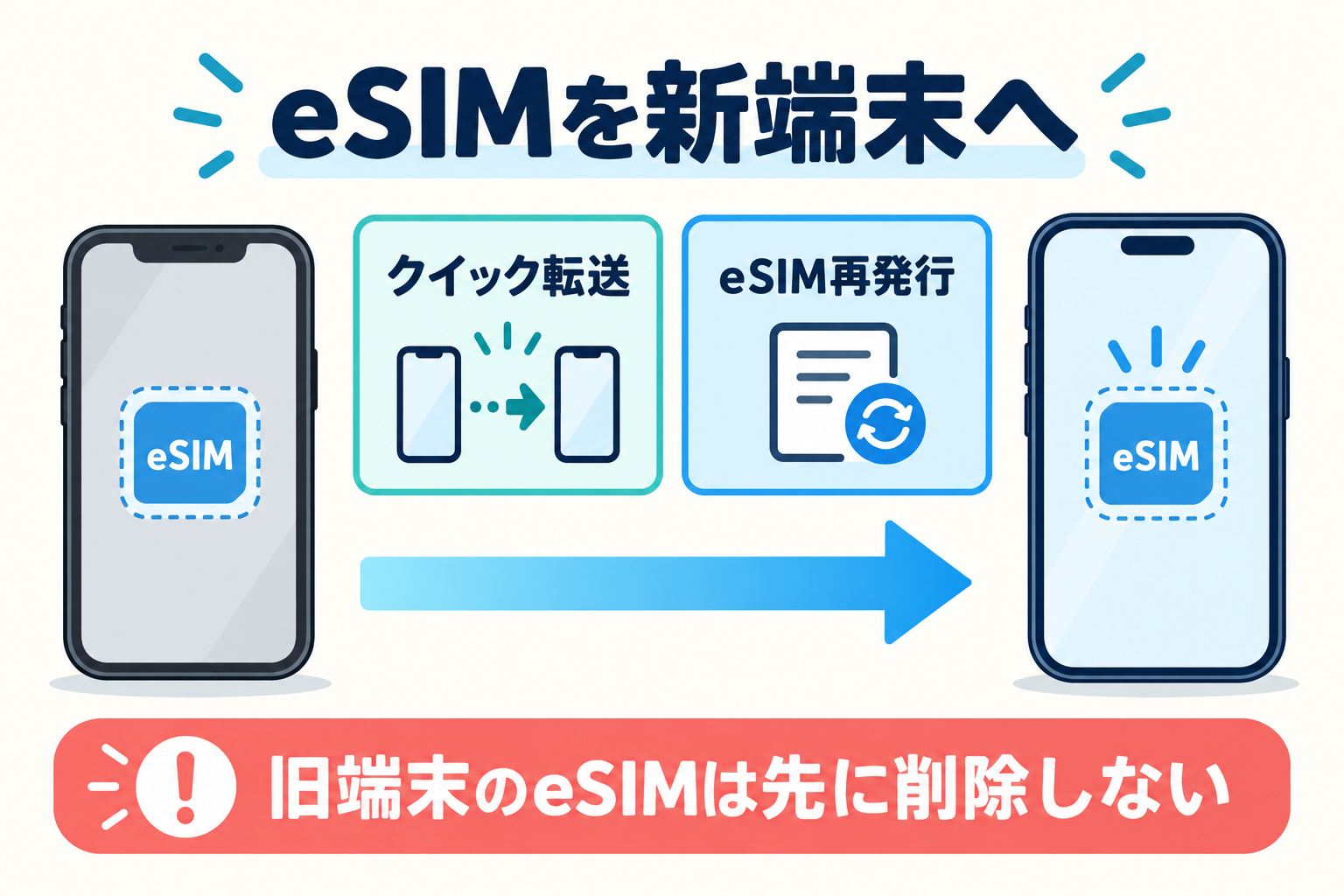
対応するiPhone間ではeSIMクイック転送を使える場合があります。利用できない場合は、旧端末からmy 楽天モバイルへ入り、eSIM再発行を申し込み、新端末をWi-Fiにつないで開通します。eSIM再発行は0円です。
手続き前に旧端末のeSIMを削除しないでください。SIMカードからeSIM、eSIMからSIMカードへ変更する場合も再発行と開通が必要です。組み合わせ別の手順は公式の機種変更方法で確認できます。
新端末で確認してから旧端末を消去する
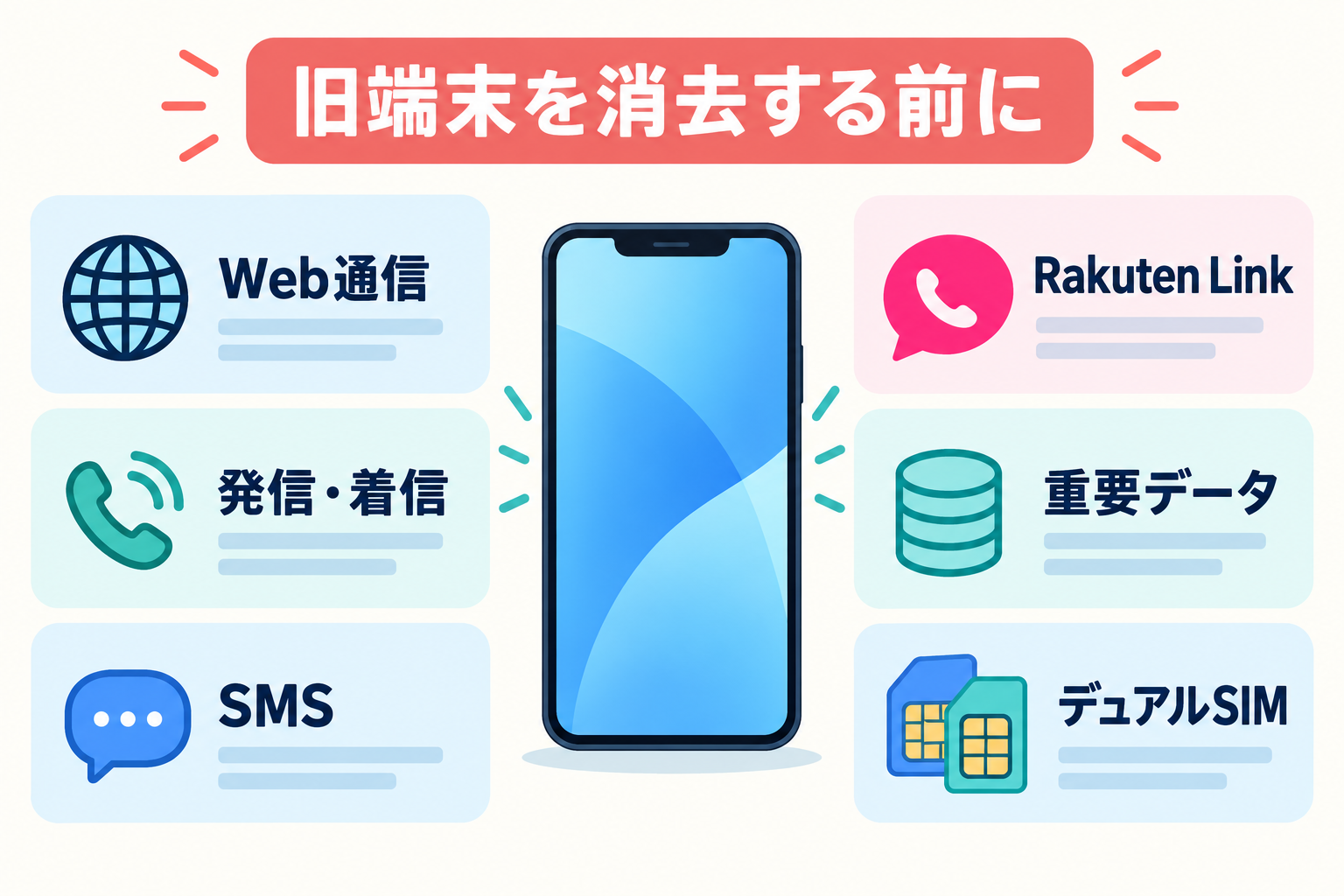
- Wi-Fiを切ってWebページが開ける
- 発信・着信できる
- SMSを送受信できる
- Rakuten Linkへ正しい番号でログインできる
- 写真、連絡先、LINE、認証アプリを使える
- デュアルSIMなら既定の通話・データ回線が正しい
すべて確認し、必要なデータが旧端末に残っていないことを確かめてから初期化します。下取りや返却がある場合は、アカウントのサインアウトと端末を探す機能の解除も行います。
まとめ:SIMより先にデータと認証を準備する
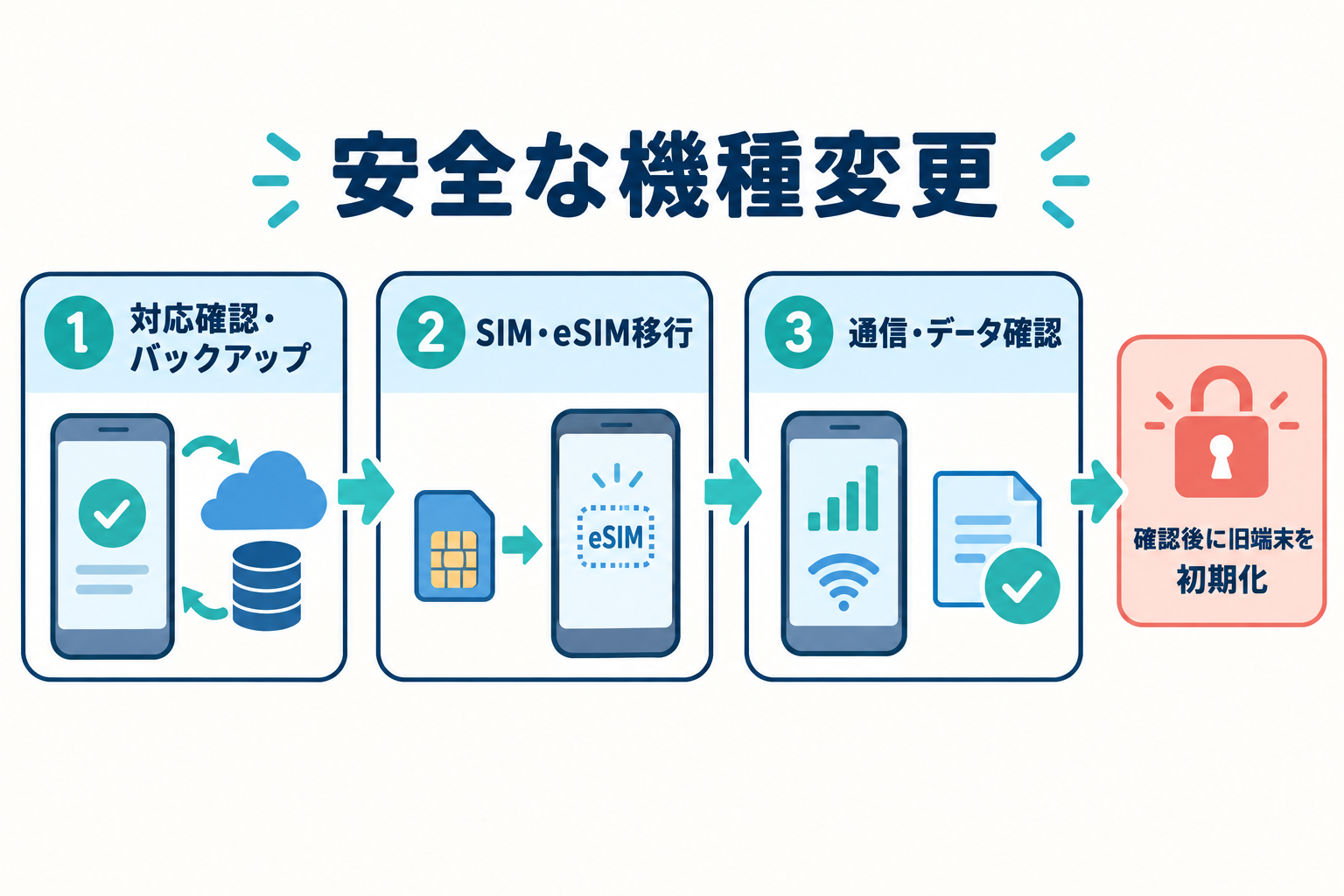
機種変更では、SIMの移行だけ終わっても、認証アプリや電子マネーが使えなければ生活に支障が出ます。
新端末の対応確認とバックアップを先に済ませ、SIMを移した後に通信・認証・重要データを確認してから、旧端末を手放しましょう。