
楽天モバイルはeSIMに対応している?申込み・設定・機種変更の確認点

楽天モバイルはeSIMに対応しています。ただし、eSIM対応端末であるだけでは足りず、楽天回線の対応製品か、SIMロックの状態、開通時のWi-Fiも確認が必要です。
新規申込とMNPでは開通の順序が異なり、機種変更ではeSIMの再発行またはクイック転送を使います。旧端末のeSIMを先に削除しないことが大切です。
eSIMで先に確認すること
近い状況を選ぶと、必要な確認へ移動できます。
eSIM対応端末と楽天回線対応製品の両方を確認する
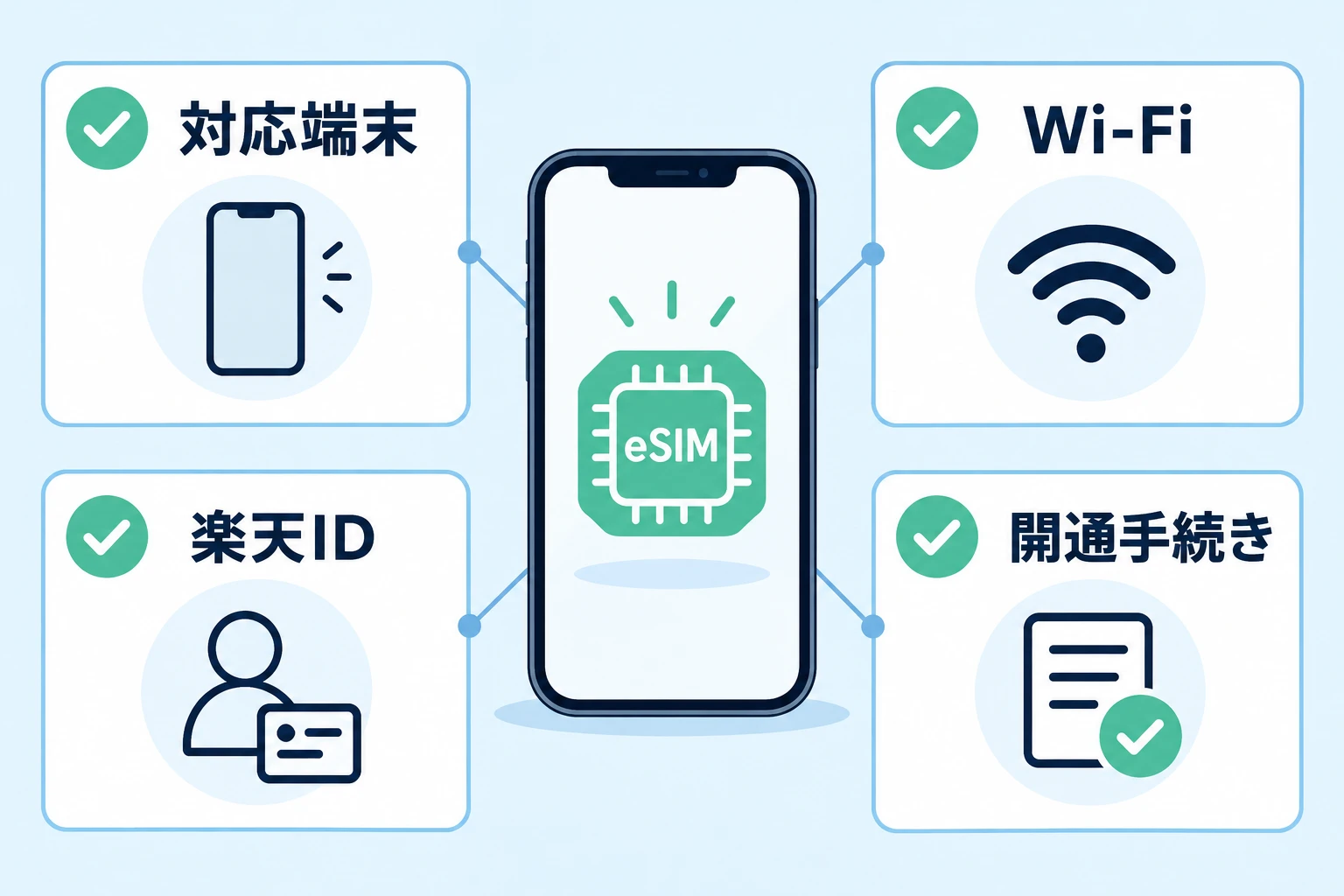
申込前に製品の対応状況で機種名を検索します。eSIMを内蔵していても、楽天回線の通話・SMS・データ通信がすべて確認されているとは限りません。他社で購入した端末はSIMロックの状態も確認してください。
開通前にWi-Fiと楽天IDを用意する
- 開通するeSIM対応端末
- 安定したWi-Fi
- 申込時に使った楽天IDとパスワード
- MNPなら転入手続きが可能な時間帯
- 本人確認方法に応じた案内やスタートガイド
eSIMを申し込み、開通する流れ
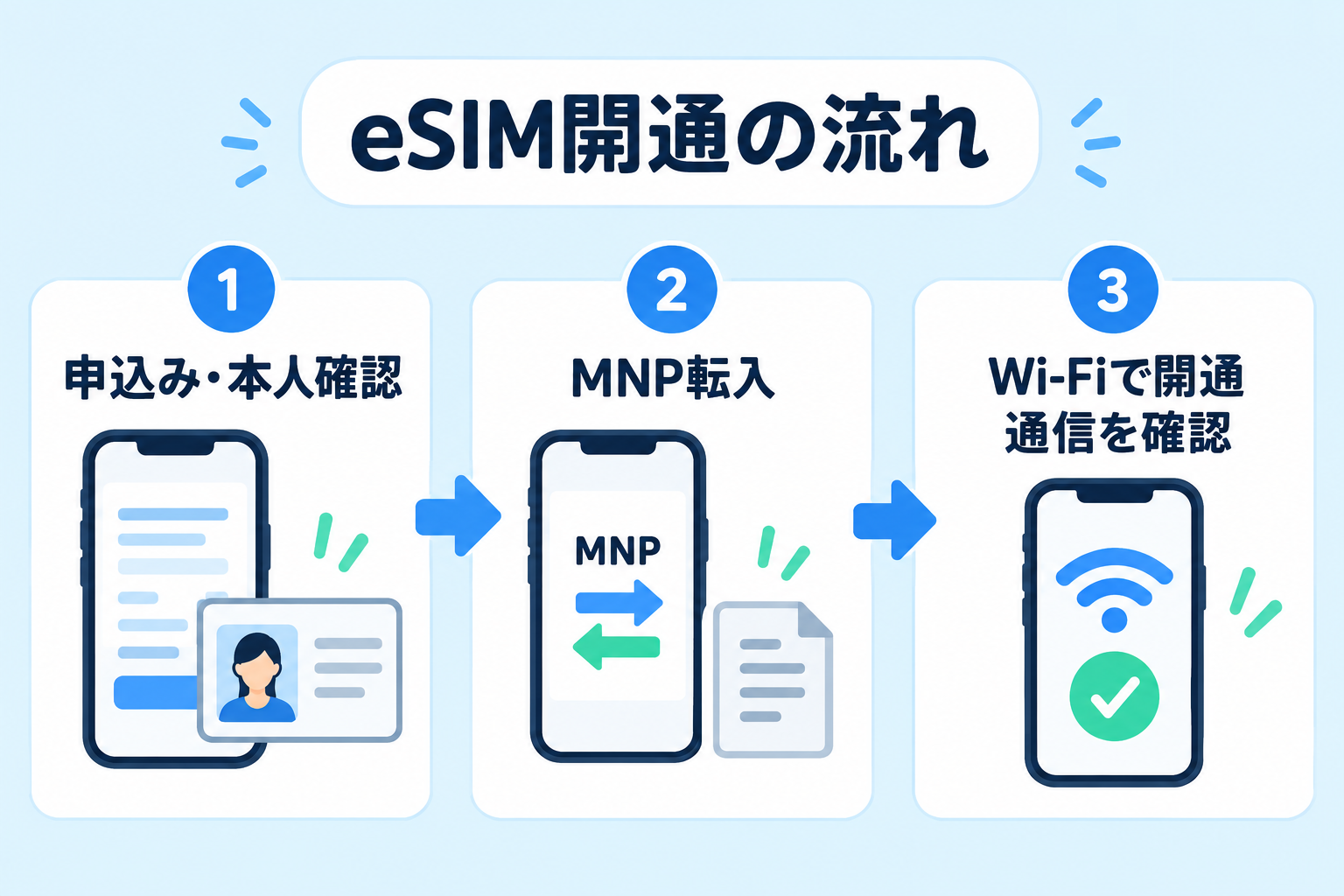
- 申込画面でSIMタイプにeSIMを選ぶ
- 本人確認と申込みを完了する
- MNPの場合は先にMNP転入手続きを行う
- 開通する端末をWi-Fiにつなぐ
- my 楽天モバイルの申込履歴から「開通手続きへ進む」を選ぶ
- 画面に従ってモバイル通信プランを追加する
- Wi-Fiを切り、通話・SMS・データ通信を確認する
本人確認方法や端末によって、端末上で進める方法とQRコードを読み取る方法があります。画面はOS更新で変わるため、手続き時は公式のeSIM開通手順を併用してください。
機種変更ではeSIMを新端末へ移す
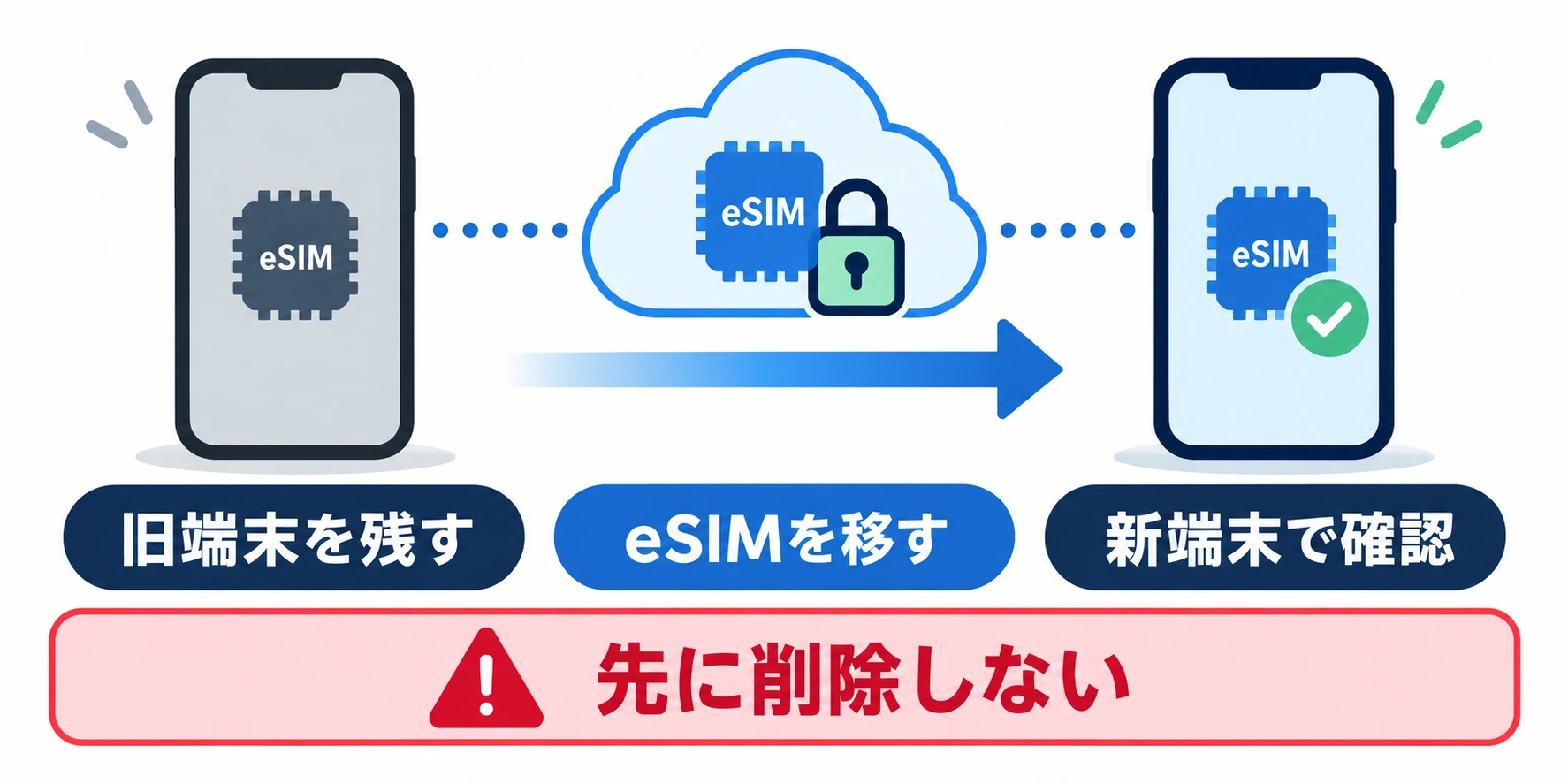
eSIMはSIMカードのように物理的に差し替えられません。対応するiPhone間ではeSIMクイック転送を使える場合があり、それ以外はmy 楽天モバイルで再発行して新端末へ設定します。公式案内ではeSIM再発行は0円です。
新端末で通信を確認するまで、旧端末のeSIMプロファイルを削除しないでください。再発行手続きや認証に旧端末を使うことがあります。手順は公式の機種変更案内でSIMの変更パターンを選ぶと確認できます。
開通できないときの確認順
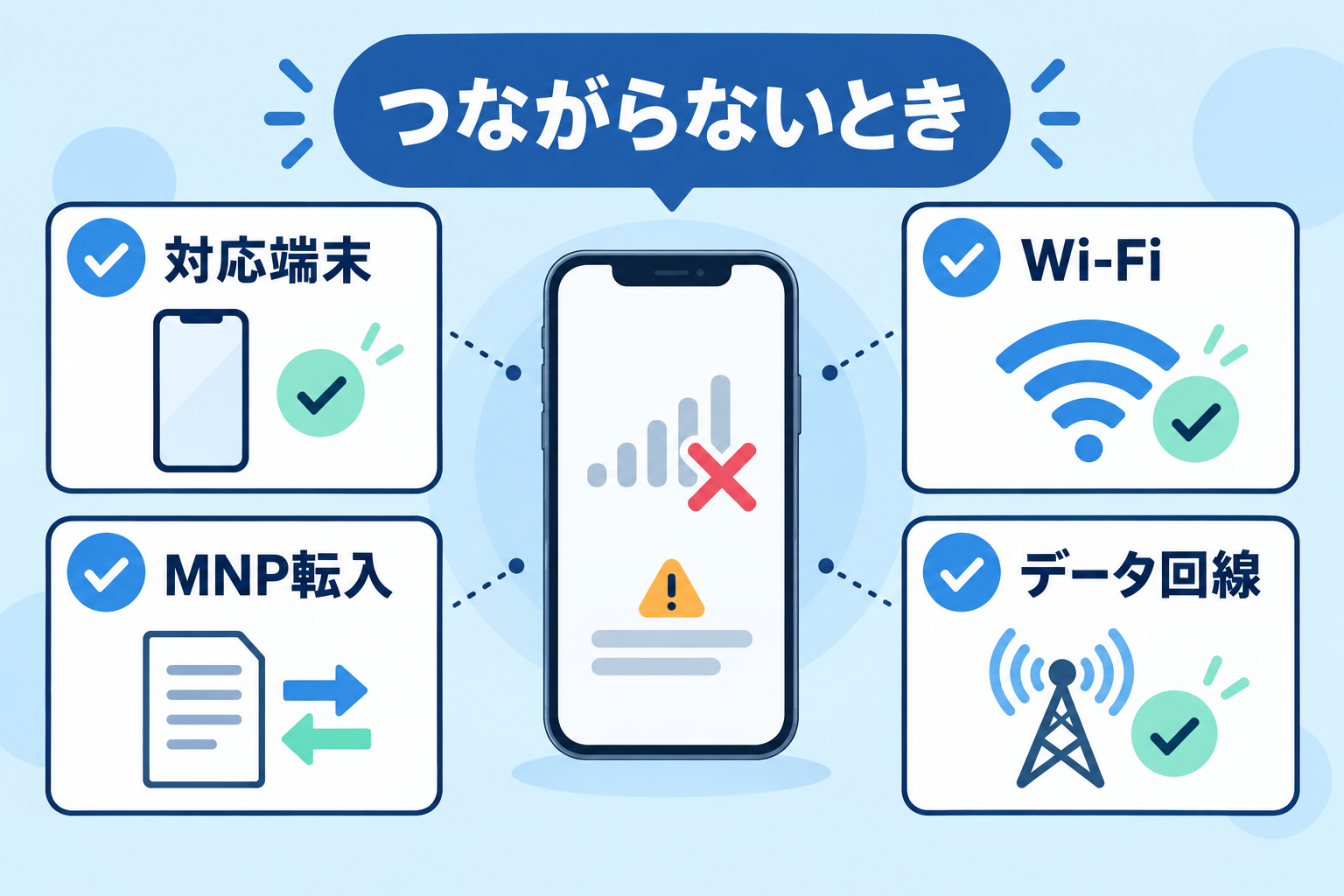
- 利用端末がeSIMと楽天回線の両方に対応しているか
- Wi-Fiに接続しているか
- MNP転入が完了しているか
- 申込履歴が「開通可能」な状態か
- 別端末に同じeSIMが残っていないか
- 機内モードのオン・オフと再起動で変わるか
開通後は端末上に回線が表示されていても、モバイルデータ通信の回線が別のSIMになっている場合があります。デュアルSIM利用者は既定のデータ回線も確認してください。
まとめ:対応確認と旧端末を残すことが安全な近道
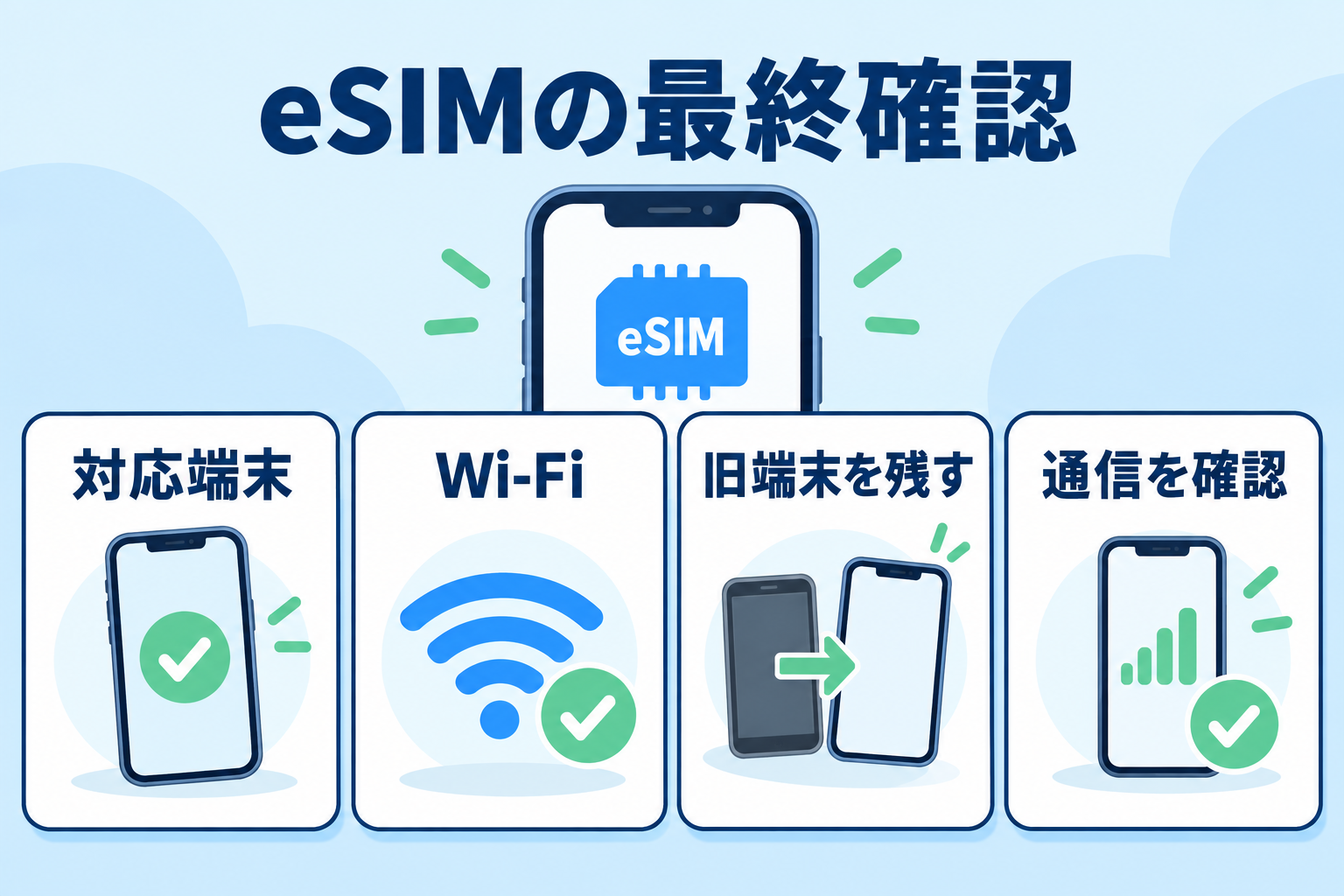
eSIMなら配送を待たずに開通できる場合がありますが、端末対応、MNP、Wi-Fi、回線設定の順番は省けません。
申込前に対応製品を確認し、機種変更では旧端末を消去せず、新端末で通話・SMS・データ通信ができるところまで確かめてから移行を終えましょう。