
楽天モバイルへの乗り換え手順|MNPワンストップから開通確認まで

楽天モバイルへ電話番号を引き継ぐとき、今の携帯会社で解約手続きをする必要はありません。楽天モバイル側のMNP転入が完了すると、現在の回線は原則として自動で解約されます。
MNP予約番号が必要か、SIMが届く前に回線が止まらないか不安な方もいるでしょう。この記事では、申込み前の準備からMNP申請、回線切替、開通確認までを、実際に操作する順番でたどります。
名義が一致しない場合や予約番号の期限が迫っている場合に、どこで手続きが止まるかも分かります。今の回線は解約せず、必要な準備を確かめてから乗り換え手続きを進めてください。
旧回線を解約せず、必要な手続きから確認する
気になる項目から確認できます。
今の回線は解約せず、楽天モバイル側からMNP転入する
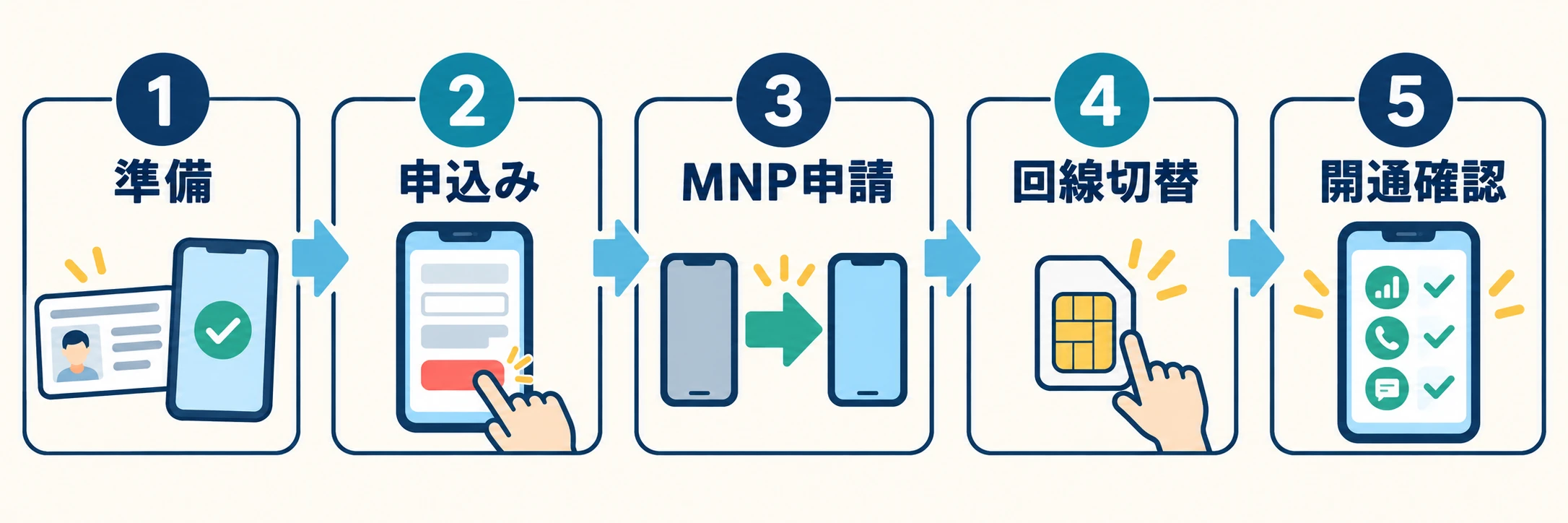
電話番号を引き継ぐ場合は、楽天モバイルへ申し込み、SIMの準備が整ってからMNP転入を始めます。申込みやMNP予約番号の発行だけで旧回線が止まることはなく、原則としてMNP転入が完了した時点で楽天モバイルへ切り替わります。
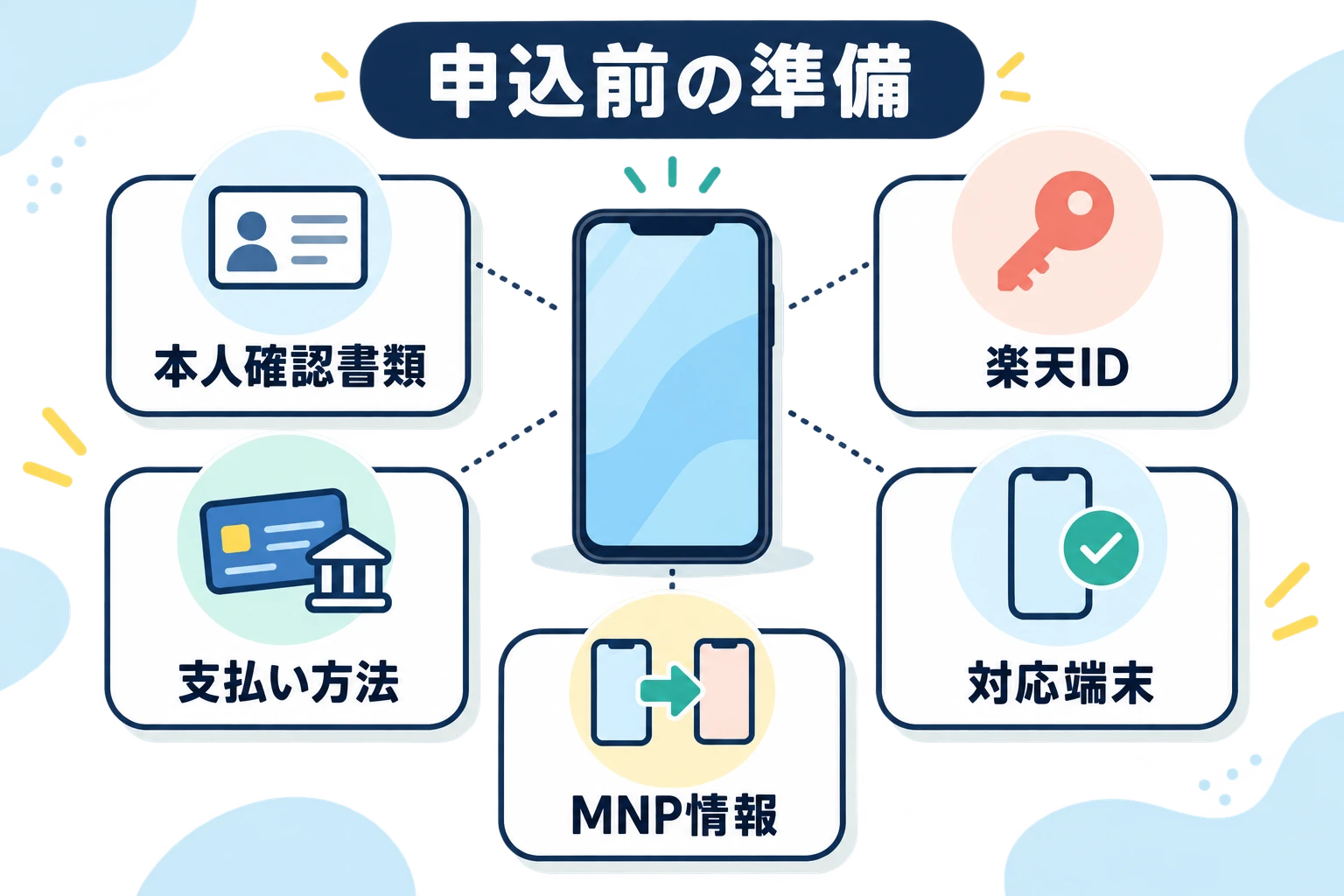
申込み前に用意するのは、本人確認書類、楽天ID、支払い方法、利用する端末です。申込画面ではMNPを選び、ワンストップまたは予約番号で電話番号の引継ぎを申請します。SIMカードやeSIMを使える状態になったら回線を切り替え、最後に通話、SMS、データ通信を試します。
MNP予約番号を発行したあとも、旧回線は引き続き使えます。SIMカードの到着やeSIMを設定できる端末の準備を待ち、楽天モバイル側から転入を開始してください。旧回線を通常解約すると、引き継ぐ電話番号そのものを失うおそれがあります。
新しい電話番号で契約する場合、MNP申請とMNP転入はありません。申込画面で「他社から電話番号そのままで乗り換え」を選んだ場合だけ、電話番号を引き継ぐ手続きが必要です。
MNP予約番号が必要かを確認し、名義と端末をそろえる
Web申込みでは、乗り換え元がMNPワンストップに対応していれば、MNP予約番号を取得せずに進められます。楽天モバイルの申込履歴から乗り換え元のサイトへ移り、電話番号の引継ぎを申請する仕組みです。
予約番号が必要なのは、乗り換え元がワンストップに対応していない場合、すでに予約番号を発行している場合、楽天モバイルショップで申し込む場合などです。対象事業者と手続き方法は、楽天モバイル公式のMNP案内で確認できます。
| 方法 | 向いているケース | 申込み前の準備 |
|---|---|---|
| MNPワンストップ | 対象事業者からWebで乗り換える | 乗り換え元のログイン情報 |
| MNP予約番号 | 対象外事業者、取得済み、店舗申込み | Webは有効期間が7日以上残る予約番号/店舗は有効期限内の予約番号 |
ワンストップと予約番号のどちらを使う場合も、原則として乗り換え元と楽天モバイルの契約名義をそろえます。本人確認書類、楽天会員情報、現在の携帯会社に登録した氏名・住所・生年月日を見比べてください。名義が異なる場合は、公式の名義変更案内で、申込み前の変更が必要か、店舗で同時に手続きできるかを確認します。
楽天モバイルが案内する必要書類は、本人確認書類、楽天会員ユーザIDとパスワード、クレジットカードまたは銀行口座情報です。書類の住所が古いままなら、補助書類が必要かを確認します。画像を提出する方法では、書類全体の四隅が写り、反射やぼけで文字が隠れていない写真を使います。
利用するスマホとSIMの組み合わせを決める
手持ちのスマホを使うなら、楽天回線対応製品で機種名だけでなく購入元と型番まで照合します。同じ機種名でも、販売元によって対応機能が異なることがあるためです。古い端末はSIMロック解除が必要な場合もあります。
SIMカードは届くまで待つ必要がありますが、故障時に別の対応端末へ差し替えやすい方法です。eSIMは配送を待たずに開通できる場合がある一方、端末変更や故障の際に再発行が必要です。デュアルSIMを使う人は、端末に空きがあるか、楽天回線を通話とデータのどちらへ割り当てるかも決めておきます。
端末も替えるなら、回線切替の前にデータを移す
電話番号の引継ぎと、写真やアプリのデータ移行は別の作業です。写真、連絡先、LINE、銀行アプリ、認証アプリ、電子マネー、ゲームの引継ぎ方法を確認します。新端末で必要なデータを確認し、各アカウントへログインできるまでは、旧端末を初期化しないでください。SIMを抜いたあともWi-Fiにつなげば、旧端末のデータを確認できます。
回線解約後も残るサービスを確認する
携帯会社を変えても、端末の分割払い、補償、キャリアメール、動画や音楽の契約が残る場合があります。家族回線の代表番号や光回線とのセット割も含め、乗り換え後に続く契約を洗い出してください。金額と解約条件は次の表で分けています。
手数料だけでなく、乗り換え月の請求と端末残債も確認する
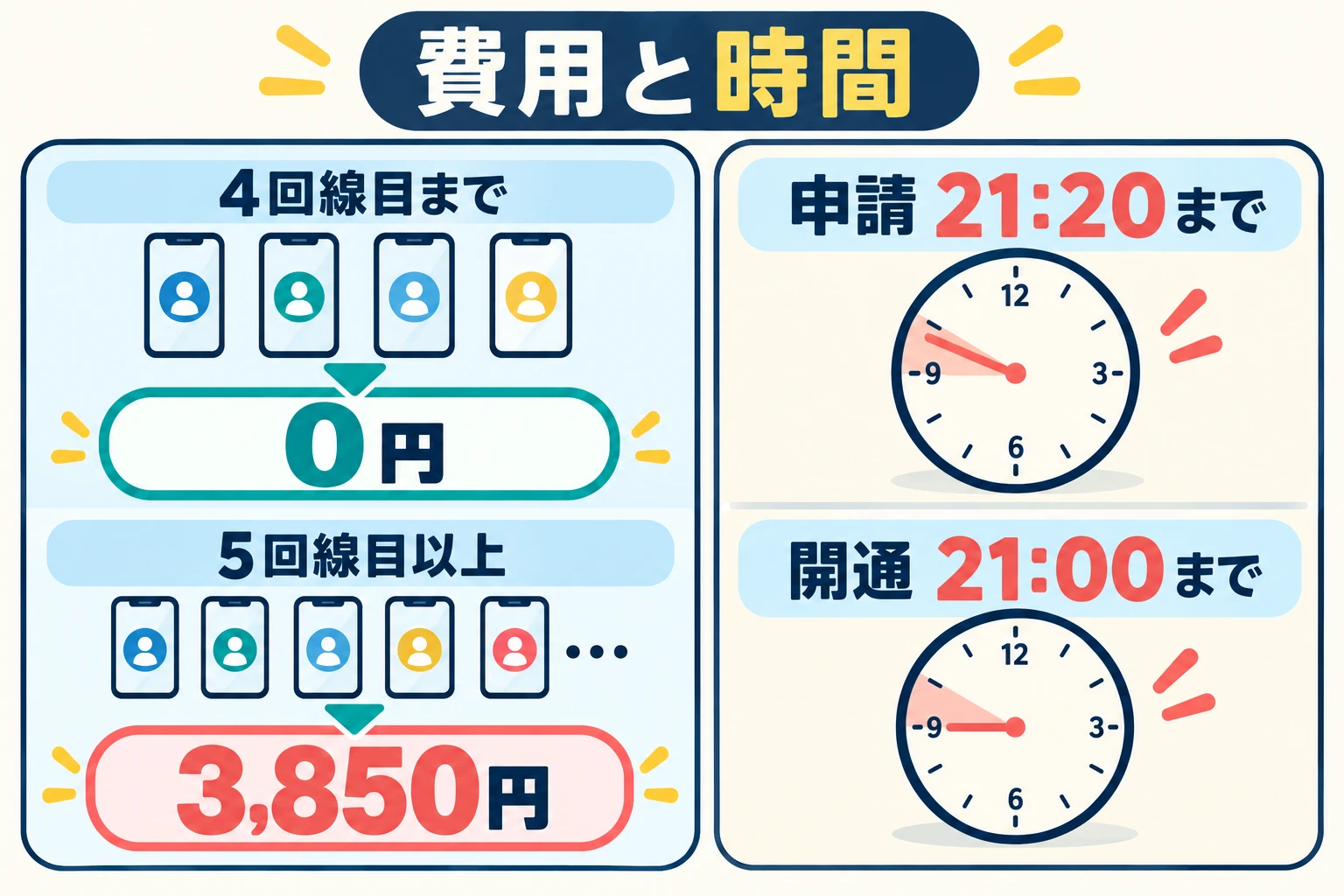
乗り換え月の負担は、楽天モバイルの契約事務手数料だけでは判断できません。乗り換え元の最終請求、端末残債、回線解約後も続くサービスを分けて見ます。楽天モバイルの契約事務手数料は同一名義の累計4回線目まで0円ですが、2025年11月19日以降に新規契約した累計5回線目以上は1回線につき3,850円です。解約済み回線も累計に含まれるため、契約歴がある人は各種手数料の公式案内で条件を確かめてください。
| 項目 | 確認する内容 |
|---|---|
| 契約事務手数料 | 同一名義の累計回線数 |
| 乗り換え元の最終請求 | 日割り、解約金、翌月請求の有無 |
| 端末代 | 分割残額、返却プログラム、補償 |
| セット割 | 家族回線、光回線への影響 |
| 継続サービス | キャリアメール、動画、音楽、クラウド |
乗り換えた月は、乗り換え元の料金と楽天モバイルの料金が同じ月に発生することがあります。端末の分割払いは回線を解約しても続くのが一般的です。請求明細で回線料金、端末代、補償、コンテンツ、固定回線を分けて見ると、乗り換え後に残る支払いが分かります。
申込みでは特典、SIM、電話番号の引継ぎを順に選ぶ
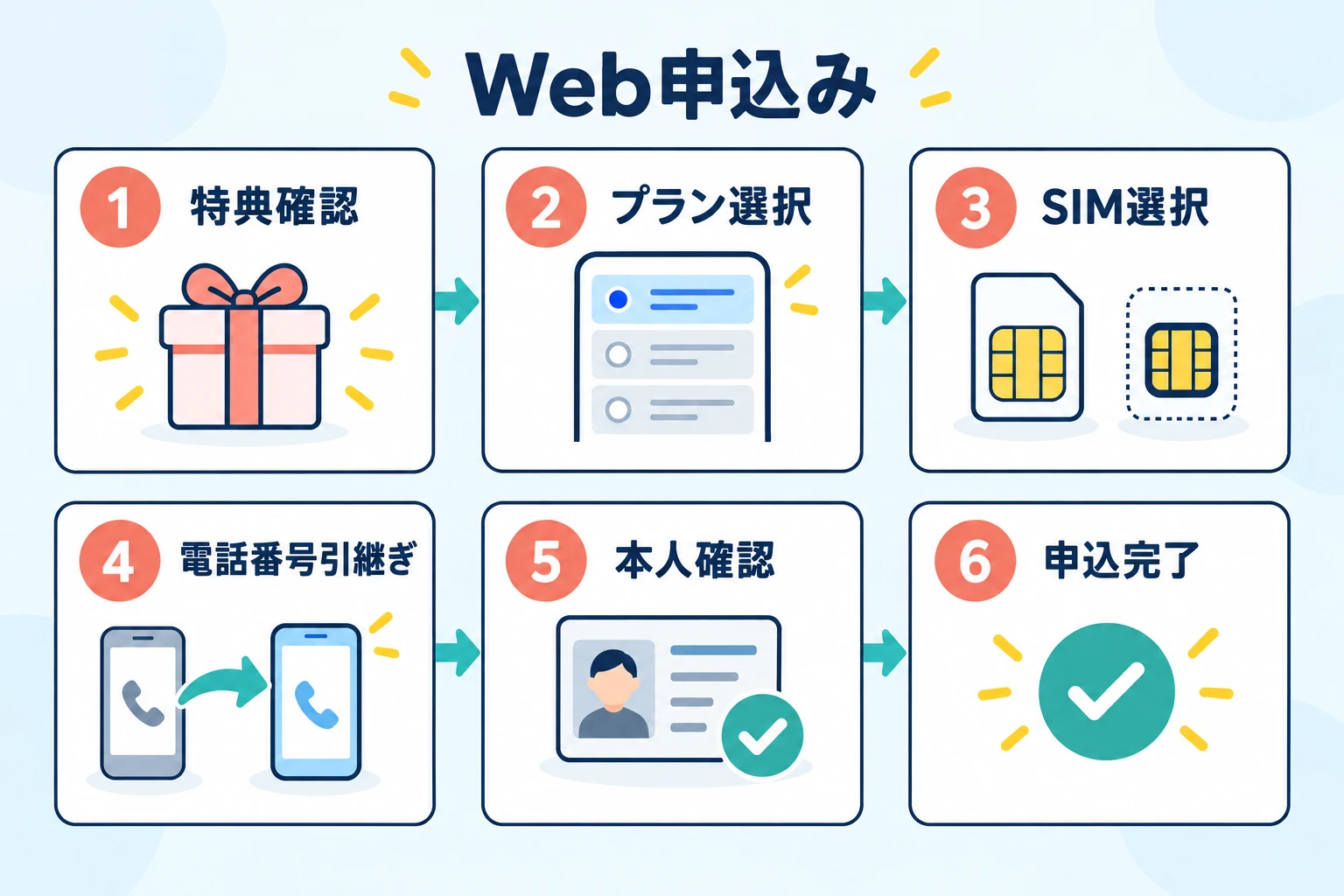
申込画面では、プラン、SIM、本人確認、電話番号の引継ぎ、支払い方法を画面の案内に沿って登録します。端末も購入する場合は、本人確認へ進む前に機種と支払回数を選びます。
- 楽天IDでログインし、Rakuten最強プランと必要なオプションを選ぶ
- SIMカードまたはeSIMを選ぶ
- 端末も購入する場合は、機種と支払回数を選ぶ
- 本人確認と契約者情報を登録する
- 「他社から電話番号そのままで乗り換え」を選ぶ
- 受取方法と支払い方法を登録して申し込む
キャンペーンを使う人は、申込ボタンを押す前に適用条件も確かめてください。指定ページからの申込み、事前エントリー、Rakuten Linkの利用などが条件になっている場合は、申込み後に取り戻せないことがあるためです。詳しい条件は楽天モバイルのキャンペーンの選び方で確認できます。
申込完了メールが届いても、MNP申請まで終わったとは限りません。my 楽天モバイルの申込履歴で、本人確認、MNP申請、SIMや端末の配送がどこまで進んでいるか確認します。
ワンストップは申込履歴から乗り換え元へ接続する
ワンストップを使う人は、申込履歴の「電話番号の引き継ぎ(MNP)申請をする」から乗り換え元を選びます。乗り換え元のサイトへログインし、注意事項を確認して申請を終えると、楽天モバイル側の申込履歴に状態が反映されます。
MNP予約番号を使う人は、番号と有効期限を登録します。期限が切れている場合や、取得後に名義を変えた場合は、そのまま進められないことがあります。同じ回線で申込みを重ねると、どの申込番号が有効か分かりにくくなります。差し戻された場合は新しく申し込まず、案内された理由を直してください。
本人確認方法で、SIMを受け取るまでの流れが変わる
本人確認には、書類を撮影して審査を受ける方法と、対応する本人確認書類や端末を使ってオンラインで完了する方法があります。選べる方法は、申込内容、本人確認書類、利用端末によって異なります。
書類撮影では、登録した氏名と住所が書類の表記と一致しているかを見ます。「1丁目2番3号」と「1-2-3」のような表記差でも確認が必要になることがあります。画像の反射、ぼけ、四隅の欠け、有効期限切れも差し戻しの原因です。案内メールに理由が記載されているときは、その箇所だけを直して再提出します。
申込画面では、準備の段階で決めたSIMカードまたはeSIMを選びます。仕事用や旅行用の回線と併用する人は、楽天回線を通話とデータのどちらに使うかも決めておきます。
SIMの準備が整ってからMNP転入を開始する
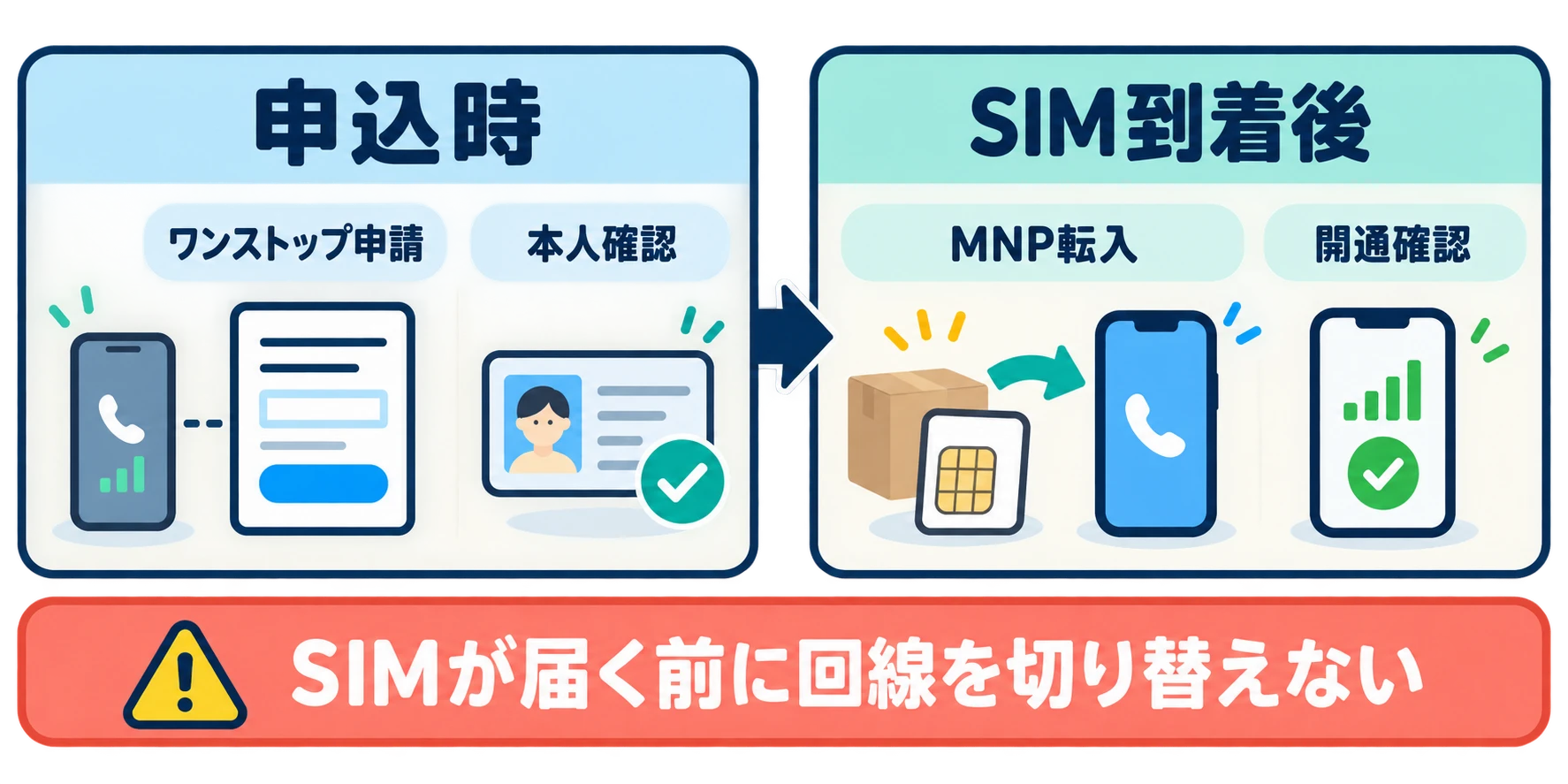
MNP転入は、SIMカードまたはeSIMを設定できる端末が手元にある状態で始めます。転入が完了すると乗り換え元のSIMは使えなくなるためです。SIMカードや購入端末は受け取ってから、eSIMは利用する端末をWi-Fiへ接続してから操作します。
受付時間を確認し、電話やSMSを使う直前の切替は避ける
MNP申請と回線切替には受付時間があります。ワンストップ申請は0:00〜21:20なら当日中、21:21以降は翌9:00以降に完了します。MNP開通は9:00〜21:00なら当日中、21:01以降は翌9:00以降の開通です。受付終了直前は翌日に回る場合があります。
切替中は電話やSMSが一時的に使えないことがあります。仕事の電話やSMS認証を使う直前は避けてください。月末に申し込むと、審査や配送の遅れで開通が翌月になることがあります。
MNP予約番号の有効期限満了日の午前10時になると、自分で操作していなくても楽天回線へ自動で切り替わり、課金が始まります。SIMカードの受取やeSIM設定が間に合わないと、旧回線だけ先に止まるおそれがあります。有効期限満了日までに準備できない場合は、申込履歴の案内を確認してください。
eSIMのみを申し込んだ場合は、MNP転入前に対応端末とOSを確認し、Rakuten Linkをインストールまたは最新版へ更新します。申込方法によっては、スタートガイドのQRコードを読み取り、案内に沿って本人確認を進めます。申込履歴に表示された事前準備を終えてから、MNP転入を始めてください。
- 利用する端末をWi-Fiへ接続する
- my 楽天モバイルの申込履歴を開く
- 対象の申込番号で「MNP転入を開始する」を選ぶ
- 転入完了後、SIMカードを挿すかeSIMを追加する
- 端末を再起動し、楽天回線を有効にする
申込内容や端末によって画面は異なります。実際の表示は楽天モバイル公式のMNP開通手続きと見比べてください。
SIMカードは端末の電源を切ってから入れる
SIMトレイの位置とnanoSIMの切り欠きを確認し、向きを合わせて装着します。無理に押し込むとSIMやトレイを傷めます。起動してもSIMを認識しない場合は、いったん電源を切り、SIMの向きと差し込み方、端末が楽天回線に対応しているかを確認します。外した旧SIMは、契約先が分かる袋へ入れて保管すると取り違えを防げます。
eSIMは回線情報の追加が終わるまで削除しない
eSIMは端末の設定画面へ回線情報を追加します。QRコードを使う場合は、コードを表示する端末と読み取る端末を分けます。追加中にeSIMを削除したり、申込みに使った端末を初期化したりすると、再発行が必要になることがあります。
Wi-Fiを切り、標準電話・SMS・データ通信を試す
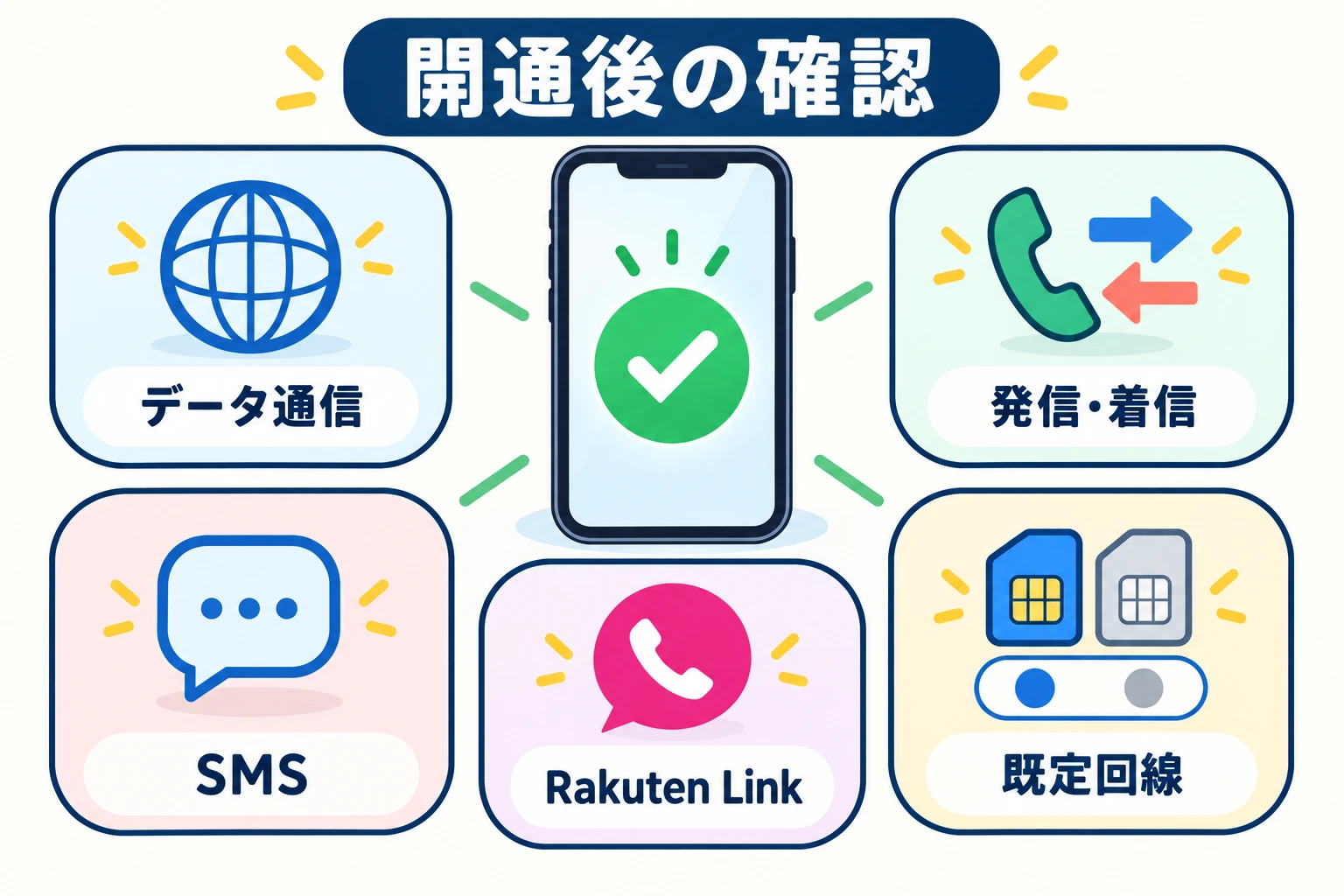
開通の成否は、アンテナ表示だけでなく、データ通信、標準電話、SMSを別々に試して判断します。まずは次の3項目を確認し、すべて使えれば基本的な回線切替は完了です。
- Wi-Fiを切ってWebページを開ける
- 標準の電話アプリで発信と着信ができる
- SMSを送受信できる
Rakuten Linkを使う人は楽天モバイルの番号でログインして発信を試し、デュアルSIMを使う人は通話・SMS・データの既定回線も確かめます。着信に使われるアプリはOSや相手の発信方法で変わるため、標準電話とRakuten Linkが同じように鳴らなくても、開通失敗とは限りません。詳しい使い分けは楽天モバイル公式のRakuten Link通話案内で確認できます。
銀行や決済アプリは、SIM変更後に再認証を求める場合があります。ログイン用メール、パスワード、バックアップコードを確認してから旧端末を初期化します。
圏外や通信不可が続くときは端末を再起動し、機内モードがオフか、SIMとモバイルデータが楽天回線に設定されているかを確認します。iPhoneはiOSとキャリア設定、AndroidはOSと必要なアプリを更新します。eSIMは原因を確認する前に削除しないでください。
デュアルSIMは発信回線とデータ回線を別々に見る
2回線を入れている端末では、アンテナが表示されていても、モバイルデータが別の回線へ設定されていることがあります。楽天回線を試すときは、データ通信の既定回線を楽天モバイルへ切り替えます。発信前には、電話アプリに表示された回線名も確認してください。
電話番号をMNPすると、その番号は旧回線から楽天回線へ移ります。両方の回線には残りません。予備回線を併用する場合は、別の電話番号で契約します。
手続きが進まないときは、申込履歴と案内メールを見る
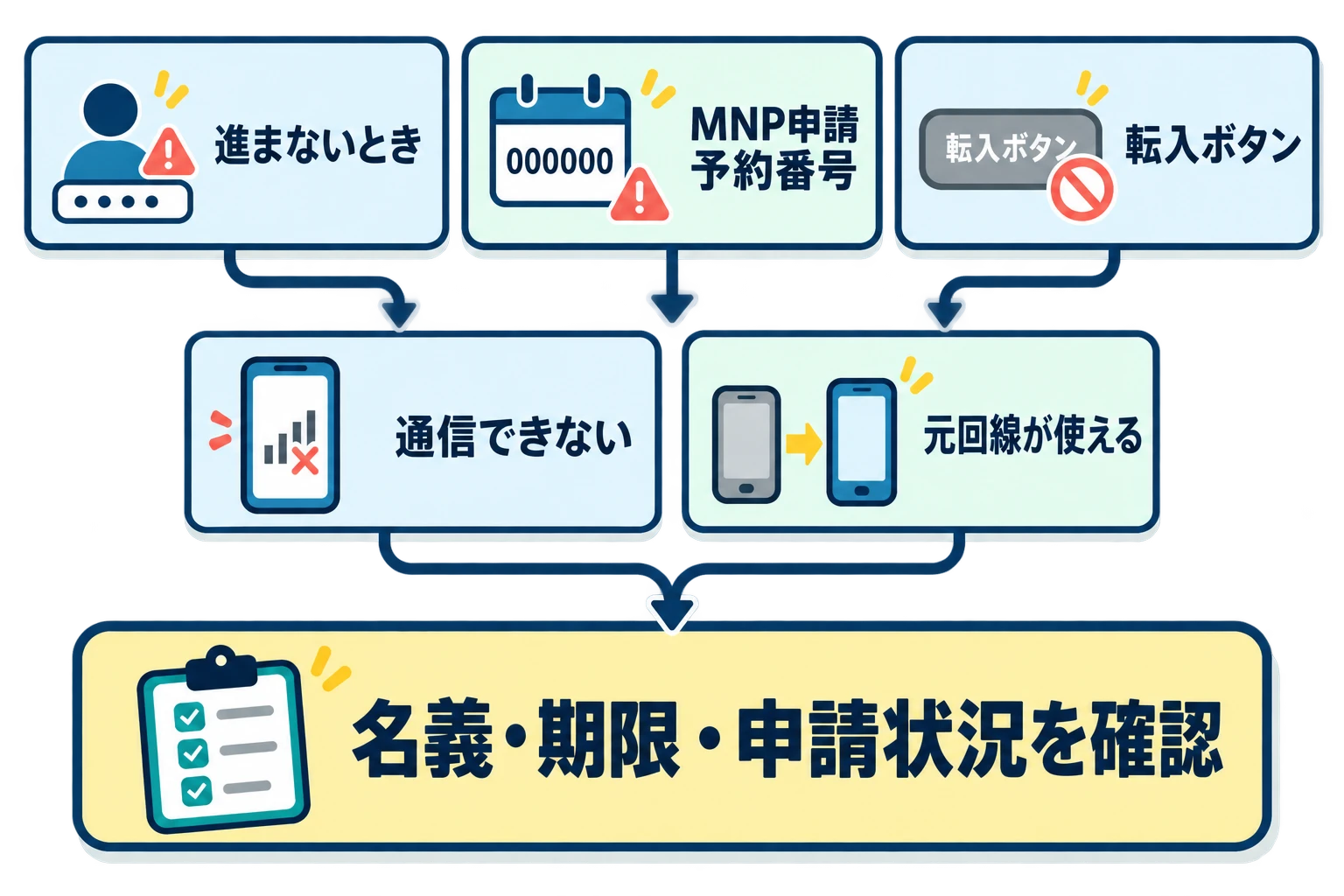
手続きが進まないときは、操作を繰り返す前に、my 楽天モバイルの申込履歴と案内メールを見ます。本人確認、MNP申請、配送、MNP転入、端末設定のどこで止まったかが分かれば、直す箇所を絞れます。
| 症状 | 主な確認点 |
|---|---|
| 本人確認が終わらない | 氏名・住所・生年月日、画像の反射や欠け |
| ワンストップ申請が進まない | 乗り換え元の名義、ログイン、申請完了画面 |
| 予約番号を登録できない | 有効期限、番号、取得後の名義変更 |
| 転入ボタンが出ない | MNP申請、配送物の到着反映、申込履歴 |
| 操作前に旧回線が止まった | 予約番号の有効期限満了日、自動切替の案内メール |
| 開通後に通信できない | 対応端末、SIM認識、eSIM、既定回線、再起動 |
問い合わせる場合は、申込番号、表示されたエラー、操作した日時、端末名を控えます。情報がそろっていると、申込み側の問題か端末設定の問題かを伝えやすくなります。
まとめ:旧回線を先に解約せず、開通後は通話・SMS・通信を試す
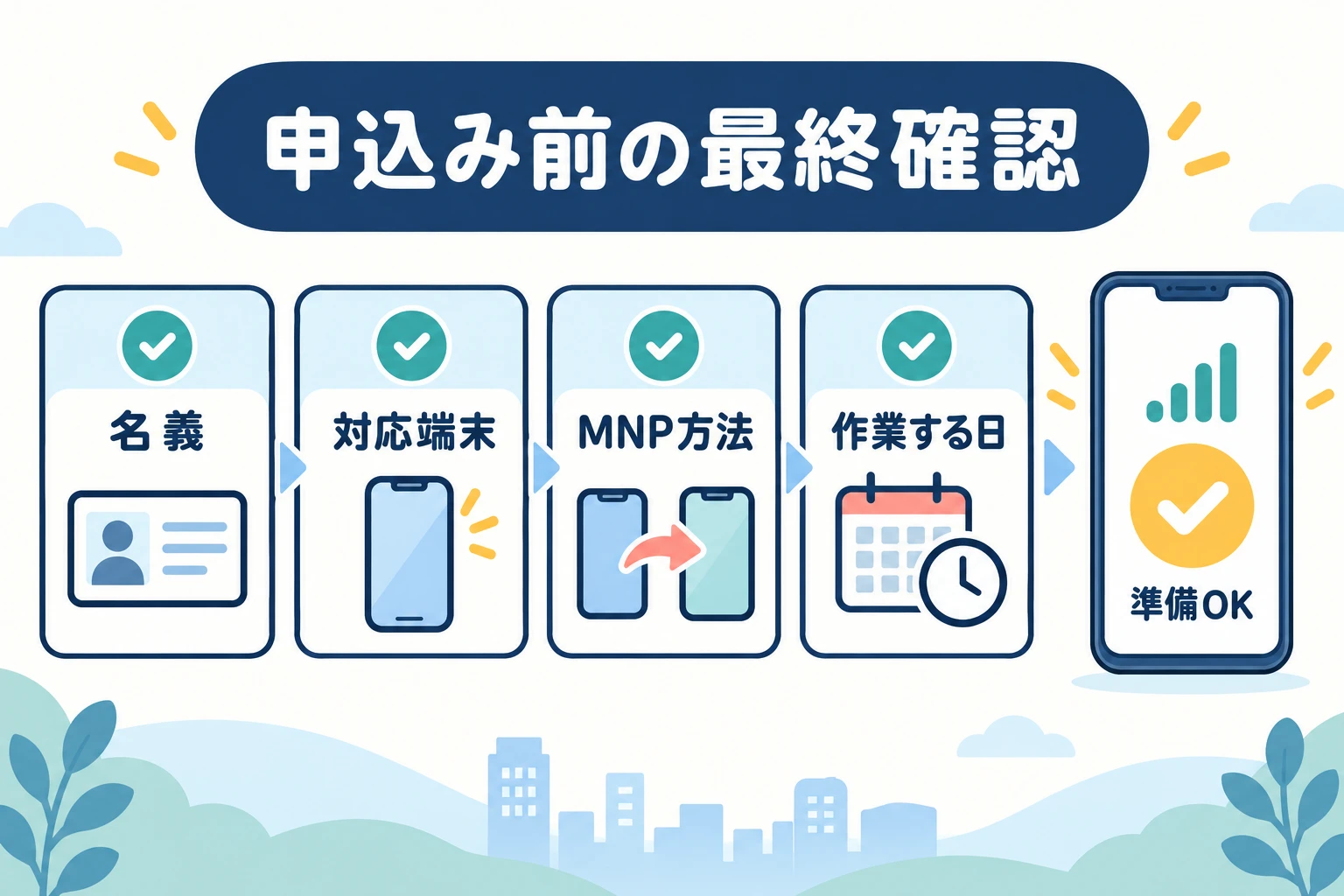
今の回線は先に解約せず、SIMカードやeSIMの準備ができてからMNP転入を始めます。
MNP予約番号を使う場合は、有効期限満了日の午前10時に自動切替となる点にも注意してください。準備が間に合わないときは、申込履歴と楽天モバイル公式のMNP開通手続きを確認します。
切替後に標準電話、SMS、データ通信が使えれば、電話番号を引き継いだ乗り換えは完了です。