
楽天モバイルのテザリング設定|料金・制限と接続できないときの対処
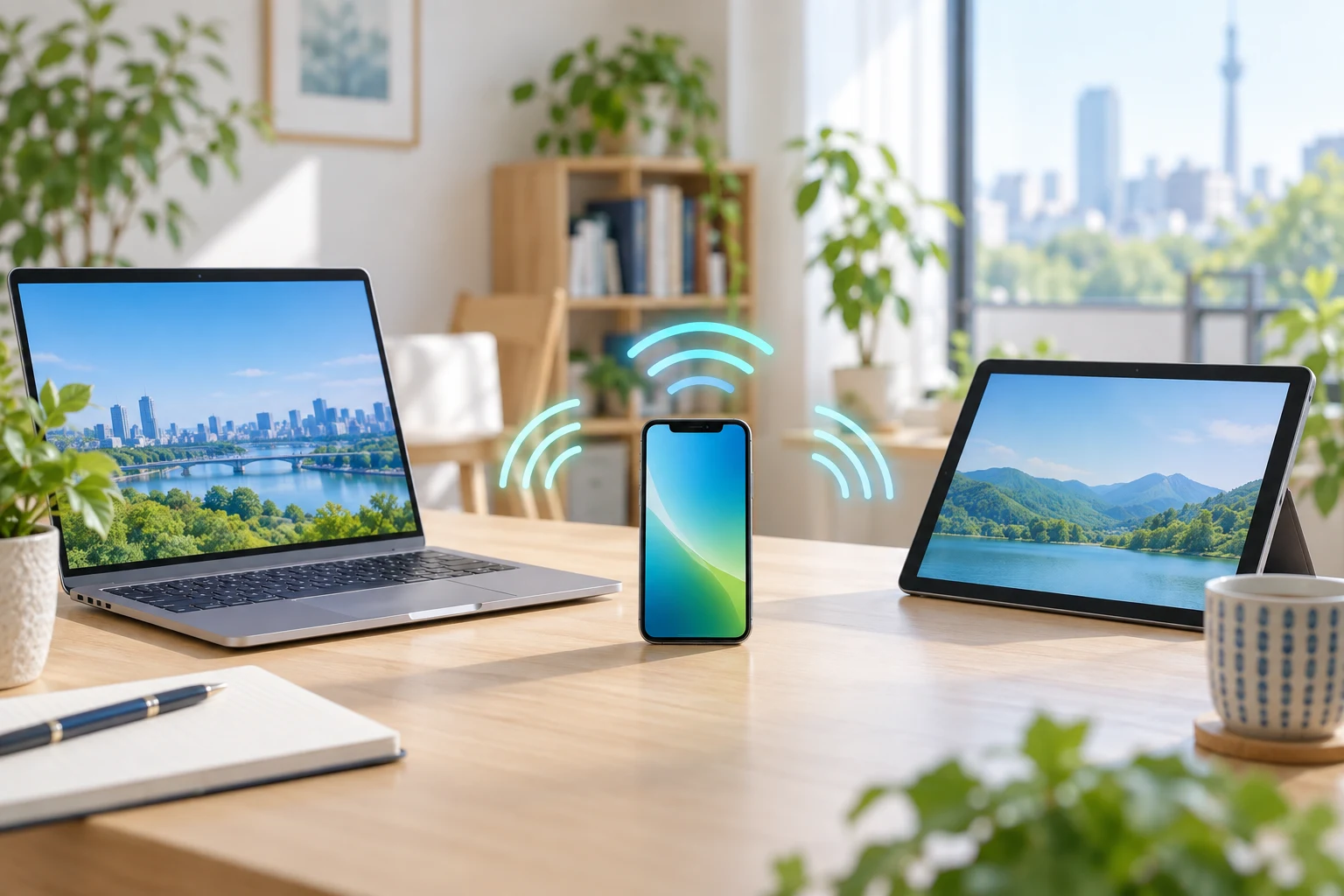
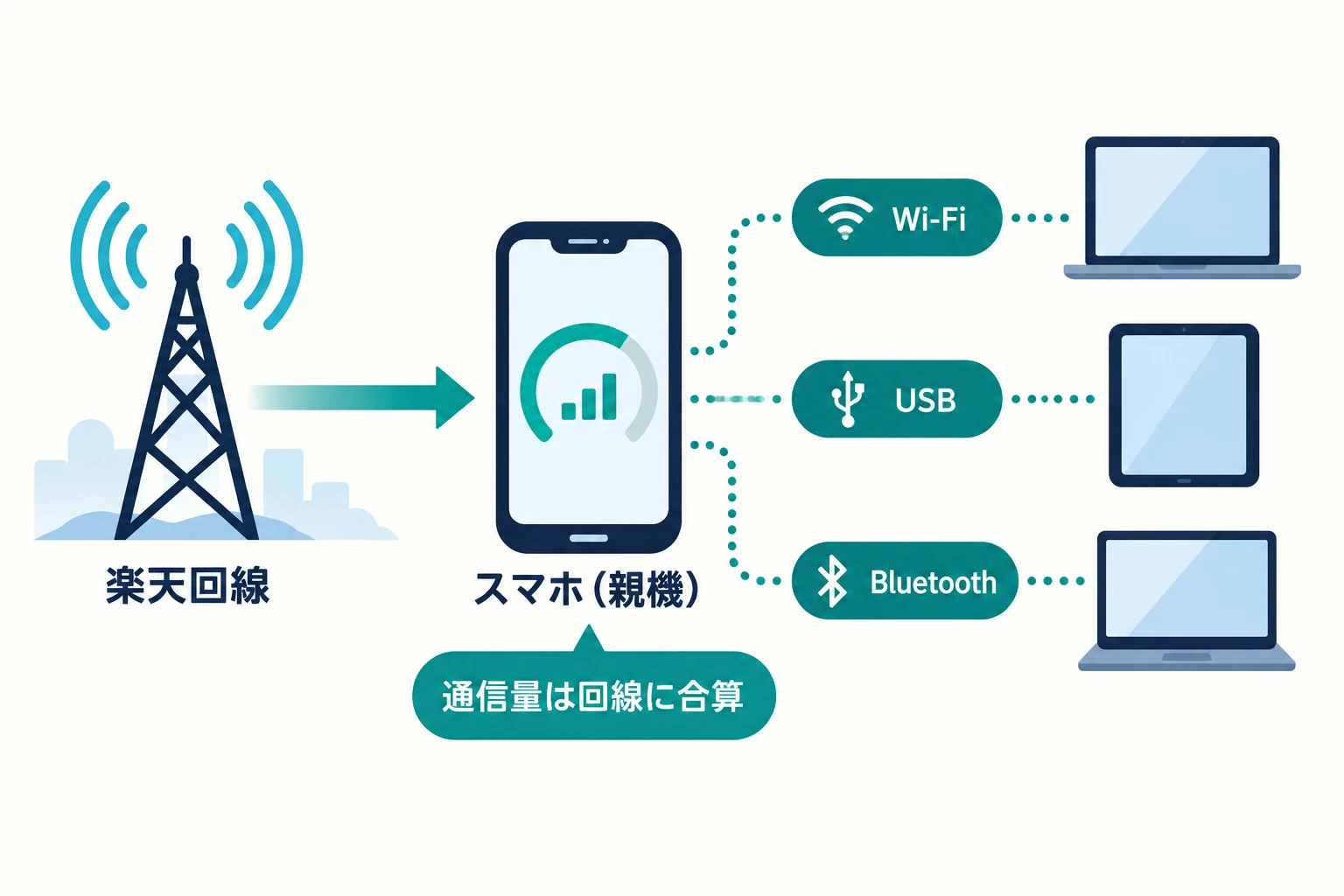
楽天モバイルのテザリングは追加料金なしで利用でき、申込みも不要です。テザリングで使った通信量は、スマートフォン本体で使った分と合わせてプランのデータ利用量に数えられます。
接続できないときは、子機のWi-Fi設定より先に、親機のスマートフォン自体が楽天回線で通信できるかを確認します。
テザリングで知りたいこと
近い状況を選ぶと、必要な確認へ移動できます。
追加料金なし、通信量はプラン利用分に合算
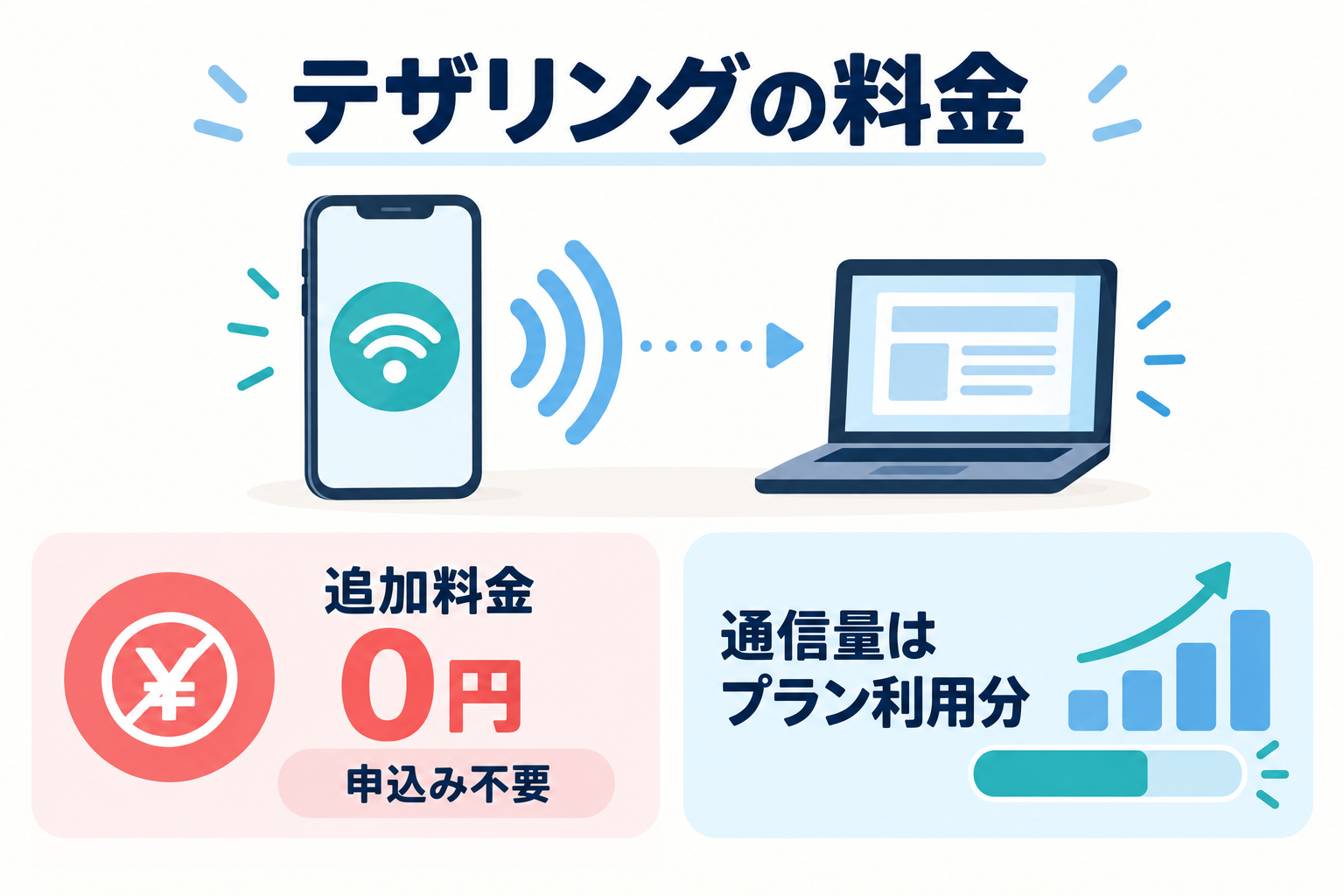
公式FAQでは、テザリング固有の利用制限はないと案内されています。別料金や事前申込は不要で、使ったデータ量はRakuten最強プランの段階制料金に反映されます。
「無制限」は常に一定速度を保証する意味ではありません。混雑時や公平なサービス提供のために速度制御が行われる場合があり、大容量ファイルや動画視聴では短時間でデータ使用量が増えます。
iPhone・Androidでテザリングを設定する
iPhoneの場合
- 設定から「インターネット共有」を開く
- 「ほかの人の接続を許可」をONにする
- 表示されたWi-Fiパスワードを確認する
- パソコンやタブレットでiPhoneの名前を選び、接続する
Androidの場合
- 設定からネットワーク、接続、テザリングなどの項目を開く
- Wi-FiテザリングまたはアクセスポイントをONにする
- SSIDとパスワードを確認する
- 接続する機器でSSIDを選び、パスワードを入力する
Androidの項目名は機種によって異なります。USBテザリングやBluetoothテザリングを選べる端末もあります。
接続できないときは親機から確認する
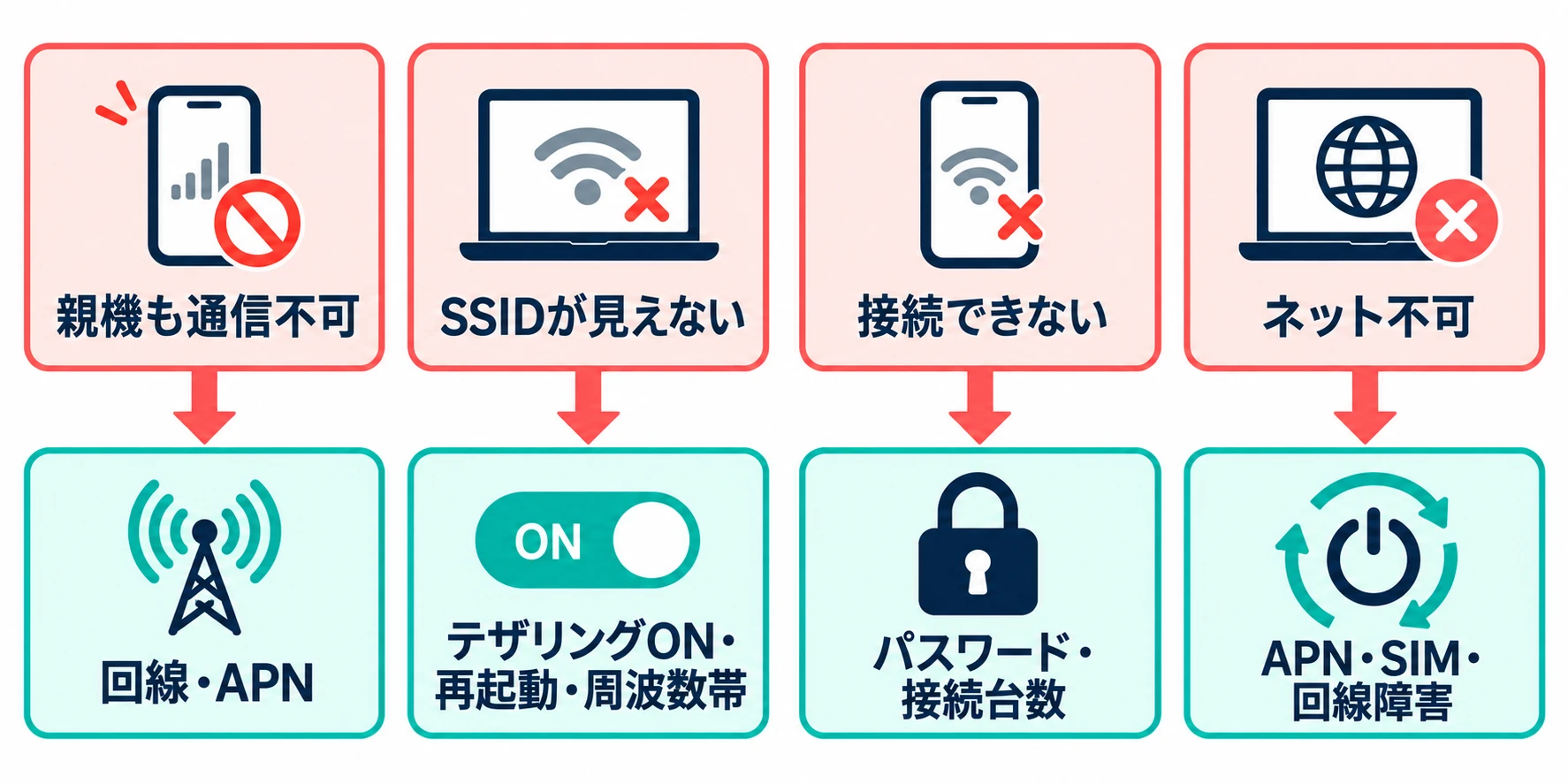
- スマートフォン単体でモバイル通信できるか
- テザリングがONで、SSIDが子機に見えているか
- パスワードの大文字・小文字が合っているか
- 接続台数の上限を超えていないか
- 省電力設定でテザリングが自動停止していないか
- 接続済みでも通信できない場合はAPN・SIM・回線障害を確認する
SSIDが見えないときは、親機と子機のWi-Fiを入れ直し、両方を再起動します。古い機器では5GHz帯に対応していない場合があるため、選べる端末なら2.4GHz帯も試します。
長時間利用では電池と安定性も考える
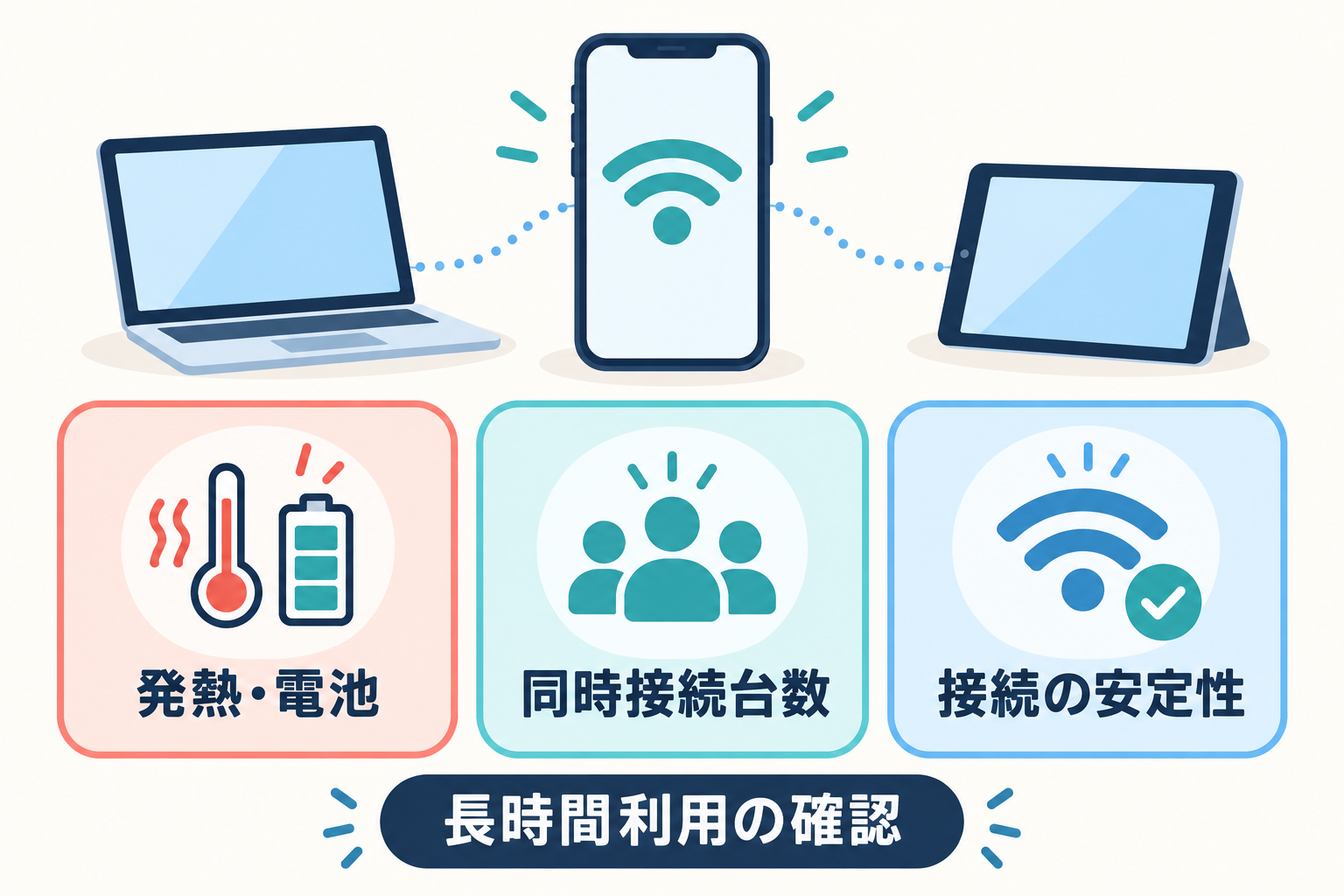
テザリング中は発熱と電池消費が増えます。充電しながら長時間使う場合は、熱がこもらない場所に置きます。毎日複数台をつなぐ用途では、スマートフォンの着信や持ち運びに左右されない専用ルーターも比較候補です。
まとめ:追加料金より、利用量と接続の安定性で判断する
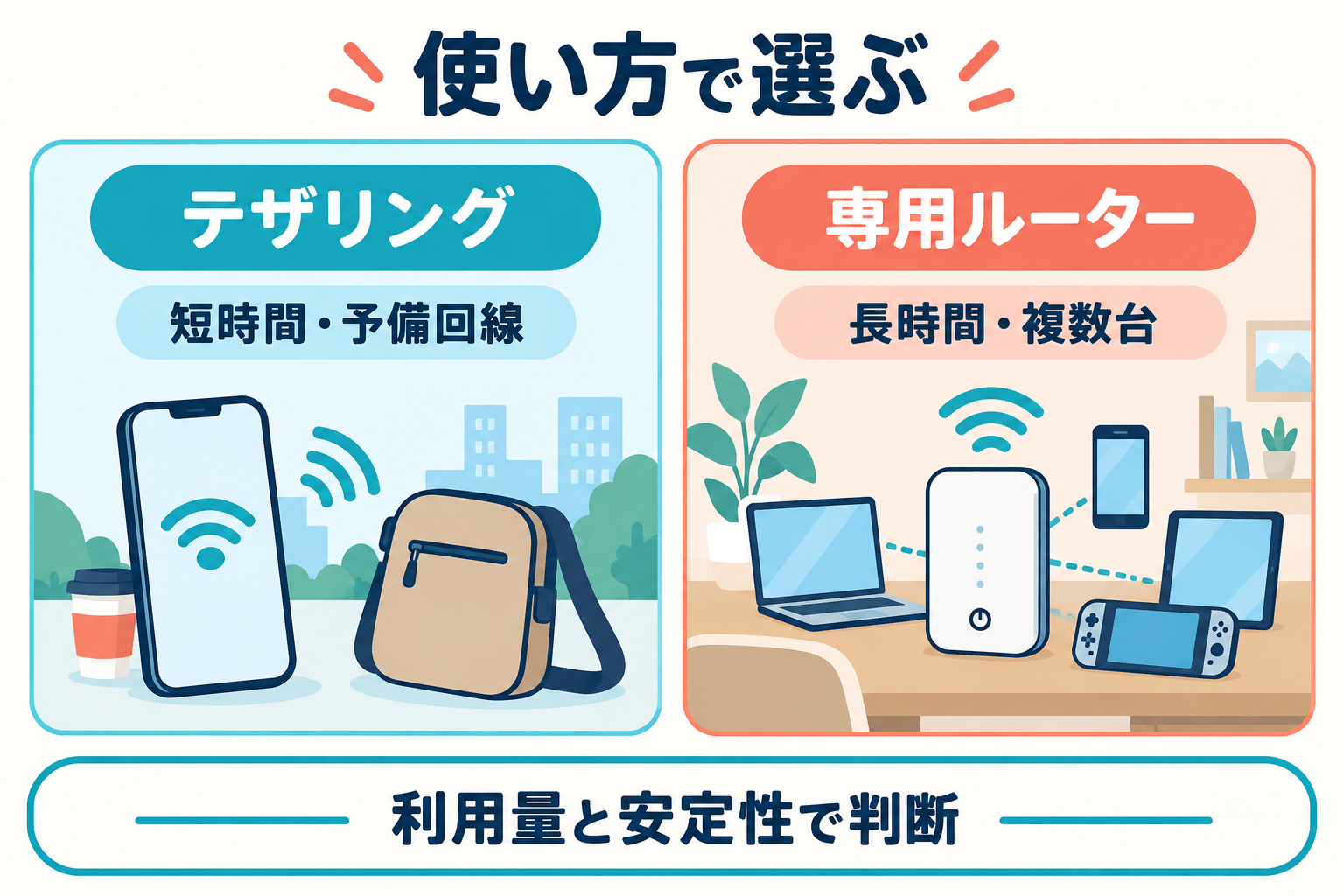
短時間のパソコン作業や外出先の予備回線なら、スマートフォンだけで始められるテザリングが便利です。固定回線の代わりに常用するなら、電池、電波、同時接続、速度の変動も確認が必要です。
追加料金がないことだけで決めず、月のデータ利用量と接続する台数、必要な安定性を比べて、テザリングか専用ルーターかを選びましょう。