
楽天モバイルのAPN・初期設定|SIMを入れた後の手順と接続確認

楽天回線対応製品では、通常はSIMを入れた後にAPNを手入力する必要はありません。先に確認するのは、回線の開通、対応端末、古いAPN構成プロファイルです。
検索で見つけたAPN値をすぐ入力すると、旧楽天モバイルの情報や別事業者の設定を混ぜるおそれがあります。端末と申込内容に合う公式手順から確認しましょう。
SIMを入れた後の確認
近い状況を選ぶと、必要な確認へ移動できます。
APN入力の前に開通と対応端末を確認する
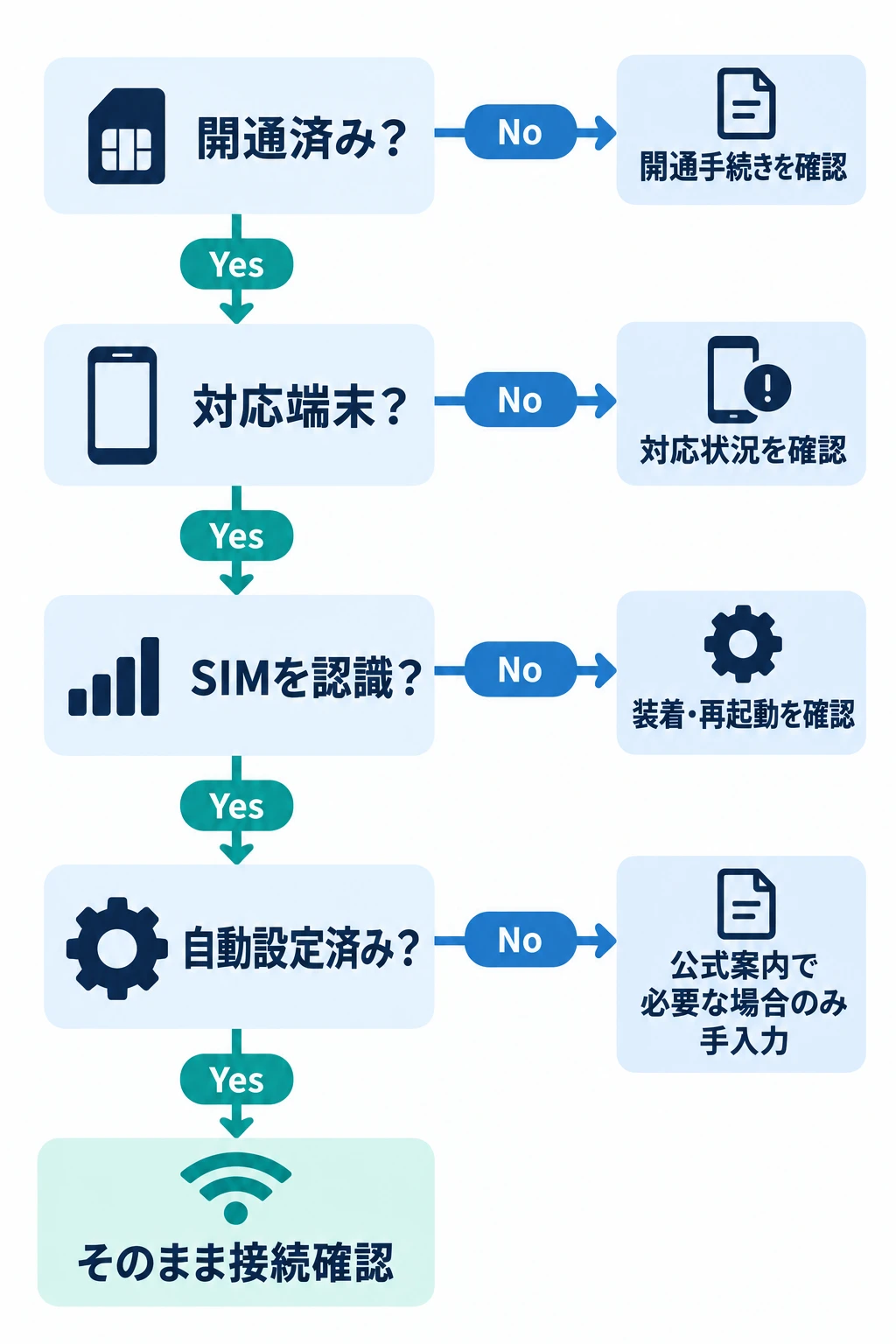
- MNP転入または楽天回線の開通手続きを完了する
- 端末が楽天回線対応製品か確認する
- SIMカードの向きと装着状態を確認する
- 端末を再起動し、OSを更新する
- Wi-Fiを切って通信を試す
楽天モバイル購入品などの楽天回線対応製品では、公式FAQ上、初期設定時のAPN設定は不要です。まず公式のAPN案内と端末対応状況を確認してください。
iPhoneは古いAPN構成プロファイルを確認する
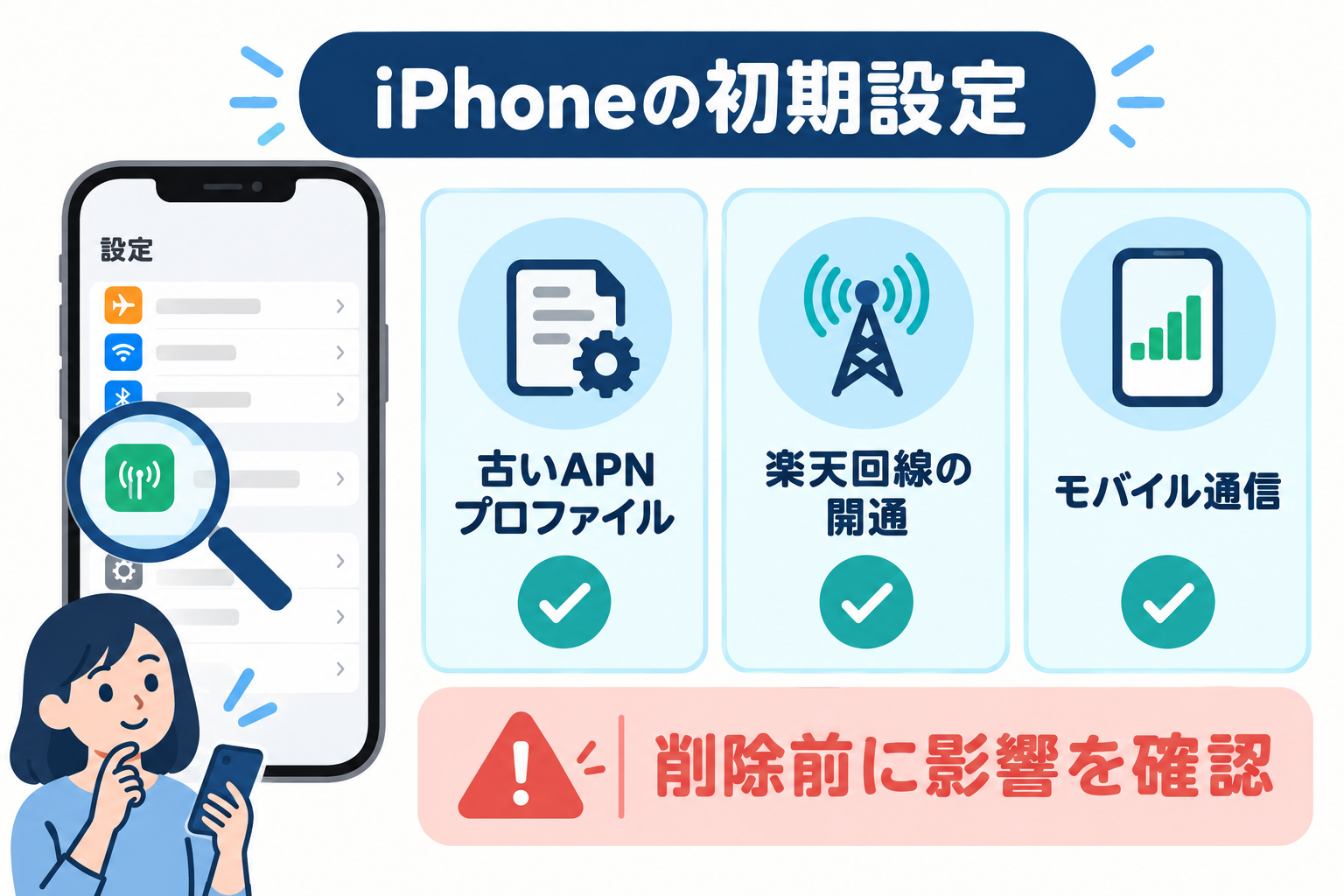
以前にワイモバイル、UQ mobile、IIJmio、mineoなどで使っていたiPhoneでは、古いAPN構成プロファイルの削除が必要な場合があります。設定からVPNとデバイス管理を開き、対象プロファイルがあるか確認します。
削除すると以前の回線設定は使えなくなるため、楽天回線の開通準備が整ってから行います。詳しい対象と画面はiPhoneの公式初期設定を確認してください。
Androidは自動設定を優先し、必要な場合だけ手動設定する
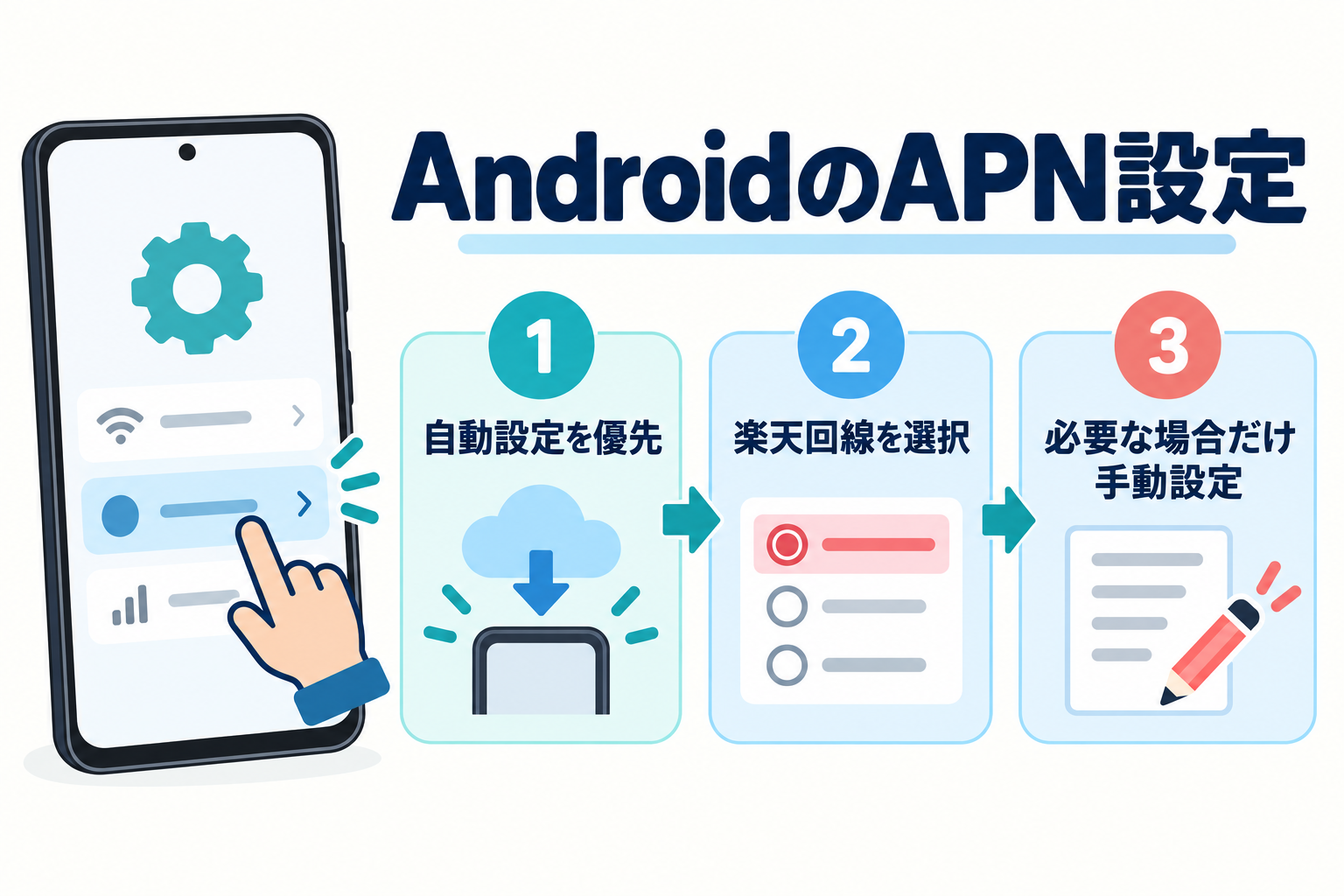
対応製品ならSIMを認識した後にAPNが自動で選ばれることがあります。設定の「SIM」「モバイルネットワーク」「アクセスポイント名」などを開き、楽天回線が選択されているか確認します。項目名はメーカーで異なります。
公式に手動設定が必要と案内された端末だけ、案内された値を正確に入力します。APN名、APN、認証方式、APNタイプの余分な空白や全角入力にも注意してください。
つながらないときは原因を順番に切り分ける
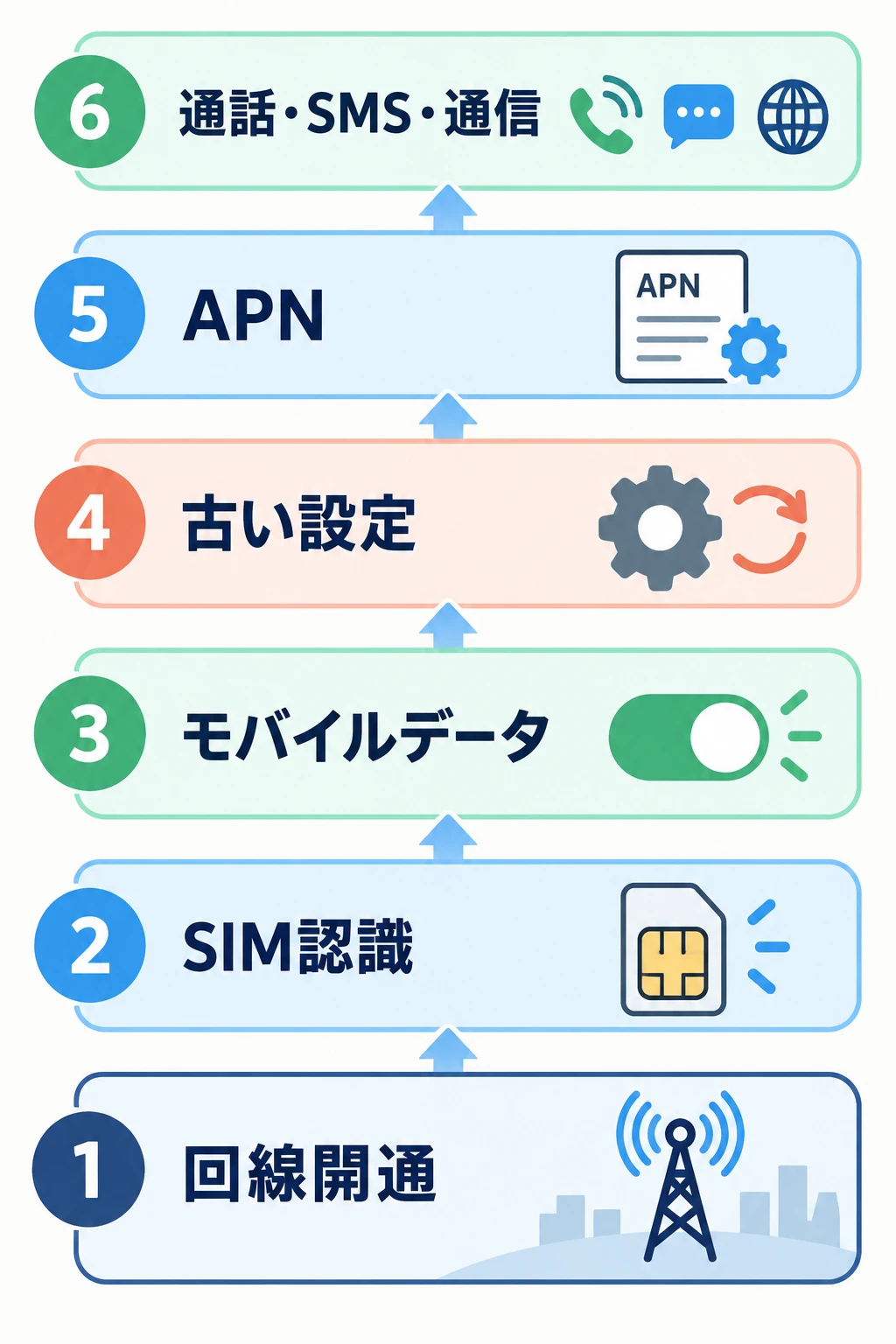
- Wi-Fiを切り、機内モードがOFFか確認する
- 開通手続きが完了しているか確認する
- SIMが認識され、モバイルデータ通信がONか確認する
- デュアルSIMなら楽天回線をデータ回線に選ぶ
- 古いAPNプロファイルや不要なAPN設定を確認する
- 再起動、SIMの挿し直し、ネットワーク設定のリセットを検討する
ネットワーク設定のリセットでは保存済みWi-Fiなどが消える場合があります。実行前に影響を確認してください。SIMを別端末で試す方法は、端末と回線のどちらに原因があるかを切り分ける手段になります。
接続後は通話・SMS・データ通信を確認する
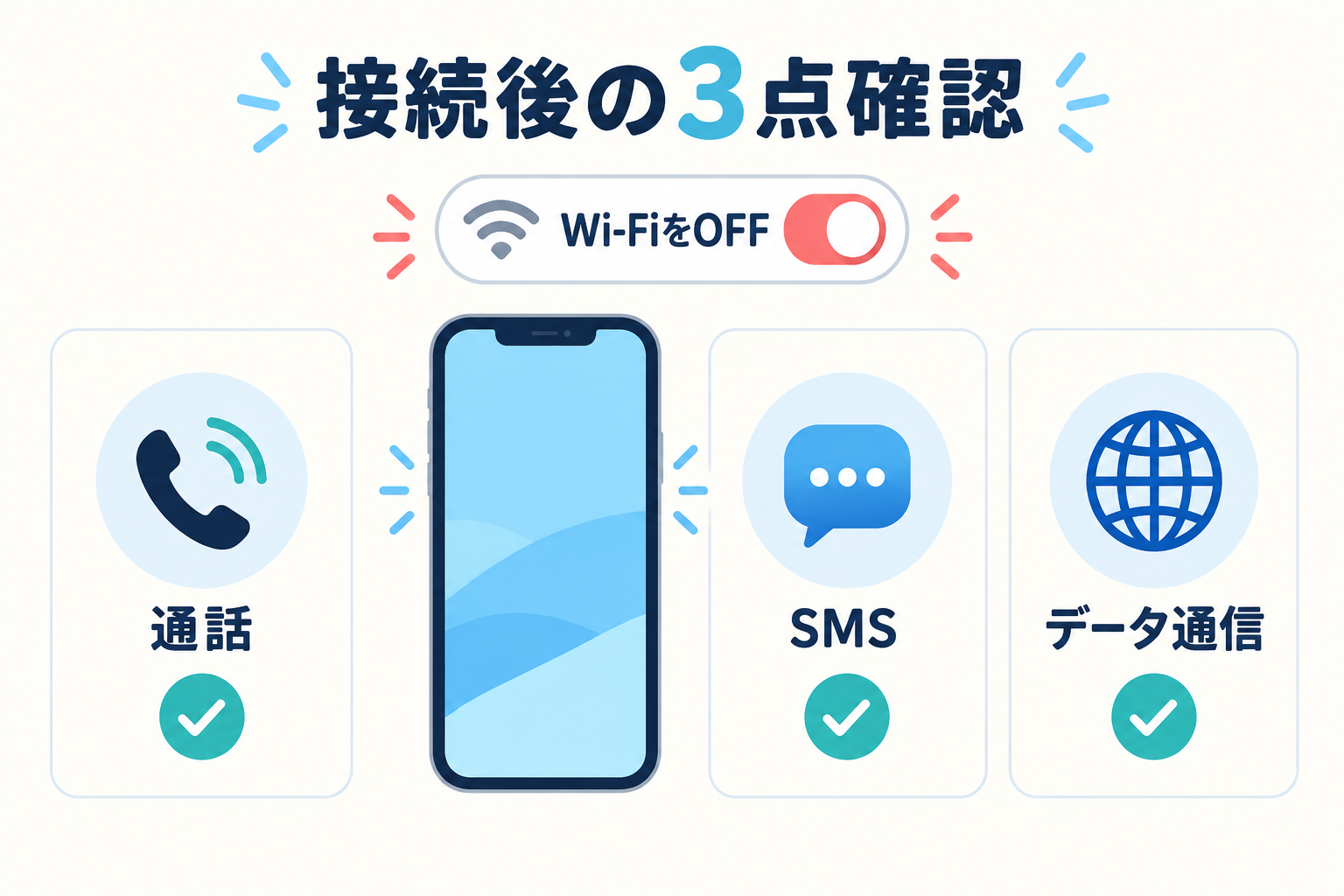
アンテナ表示だけでは判断せず、Wi-Fiを切ってWebページを開き、発着信とSMSを試します。Rakuten Linkを使う場合は、正しい電話番号で認証されていることも確認します。
まとめ:手入力より、開通・対応・古い設定の確認が先
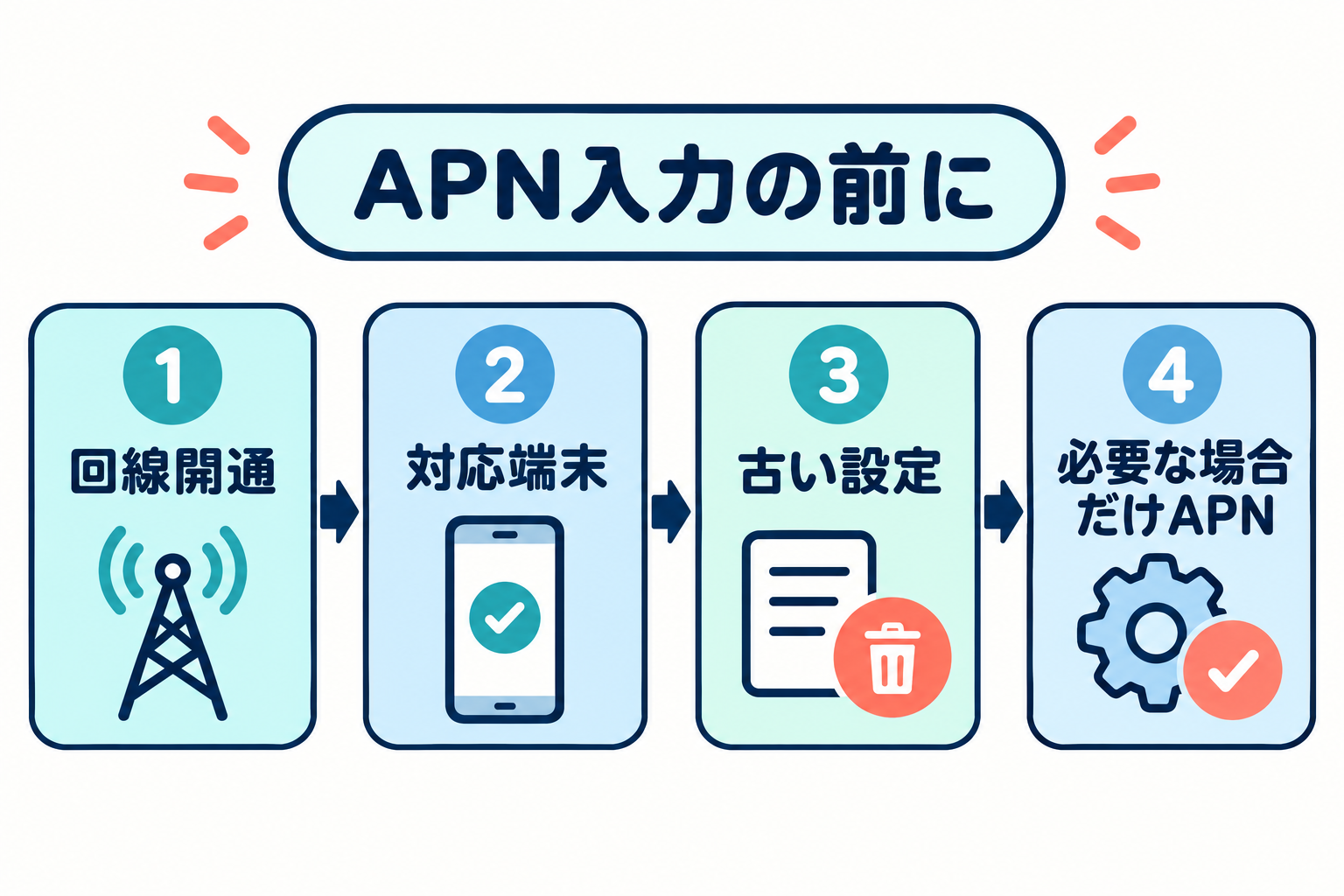
楽天回線対応製品ならAPNの手入力が不要なケースが基本です。つながらないときに設定値を増やすほど、原因が分かりにくくなることがあります。
開通状況、端末対応、古いプロファイルの順に確認し、公式に必要と案内された場合だけAPNを設定して、最後に通話・SMS・データ通信を試しましょう。